一行命令完成Linux HP P1106打印机驱动安装
在最新发布的Linux Mint 22.2与Zorin OS 18 Pro系统上分别连接HP P1106打印机,发现系统默认安装好后,可以识别到打印机,但是打印任务过一会儿自动停止,无法实现打印。下面提供一个最简单的HP打印机在Linux系统的安装方法。
打印机驱动安装
- 打开终端:您可以通过在系统的应用程序菜单中搜索终端或使用键盘快捷键来打开终端。
Ctrl + Alt + T - 更新软件包列表:在安装任何新软件之前,最好更新软件包列表,以确保您获得可用的最新版本。使用 sudo 权限执行
sudo apt update - 安装 HPLIP:更新包列表后,您可以通过键入以下命令使用 apt 包管理器安装 HPLIP
sudo apt install hplip hplip-gui hplp-data hplp-doc - 确认安装:终端将显示将安装的软件包,包括它们将使用的磁盘空间量。出现提示时键入确认安装,然后按 Enter。
Y - 等待安装完成:安装过程可能需要几分钟,具体取决于您的互联网速度和计算机的性能。在此期间,将下载并安装 HPLIP 和任何所需的依赖项。
- 检查安装:安装过程完成后,您可以通过键入以下命令并按 Enter 键来检查 HPLIP 是否安装正确
hp-check

配置和测试 HPLIP
成功启动 HPLIP 后,必须配置和测试基本设置,以确保您的 HP 设备与软件正常工作。本节将引导您使用 HPLIP 配置和测试您的 HP 设备。
第 1 步:运行 HPLIP 设置
无论您使用 CLI 还是 GUI 方法启动 HPLIP,设置过程都是类似的。如果尚未运行,请在终端中运行命令或通过上一节中描述的 GUI 方法启动 HPLIP。hp-setup
hp-setup
Ubuntu Linux 上的 HPLIP 配置示例
第 2 步:选择连接类型
当 HPLIP 设置窗口出现时,系统将提示您选择 HP 设备的连接类型。您可以选择 USB、网络/以太网/无线或并行。为您的设备选择适当的连接类型,然后单击“下一步”。
第 3 步:发现并选择您的设备
HPLIP 现在将根据您选择的连接类型扫描连接的 HP 设备。如果未自动检测到您的设备,您可能需要手动输入其 IP 地址或主机名(对于网络/以太网/无线连接)。一旦您的设备出现在列表中,选择它并单击“下一步”。
第 4 步:配置打印机设置
在此步骤中,您将配置 HP 打印机的基本设置,例如打印机名称和描述。如果需要,您还可以在本地网络上共享打印机。
配置设置后,单击“下一步”。
第 5 步:安装打印机驱动程序
HPLIP 现在将提示您为您的设备安装适当的打印机驱动程序。它会自动选择推荐的驱动程序,但如果需要,您也可以从列表中选择不同的驱动程序。单击“下一步”开始驱动程序安装过程。
测试 HPLIP 安装
使用 CLI 或 GUI 方法配置 HP 设备后,必须测试安装以确保您的设备在 HPLIP 上正常运行。本节将提供有关测试 HPLIP 安装以执行打印和扫描任务的说明。
打印测试页
要确认您的 HP 打印机正常运行,建议您打印测试页。您可以通过 HPLIP 设置过程或直接从您的作系统执行此作。
CLI 方法:
在终端中,输入以下命令,将“printer_name”替换为 HP 打印机的名称:
lp -d printer_name /usr/share/cups/data/testprintGUI方法:
- 在您的 Ubuntu 系统上打开打印机应用程序。
- 在可用打印机列表中找到并选择您的 HP 打印机。
- 右键单击打印机并选择属性。
- 在打印机属性窗口中,单击“打印测试页”按钮。
如果测试页面打印成功,则您的 HP 打印机已正确设置并与 HPLIP 一起运行。
测试扫描功能
如果您有具有扫描功能的 HP 一体机设备,则可以使用 HPLIP 的内置扫描实用程序测试该功能。
CLI 方法:
在终端中,输入以下命令以启动测试扫描:
hp-scan --output=my-test-scan.png此命令将创建一个测试扫描并将其保存为“my-test-scan.png”在当前工作目录中。
GUI方法:
- 通过在应用程序菜单中搜索“HPLIP”并单击 HPLIP 工具箱图标来启动 HPLIP 工具箱。
- 在 HPLIP Toolbox 窗口中,找到并选择您的 HP 一体机设备。
- 点击 Scan 扫描 按钮打开扫描实用程序。
- 按照屏幕上的说明执行测试扫描,根据需要调整扫描设置。
如果测试扫描成功完成,则您的 HP 一体机设备的扫描功能已正确设置并与 HPLIP 配合使用。
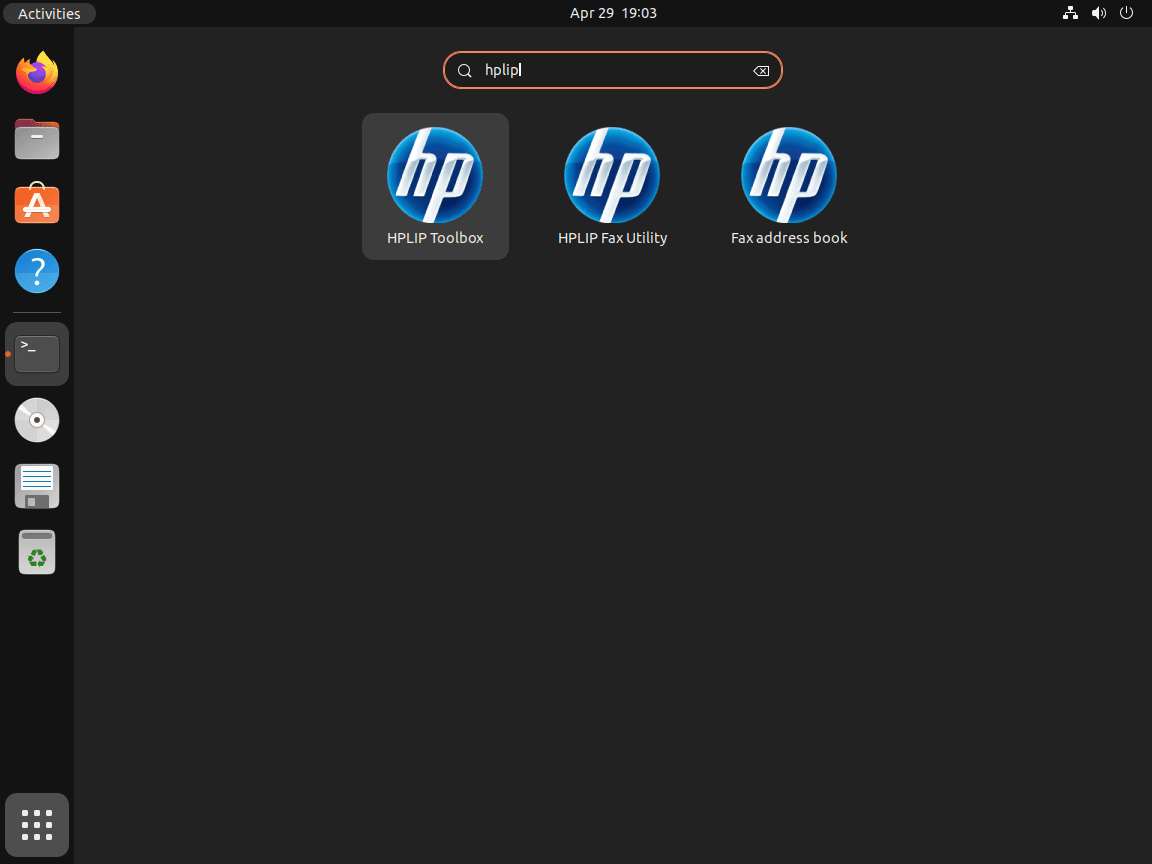
在 Ubuntu Linux 上安装后启动 HPLIP 应用程序的示例
其他 HPLIP 命令
本节将介绍一些对 Ubuntu 用户有用的 HPLIP 相关命令,例如更新 HPLIP、删除 HPLIP 和删除 HPLIP PPA 存储库。
更新 HPLIP
如果您在桌面系统上使用 APT 包管理器,HPLIP 应该会随您的系统包自动更新。但是,如果您想手动检查更新,可以在终端中使用以下命令:
sudo apt update && sudo apt upgrade此命令将更新您的包索引并将已安装的包(包括 HPLIP)升级到其最新版本。
移除 HPLIP
如果系统上不再需要 HPLIP,可以使用以下命令将其删除:
sudo apt remove hplip此命令将从您的 Ubuntu 系统中卸载 HPLIP 软件。
结论:在 Ubuntu 上安装 HPLIP
在本指南中,我们介绍了在 Ubuntu Linux 上安装 HPLIP 的基本步骤。我们已经引导您更新系统包、安装 HPLIP 以及使用各种命令管理软件。按照以下步骤,您可以在 Ubuntu 系统上成功设置 HP 打印机或扫描仪并确保最佳性能。
以下是每个软件包提供的简要概述:
hplip:为惠普打印机和扫描仪提供驱动程序的核心包,允许基本的打印和扫描功能。hplip-data:此软件包包含 HPLIP 的数据文件,包括打印机和扫描仪型号的信息,有助于确保兼容性和优化性能。它通常作为 的依赖项自动安装。hpliphplip-gui:为 HPLIP 提供图形用户界面,使用户无需诉诸命令行作即可更轻松地管理其 HP 设备。它包括用于配置设备、检查墨水量等的 HP 设备管理器。hplip-doc:提供 HPLIP 文档,包括用户指南、故障排除提示和技术信息。对于需要有关 HPLIP 功能的详细信息或遇到需要深入故障排除的问题的用户来说,它非常有用。