ubuntu-24.04安装配置rime(中州韵)输入法
由于搜狗输入法版本较老,在ubuntu-24.04上总是有些毛病,遂尝试使用社区较好的rime输入法。
笔者前前后后也是踩了不少坑,故做一次记录,也希望对各位有用。
有关rime的一些基础知识
安装前先介绍一下rime的相关知识,这样对于后续的操作就比较易于理解,遇到问题也容易解决。
详细参见rime中州韵小狼毫 保姆级安装配置教程 100种增强功能_小狼毫输入法100+增强功能-CSDN博客
1、rime与小狼毫、中州韵、鼠须管有什么关系?
rime全平台通用,不过在不同平台有着不同的名字;windows叫小狼毫,linux叫中州韵,mac上叫鼠须管。
2、rime和東風破有什么关系?
東風破是中州韻輸入引擎的配置管理工具,更易于管理rime的第三方包(比如笔者使用的雾凇)。東風破安装可选,但是强烈推荐。
3、rime自定义配置好用吗?
包好用的;只要搞明白.custom.yaml以及部署流程(并不难,在配置部分会讲)。
注意:针对windows、macos、linux(ibus、fcitx)有不同的配置文件,不同平台请勿错用。
| 输入法平台 | 主配置文件名(不推荐修改) | 对应的custom.yaml文件(相关设置在此类型文件设置) |
| IBus-Rime | ibus_rime.yaml | ibus_rime.custom.yaml |
| Fcitx5-Rime | fcitx5_rime.yaml | fcitx5_rime.custom.yaml |
| Windows 小狼毫 / 鼠须管 | weasel.yaml | weasel.custom.yaml |
| macOS 鼠须管(Squirrel) | squirrel.yaml | squirrel.custom.yaml |
安装rime、東風破
1、安装東風破plum
東風破plum的项目地址:https://github.com/rime/plum
选择合适的目录下运行下述任一命令:(该命令会在当前目录下新建plum目录)
# 自动下载并安装 默认的预设包
curl -fsSL https://raw.githubusercontent.com/rime/plum/master/rime-install | bash

# 与上一条类似,但通过 -s --  指定了安装模式(:preset, :extra, :all)(注意冒号不可少)
curl -fsSL https://raw.githubusercontent.com/rime/plum/master/rime-install | bash -s -- :all
2、安装rime
安装rime本体:(fcitx用户根据情况安装fcitx-rime)安装 Rime/中洲韵/小狼毫 输入法 保姆级教程_rime小狼毫输入法-CSDN博客
sudo apt-get install ibus-rime
rime自带的有 朙月拼音(luna-pinyin、繁体)、五筆畫(stroke) 等;但是这里我选择使用第三方的雾凇(rime_ice)
3、安装雾凇(可选)
进入plum目录(确保rime-install文件存在),执行命令:
bash rime-install iDvel/rime-ice:others/recipes/full
重启ibus:
ibus restart
# 或
ibus-daemon -r -d -x
4、启用rime
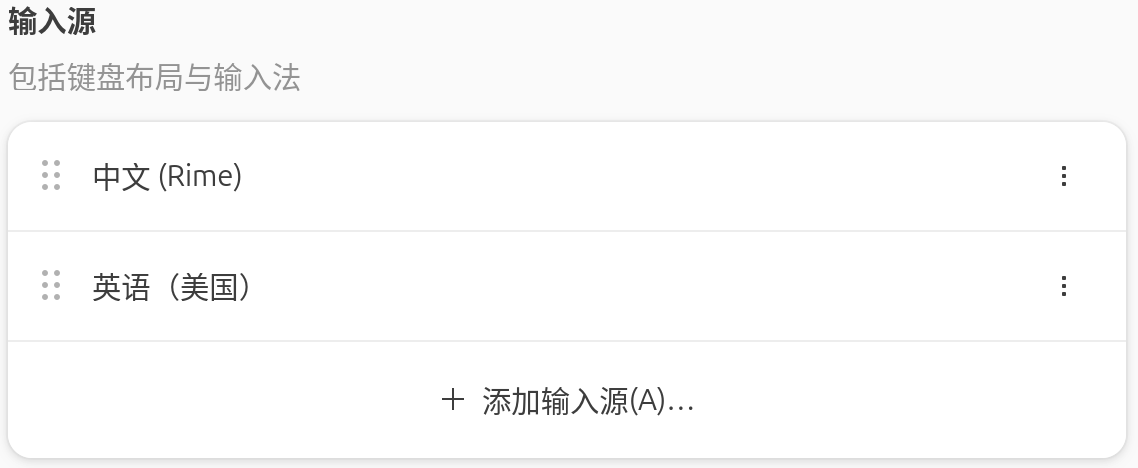
打开ibus或者fcitx的首选项,添加rime(中州韵)输入法
# ibus
ibus-setup

# fcitx5
fcitx5-configtool

# fcitx4
fcitx-configtool
或者图形化操作
个性化配置rime
其实到这一步已经可以使用了,但是竖着的候选栏、5个候选词、shift_R被掰真的很糟心。
1、程序目录 与 用户目录
rime中州韵小狼毫 程序配置结构讲解 保姆级教程_中州韵rime-CSDN博客
在 Ubuntu 系统中,我们可以通过搜索 rime-data 来找到 程序目录:
find / -type d -name rime-data 2>null
通过搜索 rime 来找到 用户目录:
find / -type d -name rime 2>null
2、补丁 与 配置文件生效
详见:小狼毫(Rime)配置打补丁原理_小狼毫输入法-CSDN博客
配置文件层级结构(简化版)
[ default.yaml ] + [ rime_ice.schema.yaml ] + [ ibus_rime.custom.yaml ]
         ↓
      build.sh
         ↓
   build/default.yaml     ← 自动生成
         ↓
   build/rime_ice.yaml    ← 输入法实际使用的配置文件
         ↓
build/ibus_rime.yaml ← 前端 IBus 实际加载的配置这里(不是build/目录下!!!)default.yaml是rime的默认全局配置文件,rime_ice.schema.yaml是雾凇的相关文件;正如我前面所说的,这些文件是不建议直接修改的,它们可能会在更新中被覆盖,而且作为默认文件,在面临一些问题是也是有用的。
而(build/目录下)build/default.yaml则会在每次部署时重新生成,反复修改就显得十分麻烦了(一次性的)
那么,应该如何正确的修改个性化配置呢?
正确答案是:使用xx.custom.yaml文件。(当需要对原yaml文件进行修改时,我们不直接修改原文件,而是新建一个同名的.custom.yaml文件,并在.custom.yaml文件中写入对需要修改的部分修改后的内容)(比如default.yaml里的menu/page_size,就新建一个default.custom.yaml文件,并写入menu/page_size:9)
下面,我将通过竖着的候选栏、5个候选词、shift_R被掰这三个问题昨为列子
3、修改候选词排列方向
很多教程都说直接通过ibus的首选项修改就好了,但实测并没有用。
正确方法:
打开 build/ibus_rime.yaml(fcitx替换对应文件即可)会发现,里面style下的horizontal为false(这才是罪魁祸首)
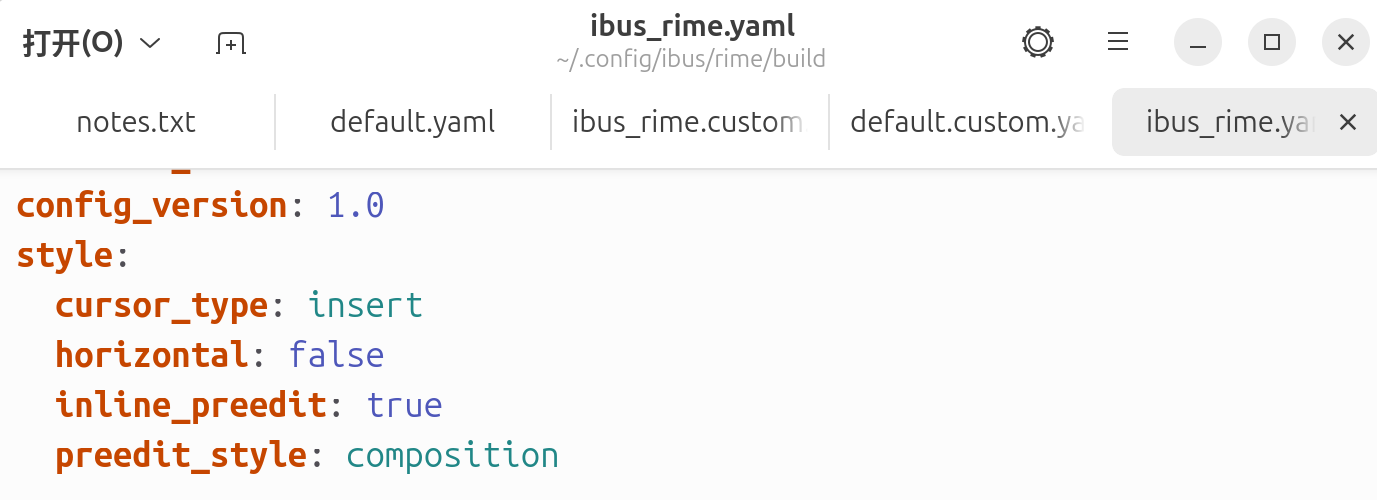
但是,正如刚刚所说,build目录下的会重新部署;所以我们在build的同级目录下新建一个ibus_rime.custom.yaml,并写入:
patch:
  style/horizontal: true
如图:

其中:
patch: 表示“打补丁”,它的作用是覆盖默认配置中的某些设置
style/horizontal: true 表示将上述文件里的style: horizontal: false 改成 true
之后,我们保存并重新部署rime就ok了。
(是不是其实很简单?
4、修改候选词数量、启用shift_R切换中英文输入法
同样的,跟上述思路一样;
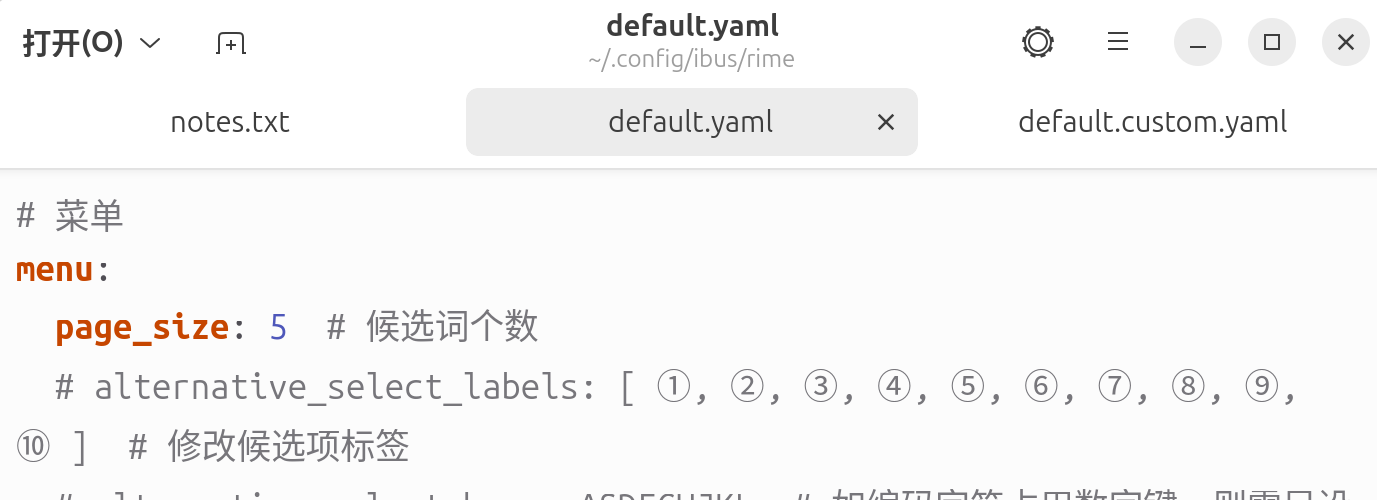
(这里我先给出对应文件位置 .config/ibus/rime/default.yaml,可以先尝试修改再看我的步骤)
具体位置:

修改步骤:
default.yaml同级目录创建default.custom.yaml,并写入:
patch:
  menu/page_size: 9
  ascii_composer/switch_key/Shift_R: commit_code
如图:

保存文件后,重新部署rime即可。
结语
通过上述方式,就可以轻松部署、个性化配置rime输入法了。(对.custom.yaml的操作不仅限于外观,还可以修改按键、表情等哦!