Linux 控 Windows?突破网络限制后太香了!
文章目录
- 前言
- 1. Windows 开启远程桌面
- 2. Linux 安装 rdesktop 工具
- 3. Win 安装 Cpolar 工具
- 4. 配置远程桌面地址
- 5. 远程桌面连接测试
- 6. 设置固定远程地址
- 7. 固定地址连接测试
- 这种组合让跨系统远程控制变得更灵活,无需复杂设置就能摆脱局域网束缚,无论是远程办公还是异地协作,都能轻松应对,实用性很强。
前言
rdesktop 是一款能让 Linux 系统远程连接 Windows 桌面的工具,通过它可以在 Linux 电脑上直接操作 Windows 的界面和文件,完成诸如运行 Windows 专属软件、查看本地文档等操作。
作为经常在 Linux 和 Windows 之间切换工作的人,用 rdesktop 最大的感受是方便 —— 不用来回切换电脑,在一个系统里就能处理两边的任务,而且操作延迟低,基本不影响使用体验。
以前受限于局域网时,只能在办公室里这么操作,一旦外出就没法远程处理 Windows 上的紧急工作,特别被动。
但用了 CPolar 之后,生成公网地址就能突破这个限制,比如在家用 Linux 笔记本连接公司的 Windows 台式机,处理未完成的报表;或者在客户现场,通过 Linux 设备远程调取公司 Windows 电脑里的资料,工作安排完全不受地点约束,效率高了不少。
本文将详细介绍如何使用 rdesktop 和 cpolar 这两种技术来实现远程 Windows 桌面的访问。我们将从安装和配置 cpolar 内网穿透开始,然后设置远程 Windows 计算机的远程桌面服务,最后使用 rdesktop 命令在 Linux 系统上连接到远程 Windows 桌面。通过这一过程,你将能够轻松实现远程办公,随时随地访问和使用你的 Windows 应用程序和资源。
1. Windows 开启远程桌面
以 win 10 为例,首先打开 windows 设置界面,找到远程桌面设置,开启远程桌面开关,开启后再点击高级设置

进入高级设置,取消勾选这个设置,不取消勾选无法进行连接,设置完成后,我们转到 Linux

2. Linux 安装 rdesktop 工具
本例以 Ubuntu 为例, 执行下面命令安装 rdesktop ,执行后等待安装完成即可,期间没有报错表示安装成功
sudo apt install rdesktop -y
安装后,我们可以直接进行局域网 IP 测试连接 windows 远程桌面,按照下面命令格式进行远程:
sudo rdesktop -u 用户名 -p 密码 IP地址
输入后,直接回车,如果出现提示,直接输入 yes 即可

可以看到,成功连接上了我们 windows 桌面,如果出现黑屏,可以关闭重新连接,简单几步,Linux 连接 windows 桌面就设置好了,本地局域网 IP 也测试无误后,下面我们在 windows 安装 cpolar ,实现远程也可以连接.

3. Win 安装 Cpolar 工具
上面我们在局域网本地的方式,成功安装并本地测试连接成功,下面我们转到 windwos 电脑,在 windows 安装 Cpolar 内网穿透工具,实现远程连接,点击下面地址访问 cpolar 官网,注册一个账号,然后下载并安装客户端.
Cpolar 下载界面:https://www.cpolar.com/download
- windows 系统:在官网下载安装包后,双击安装包一路默认安装即可。
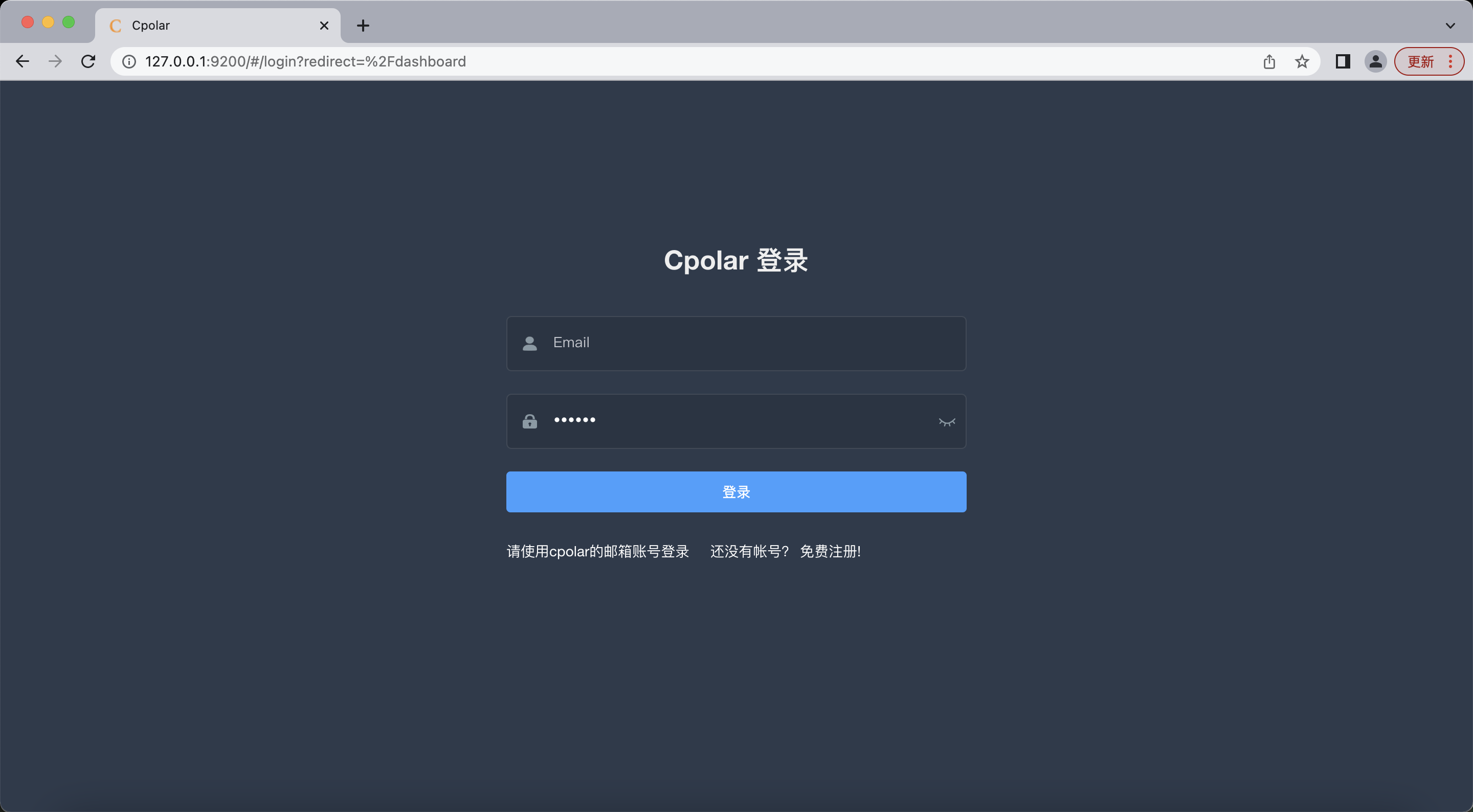
cpolar 安装成功后,在浏览器上访问本地 9200 端口【http://localhost:9200】,使用 cpolar 账号登录,即可看到 Cpolar 管理界面,然后一切设置只需要在管理界面完成即可!
4. 配置远程桌面地址
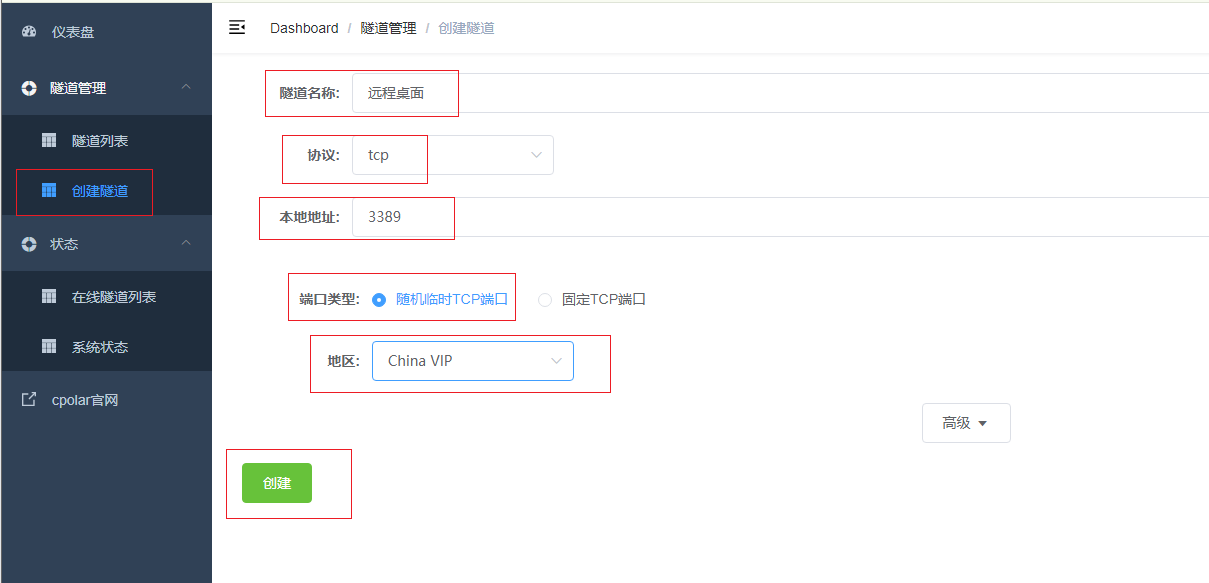
登录 cpolar web UI 管理界面后,点击左侧仪表盘的隧道管理——创建隧道:
- 隧道名称:可自定义,注意不要与已有的隧道名称重复
- 协议:tcp
- 本地地址:3389
- 域名类型:临时随机 TCP 端口 (首次使用 选择随机地址测试)
- 地区:选择 China vip
点击创建 (注意点击一次即可!)
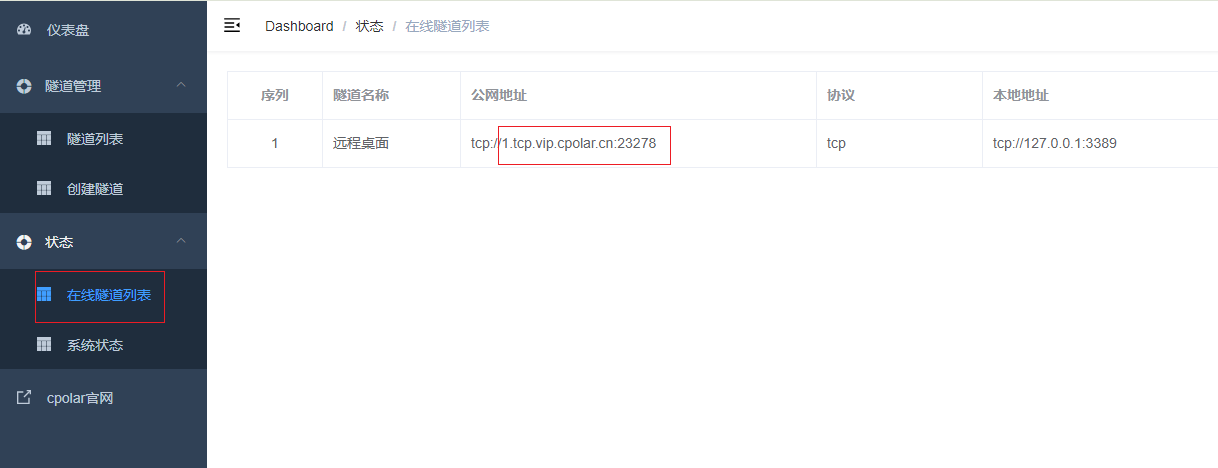
然后打开左侧在线隧道列表,查看刚刚创建隧道后生成的远程 TCP 连接地址,这个地址就是远程连接的地址,在 Linux 输入这个地址即可连接,下面进行连接测试
5. 远程桌面连接测试
上面我们在 Windows 创建好远程桌面地址后,下面转到 Linux 通过 cpolar 的公网地址,使用 rdesktop 远程连接到 windows ,我们在 Linux 输入以下 rdesktop 命令,注意,后面的 IP 地址是 cpolar 创建的公网地址,输入完成点击回车

出现提示,我们输入 yes

可以看到成功连接上了,远程创建连接测试就成功了,突破地域限制,实现 Linux 远程 windows 桌面,如果卡顿,可以在后面加上-g 1024x768 指定低分辨率,或者升级 cpolar 带宽.到这里就全部设置好了.

小结
为了更好地演示,我们在前述过程中使用了 Cpolar 生成的隧道,其公网地址是随机生成的。这种随机地址的优势在于建立速度快,可以立即使用。然而,它的缺点是网址是随机生成,这个地址在 24 小时内会发生随机变化,更适合于临时使用。
我一般会使用固定 TCP 域名,原因是我希望将地址发送给同事或客户时,它是一个固定、易记的公网地址,这样更显正式,便于流交协作。
6. 设置固定远程地址
上面步骤在 cpolar 中使用的是随机临时 tcp 端口地址,所生成的公网地址为随机临时地址,该公网地址 24 小时内会随机变化。,我们接下来为其配置固定的 TCP 端口地址,该地址不会变化,设置后将无需每天重复修改地址。
配置固定 tcp 端口地址需要将 Cpolar 升级到专业版套餐或以上。
登录Cpolar 官网,点击左侧的预留,找到保留的 tcp 地址,我们来为远程桌面连接保留一个固定的地址:
- 地区:选择 China vip
- 描述:即备注,可自定义
点击保留

地址保留成功后,系统会生成相应的固定公网地址,将其复制下来

再次打开 cpolar web ui 管理界面,点击左侧仪表盘的隧道管理——隧道列表,找到我们上面创建的 TCP 隧道,点击右侧的编辑
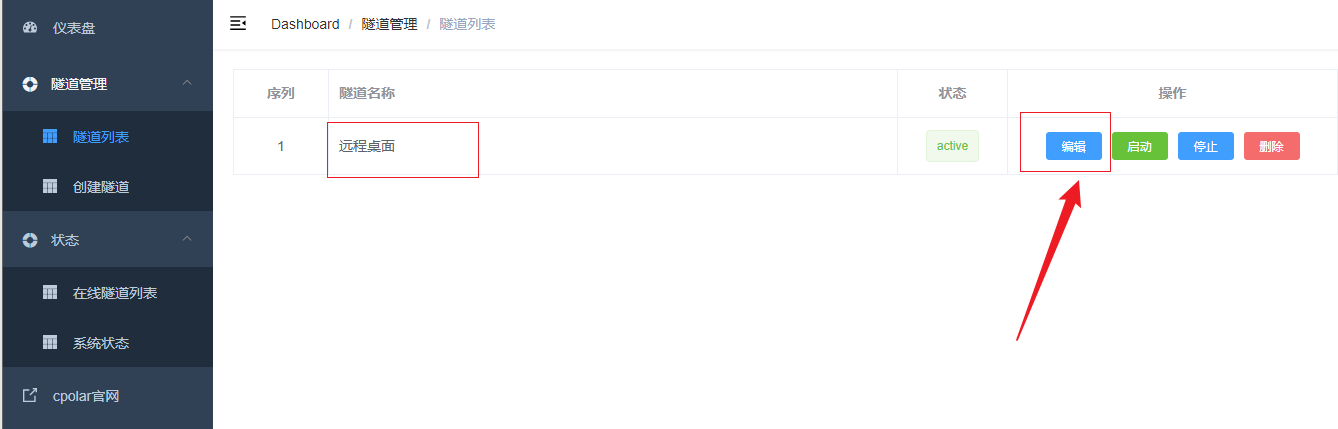
修改隧道信息,将保留成功的固定 tcp 地址配置到隧道中
- 端口类型:修改为固定 tcp 端口
- 预留的 TCP 地址:填写官网保留成功的地址,
点击更新(只需要点击一次更新即可,不要重复点击)
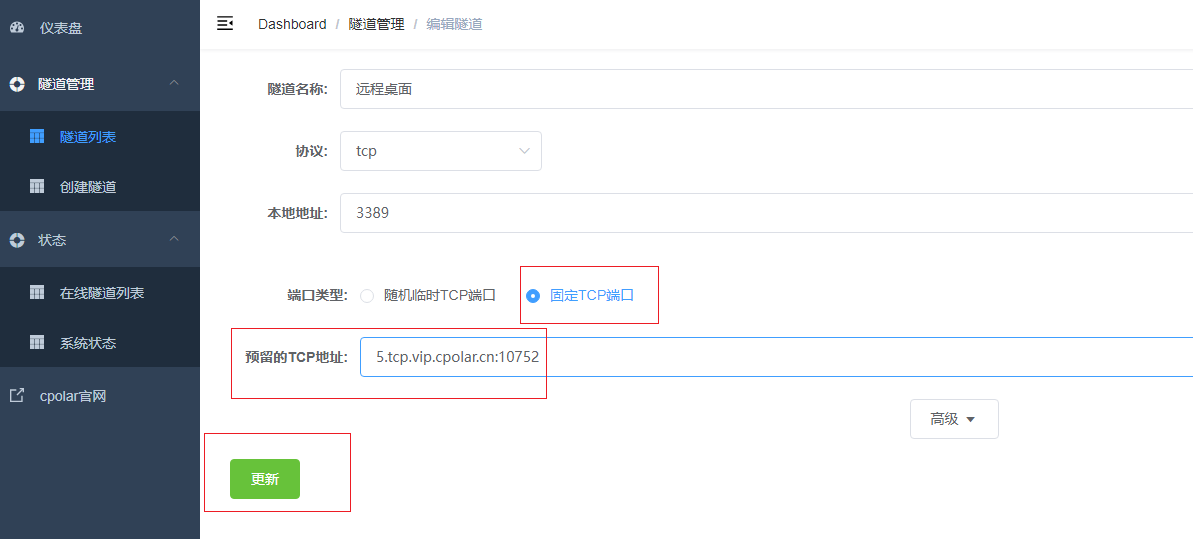
隧道更新成功后,点击左侧仪表盘的状态——在线隧道列表,可以看到公网地址已经更新成为了和我们在官网固定的 TCP 地址和端口一致。这样表示地址已经成功固定了,下面测试固定地址连接

7. 固定地址连接测试
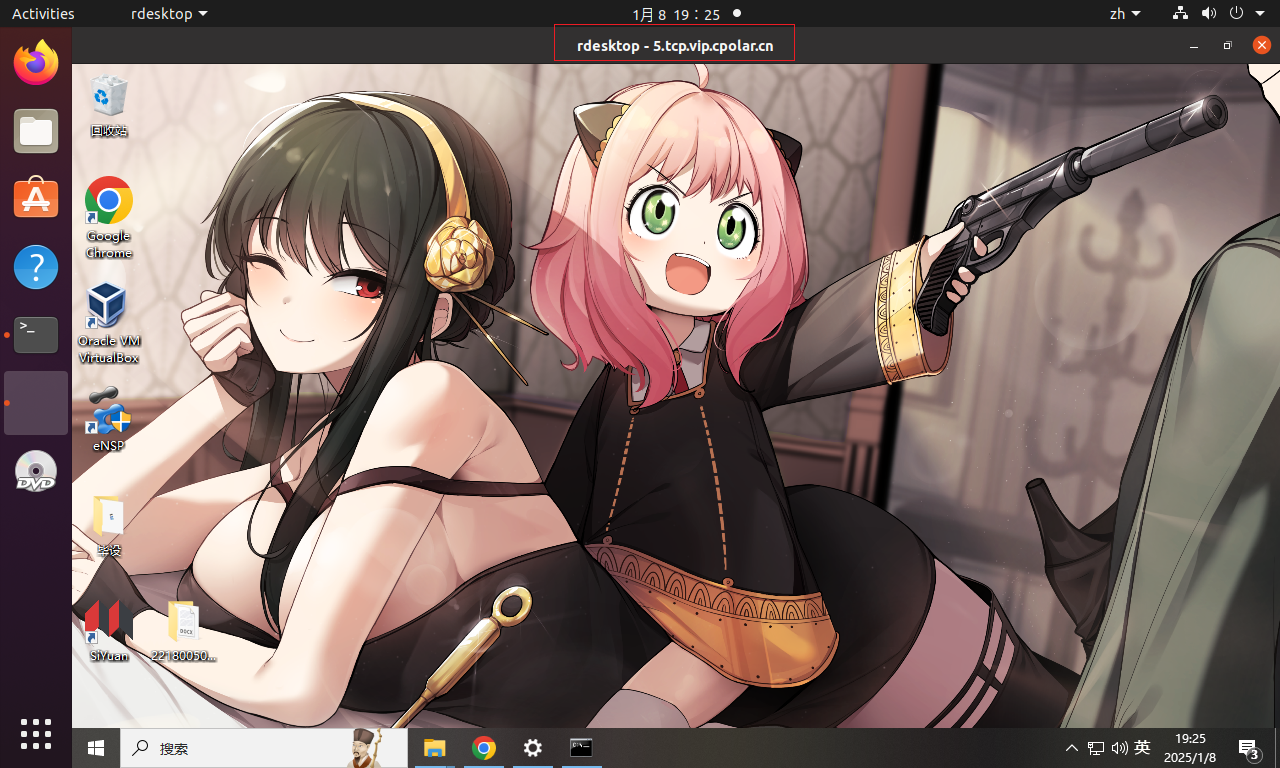
固定好了地址后,转到 Linux ,输入 rdesktop 命令,使用 cpolar 固定地址连接,输入完成点击回车,出现提示我们输入 yes

可以看到连接成功了,这样一个固定不变的远程桌面 TCP 地址就设置好了,不用担心地址变化.只要本地 windows 和 cpolar 服务正常运行,随时随地的可以输入地址进行连接!
这种组合让跨系统远程控制变得更灵活,无需复杂设置就能摆脱局域网束缚,无论是远程办公还是异地协作,都能轻松应对,实用性很强。
本篇文章知识点来源[cpolar 官网][https://www.cpolar.com]