【Linux】离线安装JDK-8及配置Java环境
目录
一、jdk简介
二、环境准备
三、传输JDK安装包到离线环境
四、解压与安装JDK
五、配置环境变量
六、验证安装结果
七、可选配置
八、常见问题排查
Linux上安装JDK 1.8:详细步骤与环境配置
一、jdk简介
Java Development Kit(JDK)是Java编程语言的软件开发工具包,它由Oracle Corporation开发并提供。JDK包含了用于开发、调试和运行Java应用程序的工具,以及Java标准库(包括Java API)和其他支持文件。

二、环境准备
- 确认Linux系统架构(x86_64或ARM等)
# 查看系统发行版本
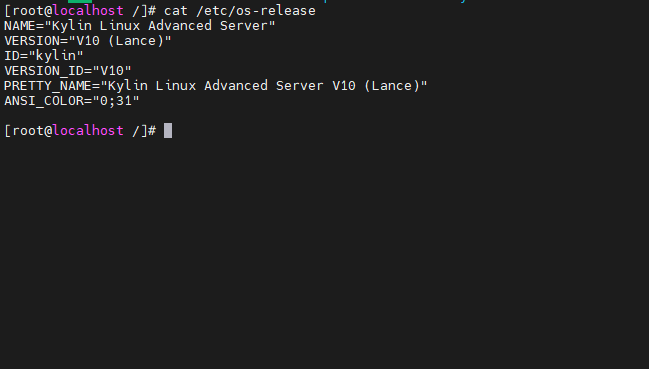
cat /etc/os-release # 或者 uname -a

# 查看系统版本
cat /etc/issue

# 查看系统位数
file /sbin/init
执行结果
- 下载对应版本的JDK-8压缩包(如
jdk-8u361-linux-aarch64.tar.gz)最新版、历史版本
链接:https://pan.baidu.com/s/1pvCJd6S7FyCl14bH3ftLsg?pwd=gr7p 提取码:gr7p 复制这段内容后打开百度网盘手机App,操作更方便哦
- 检查系统是否已安装其他Java版本(可选,一般情况下多版本指定或切换某个版本为默认版本就好,无需卸载。执行如下命令会列出所有已注册的 Java 可执行文件,按提示输入对应序号即可切换。)
sudo update-alternatives --config java # 或者 rpm -qa|grep jdk 或者 rpm -qa|grep java


# 若系统要卸载其他版本的jdk可以执行如下操作
# 1、查找已安装的与 Java 相关的软件包
# rpm -qa | grep java
# 2、强制卸载软件包
# rpm -e --nodeps 包名
执行结果

三、传输JDK安装包到离线环境
- 使用SCP、U盘或内网传输工具将压缩包上传至目标服务器(也可以使用Xshell、MobaXterm等工具)
通过网盘分享的文件:Xshell_Plus破解永久版.zip
链接: https://pan.baidu.com/s/1wiEsMmBNIyF2sT2BWsR7Yg?pwd=dknt 提取码: dknt
通过网盘分享的文件:MobaXterm_Portable_v24.1.zip
链接: https://pan.baidu.com/s/1baPI4_1E5tw3OS6ecpitvw?pwd=gu4p 提取码: gu4p
- 验证文件完整性(MD5/SHA校验)
四、解压与安装JDK
- 创建目标目录(如
/usr/local/java/jvm) - 解压JDK压缩包至目标目录:
sudo tar -zxvf jdk-8u361-linux-aarch64.tar.gz -C /usr/local/java/jvm # 或者 sudo tar -xzf jdk-8u361-linux-aarch64.tar.gz -C /usr/local/java/jvm -
自定义目录权限:
若安装到其他目录(如
/opt),确保目录权限为可执行(一般来说/usr/目录是不需要的此操作的):sudo chmod -R 755 /usr/local/java/jvm/jdk1.8.0_361
五、配置环境变量
- 编辑全局环境变量文件
/etc/profile(进入编辑界面按【i】开始编辑):vim /etc/profile # 或者 vim ~/.bashrc - 添加以下内容至文件末尾(添加完成后按【Esc】结束编辑,输入【:wq!】保存内容并退出vim编辑器):
export JAVA_HOME=/usr/local/java/jdk1.8.0_361
export PATH=$PATH:$JAVA_HOME/bin


# 老版本多数情况下需要配置jre,则上面的替换成如下配置即可
#export JAVA_HOME=/usr/local/jdk1.8.0_361
#export CLASSPATH=%JAVA_HOME%/lib:%JAVA_HOME%/jre/lib
#export PATH=$PATH:$JAVA_HOME/bin:$JAVA_HOME/jre/bin
效果如下图

- 环境变量生效:
source /etc/profile # 或者 source ~/.bashrc
六、验证安装结果
- 检查Java版本:
# 查看java版本 java -version # 查看java编译器版本 javac -version - 验证环境变量是否生效:
echo $JAVA_HOME -
运行 【sudo update-alternatives --config java
】查看是否注册到Linux设备列表中,若无法看到新安装的 JDK,可能是由于 JDK 未正确注册到系统备选列表中。
解决方案:手动注册 JDK 到 update-alternatives
sudo update-alternatives --install /usr/bin/java java /path/to/jdk8/bin/java 1
sudo update-alternatives --install /usr/bin/javac javac /path/to/jdk8/bin/javac 1

# • 参数说明:
# • /usr/bin/java:系统默认的 Java 命令符号链接位置。
# • java:备选名称(可自定义)。
# • /path/to/jdk8/bin/java:替换为 JDK 8 的实际安装路径(例如 /usr/lib/jvm/jdk-1.8.0.362/bin/java)。
# • 1:优先级(数值越大优先级越高)。
七、可选配置
- 配置默认Java版本(如系统存在多版本)
执行如下命令会列出所有已注册的 Java 可执行文件,按提示输入对应序号即可切换(设置需对应的为默认版本)。
# 列表匹配的java命令的程序列表
sudo update-alternatives --config java- 设置JRE环境(如需独立运行Java程序)
- 防火墙或权限调整(针对特定应用场景)
八、常见问题排查
- 环境变量未生效的解决方法
- 权限不足导致的安装失败
- 版本冲突处理(如OpenJDK与Oracle JDK共存)
-
日志排查:
若安装操作失败,可检查安装日志或系统日志:journalctl -xe | grep java