


VM虚拟机网络信息不可用的解决方案总结
在刚使用VM虚拟机时,我一度被虚拟机无法联网的问题而苦恼,明明主机已经连上了WIFI或者插上了移动WIFI,可以正常联网,而虚拟机却显示网络信息不可用。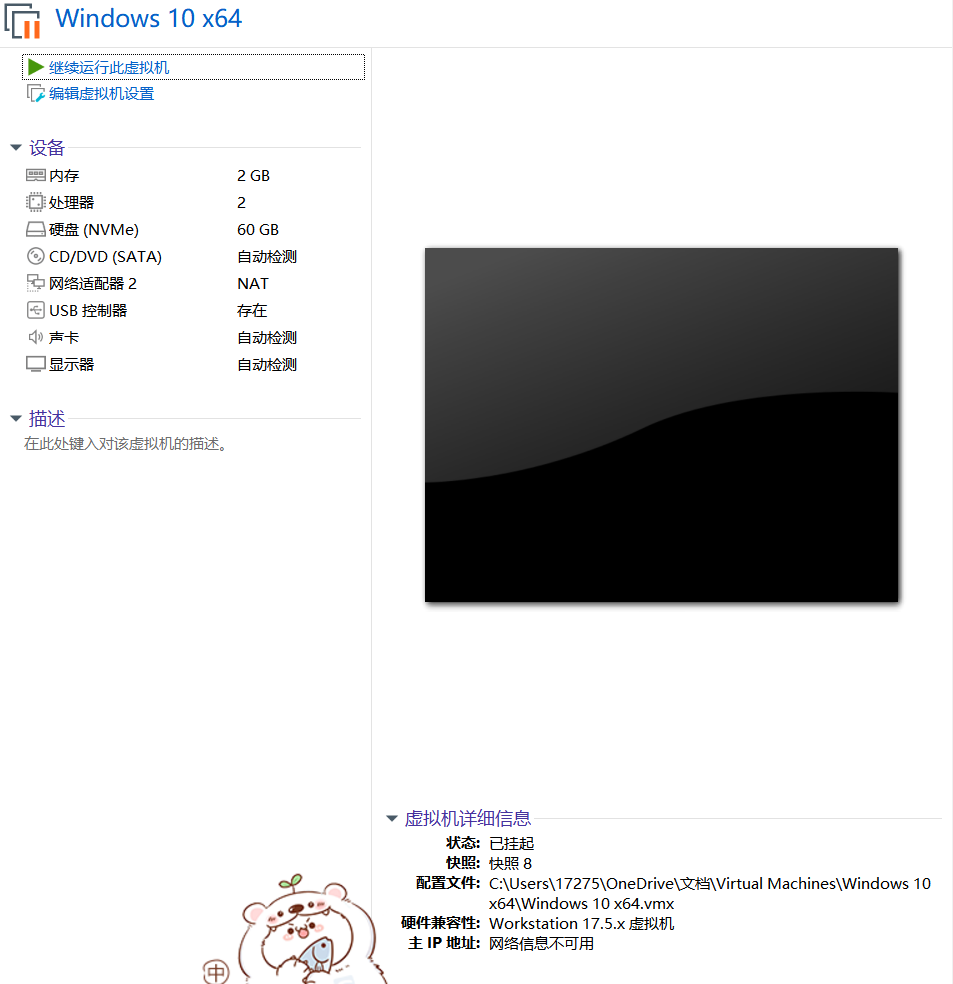
然后经过了数月的摸索,再结合前人的宝贵经验,我成功让虚拟机连上了网。想起这几个月的无从下手、盲目摸索和为了找解决方案,我逛了好几个论坛,问了好几个AI的辛苦历程,遂决定把我找到的方法进行一下总结和归纳。
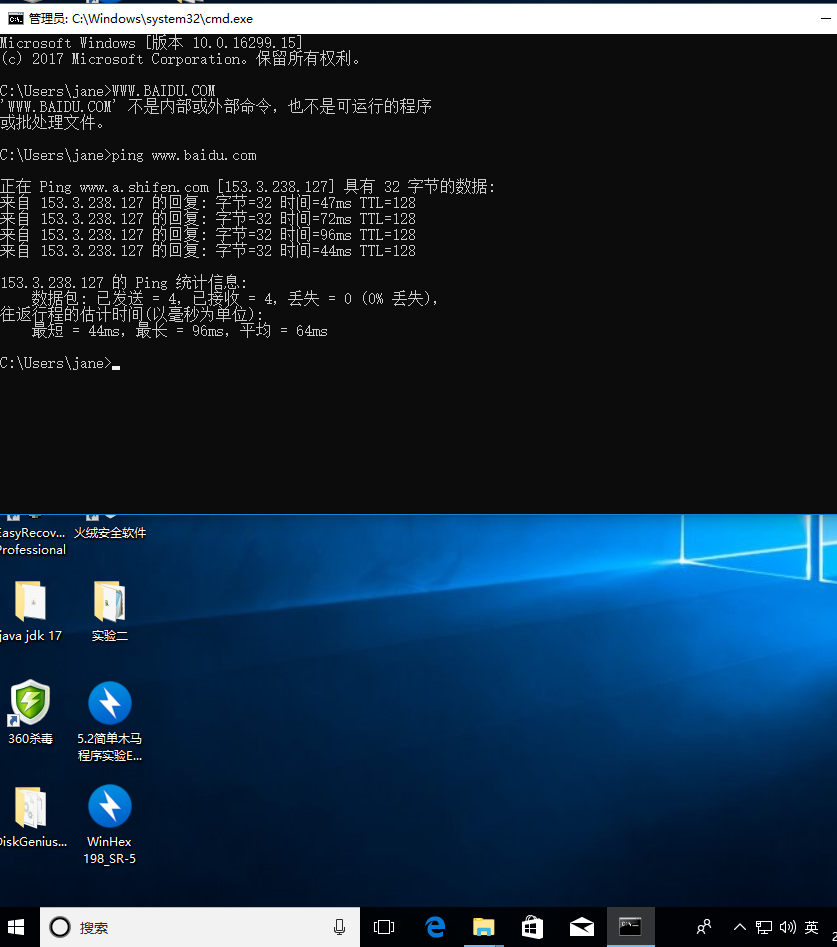
图 1:也是成功ping上
一,检查网络状态,寻找问题
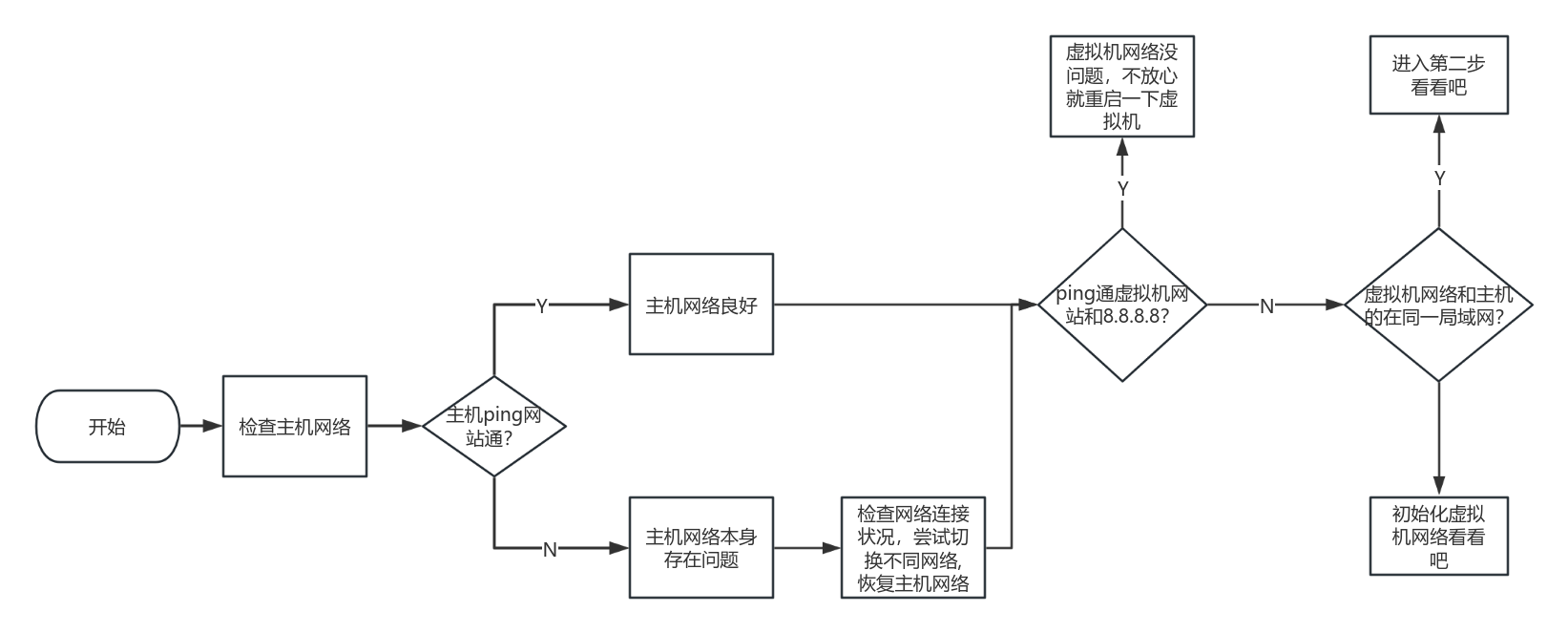
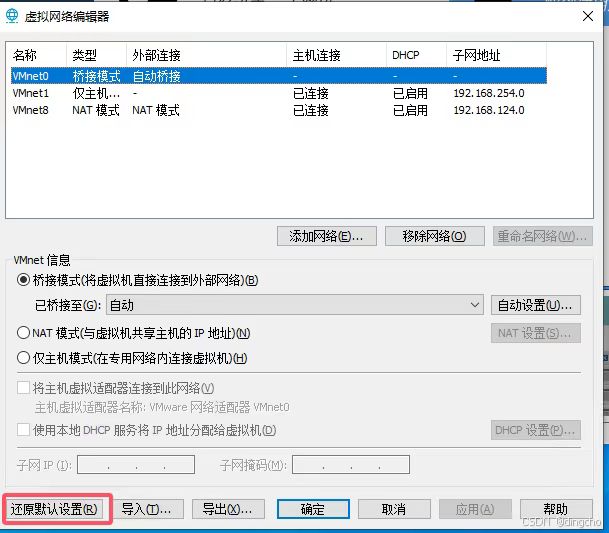
首先,确保主机网络功能正常运作,可以通过执行ping命令测试百度网站,以验证网络连接是否畅通。尽管这个问题看似简单,但在紧急情况下容易被忽略。接下来,在虚拟机中分别执行ping www.baidu.com和ping 8.8.8.8命令,如果两者均无法成功,这表明虚拟机的网络配置可能存在问题,进入控制面板的网络和Internet的网络连接,右键点击诊断,尝试让系统修复看看有无效果,如果没则进入下一步,在主机上使用ipconfig命令检查虚拟机的IP地址,确认它是否与主机位于同一局域网内。如果不在同一网络,那么需要关闭虚拟机,并以管理员权限打开VM虚拟机的虚拟网络编辑器,将网络设置恢复至默认状态。
二,重新打开服务和相关连接
1,虚拟机:
以管理员身份打开命令提示符(在开始菜单搜索框中输入“cmd”,右键点击“命令提示符”选择“以管理员身份运行” )。 在命令提示符窗口中,输入 ipconfig /release 并回车,释放当前IP地址。 再输入 ipconfig /renew 并回车,尝试重新获取IP地址。在命令提示符中,输入 netsh winsock reset 并回车,重置 Winsock 目录,在此后重启虚拟机查看是否能联网。
虚拟机网卡更新:
通过右键点击“计算机”图标,选择“管理”,接着进入“设备管理器”,定位至“网络适配器”部分。检查网卡驱动程序是否有任何异常标志,如感叹号。如果存在此类问题,右键点击受影响的网卡设备,并选择“更新驱动程序软件”,然后遵循屏幕上的指示完成驱动更新。
要移除并重新添加网络适配器,请前往虚拟机的设置,在“网络适配器”部分,首先卸载当前的网络适配器。随后,重新添加网络适配器,并在“网络适配器”选项卡中,将“网络连接”设置为“NAT模式”。完成这些步骤后,重新启动虚拟机。
2,主机:
检查主机相关服务:在主机(物理机)上,通过按下Win + R组合键,输入“services.msc”并按回车键,打开服务窗口。接着定位到“VMware DHCP Service”和“VMware NAT Service”(这两个也可以在任务管理器里找到)确保这两个服务已经启动。(如果发现它们尚未启动,右键点击服务并选择“启动”选项;如果它们已经启动,可以右键点击并选择“重新启动”以刷新服务状态。)为了确保服务在系统重启后能自动运行,对于“VMware DHCP Service”和“VMware NAT Service”,右键点击服务并选择“属性”,将“启动类型”从“手动”更改为“自动”。这样可以避免因意外操作或系统清理软件的干预而导致这些服务被关闭。
三,排除第三方因素的干扰
检查虚拟机防火墙:
进入虚拟机,依次点击“控制面板” - “系统和安全” - “Windows防火墙”,检查防火墙设置。为了测试网络连通性,可以临时关闭防火墙(在正常操作时,应根据需要配置相应的规则),以确认网络是否恢复正常。如果关闭防火墙后网络连接得以恢复,那么需要在防火墙规则中设置允许相关网络流量通过。
排查第三方安全软件:
如果虚拟机中安装了第三方安全软件(例如杀毒软件、防火墙等),请检查其网络防护规则,或者暂时禁用以进行测试,以确定是否是安全软件的限制导致无法联网。
以上就是我结合AI及精华帖及自身经验对于VM虚拟机网络信息不可用问题的解决方法的总结,因个人水平和经验有限,若有不足之处请评论区的友友们批评指正,未详尽之处也欢迎友友们在评论区补充哦。









