


Java Web部署
今天小编来分享下如何将本地写的Java Web程序部署到Linux上。
小编介绍两种方式:
部署基于Linux Systemd服务、基于Docker容器化部署
首先部署基于Linux Systemd服务
那么部署之前,要对下载所需的环境
软件下载
Linux(以ubuntu)
以下命令,为了方便,均以root用户操作
下载jdk
| Shell |
如何不小心下载错了,可以自行卸载
| Shell |
下载MySQL
| Shell |
查看MySQL状态
| Shell |
执行MySQL安全脚本
执行此命令,会让MySQL运行安全性进一步提高
| Shell |
后面的内容篇幅过长,就不截图了
内容大致如下:
-
设置密码验证插件:可以配置密码强度策略,确保用户设置强密码。
-
更改 root 用户密码:如果你没有在初始化时设置 root 密码,或者想要修改现有的 root 密码,可以通过此步骤完成。
-
移除匿名用户:默认情况下,MySQL 可能包含一个或多个匿名用户账户,这些账户允许任何人登录到 MySQL 服务器。移除这些账户可以增加安全性。
-
禁止 root 远程登录:确保 root 用户只能从本地机器登录 MySQL,减少被远程攻击的风险。
-
移除测试数据库:MySQL 默认提供了一个名为
test的数据库,任何人都可以访问。删除这个数据库可以避免潜在的安全风险。 -
重新加载权限表:确保所有的更改都立即生效
卸载MySQL(出意外)
| Shell |
登录数据库
| SQL |
导出sql文件
如若你的数据库创建在本地,比如windows,那么这里提供两种方式
命令行方式
| SQL |
图形化界面(navicat)
连接数据库
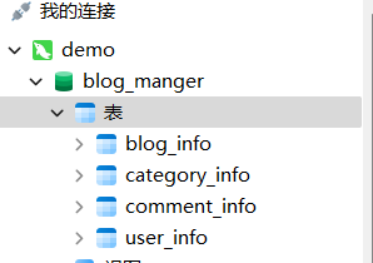
右键其中一个表
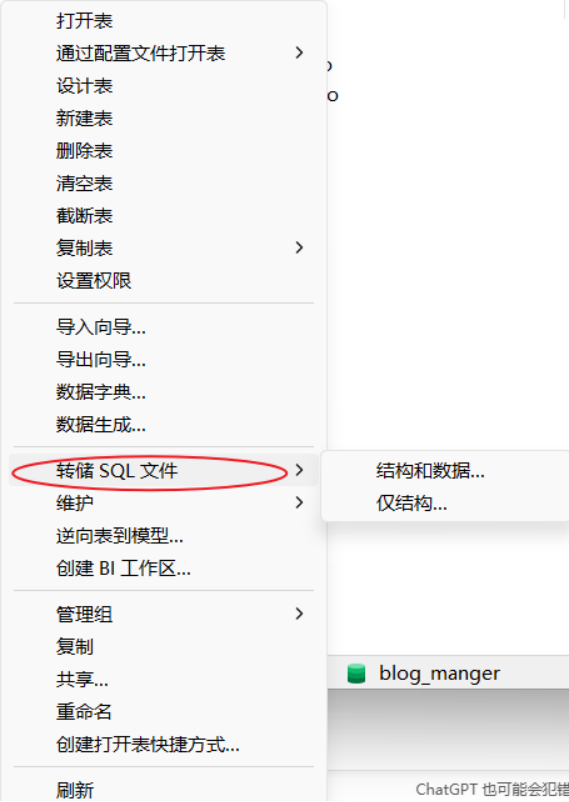
然后选择是否是仅结构或是结构和数据
点击后,会让你保存到自定义目录,然后等待导出即可
导出的sql文件,依旧通过rz命令上传或是拖拽上传,然后通过命令行方式恢复文件即可
| SQL |
数据准备好后,接下来还有端口开放。
端口开放
如若在腾讯云、华为云、京东云等厂商购买服务器,还需官网上开启端口
进入官网页面:

进入控制台页面,点击轻量应用服务器
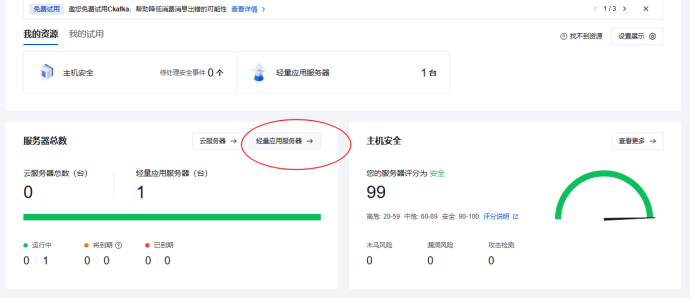
进入详情页面

点击防火墙

点击添加规则

配置参数
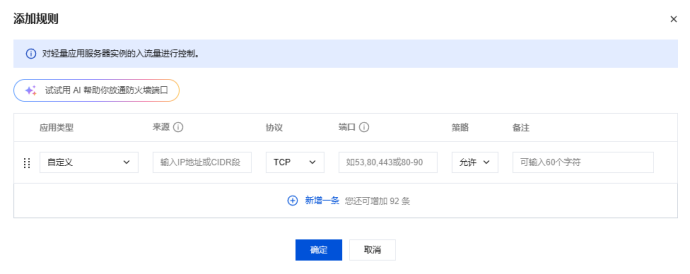
如若本地Java程序端口开放是9091,那么这里应用类型选自定义,来源选全部ipv4地址,端口填写9091,点击确定即可
查看防火墙
| SQL |
如若是inactive,则可以不用管,直接跳到后面即可
如若是active,那么可以通过以下命令进行关闭防火墙
| SQL |
如若是想更加安全措施,参考以下命令
| SQL |
本地文件编写
先介绍几个环境
• 开发环境: 开发⼈员写代码⽤的机器.
• 测试环境: 测试⼈员测试程序使⽤的机器.
• ⽣产环境(线上环境): 最终项⽬发布时所使⽤的机器. 对稳定性要求很⾼.
多环境配置
打开你的spring boot项目
打开application.yml文件
然后将此文件复制两份文件,命名如下
application-dev.yml(开发环境文件)、application-prod(生产环境文件).yml
为什么?
这是因为,复制两份文件,是为了不频繁改动applicaiton.yml文件内容,比如数据库密码
然后application.yml文件内容如下:
| SQL |
pom.xml修改
与
| XML |
一个环境文件,就写一个
重要一步!!!不要忘记刷新maven
刷新后,内容如下:

此时,你勾选prod,那就以生成环境配置为主,否则就是默认的dev。
点击Lifecycle下的package,打出jar包。
注意,如若想跳过测试,则点击图片中,长方形标出的按钮。
回到Linux服务器,使用rz命令把jar包上传到你选定的目录
动态获取不同环境的配置文件,这是Spring Boot 与 Maven 构建系统结合使用时的一种 “配置参数占位替换机制”
核心机制:Maven 构建时资源过滤 + profile 替换变量
选择prod时
Maven 会:
-
激活
prod -
将
profile.name=prod)注入 -
然后自动替换
application.yml中的@profile.name@→prod
如若发现不生效,可以使用该设置,进行开启扫描过滤
| XML |
Linux文件配置
创建文件
| Shell |
添加文件内容
| Bash |
重新加载配置
| Shell |
启动服务
| Shell |
查看状态
| Shell |
然后可以通过http://你的公网ip地址:配置的端口/首页html文件 进行网站访问
其工作原理大致如下:
-
systemctl daemon-reload让 systemd 重新加载配置 -
systemctl start xxxx时,systemd 会:-
检查网络是否就绪(After=network.target)
-
切换到指定工作目录
-
以 root 用户执行 Java 命令
-
监控进程状态,按策略处理异常
-
记录标准输出和错误到日志文件
-
即.service文件中规定了如何做,那么systemd就执行什么。
快速测试jar包
| Shell |
这个nohup指令,全称是no hang up 用于在系统后台不挂断的运行命令,退出终端不受影响
Docker部署
那么接着,接下来小编介绍,基于Docker容器化部署
进入Linux命令行、小编以root用户进行操作,非root用户,建议命令加上sudo
一:准备工作
1.更新软件包:
| Java |
2.安装docker前置依赖:
| Java |
安装组件说明:
| 包名 | 作用 |
| apt-transport-https | 支持通过 HTTPS 下载软件源 |
| ca-certificates | 验证网站安全证书(防钓鱼) |
| curl | 命令行下载工具,用于获取密钥和配置 |
| software-properties-common | 提供 add-apt-repository 命令 |
3.添加docker官方的GPG密钥(信任源)
| Java |
注意:使用阿里云镜像站点的GPG密钥,速度快且稳定
命令意思是:
从阿里云镜像站点下载GPG公钥
用 GPG 工具把它处理成 apt 能识别的格式
保存在 /etc/apt/keyrings/docker.gpg 中
-fsSL参数解释:
-
-f:表示在服务器错误时阻止返回错误页面,直接返回错误码 22。 -
-s:启用安静模式,不显示进度条或错误信息。 13 -
-S:启用 SSL 加密协议,确保数据传输安全
4.添加docker软件源:
| Java |
参数解释: deb:表示这是一个Ubuntu的二进制软件源(非源码包)
[arch=amd64]:指定该源适合于64位x86架构
$(lsb_release -cs):获取当前Ubuntu系统发行版代号
stable:使用docker的稳定版本,(非测试版edge或nightly)
tee:写入文件(tee 既能输出到屏幕又能写入文件)。
5.再次更新软件包列表
让系统再次添加刚刚的docker的源:
| Java |
如若发生NO_PUBKEY,返回第三步重新导入密钥
6.安装docker引擎
| Java |
软件包功能如下:
1. docker-ce(Docker Community Edition)
-
作用:Docker 的核心引擎(主程序),负责容器的创建、运行和管理。
-
包含的主要功能:
-
dockerd:Docker 守护进程(后台服务)。 -
Docker 的 REST API(供客户端如
docker命令行工具调用)。 -
容器生命周期管理(
create/start/stop/rm等)。
-
2. docker-ce-cli(Docker 命令行工具)
-
作用:Docker 的官方命令行客户端(
docker命令)。 -
关键功能:
-
提供
docker命令(如docker run、docker ps等)。 -
与
dockerd守护进程通信(通过/var/run/docker.sock)。
-
3. containerd.io(容器运行时)
-
作用:Docker 依赖的底层容器运行时(由 Docker 剥离出的核心组件)。
-
功能:
-
管理容器的底层操作(如镜像拉取、容器启动、存储管理)。
-
被
dockerd调用,负责与 Linux 内核交互(通过runc等工具)。
-
7.验证docker是否安装成功
| Java |
类似信息如下:
Docker version 28.3.3, build 980b856
还可以查看docker详细信息
| Java |
8.配置镜像加速器
配置镜像加速器,后续进行docker pull操作的时候,可以解决拉取缓慢/失败问题
值得注意的是:2024年底起,阿里云已经停用公共镜像加速器
详情如下:配置镜像加速器_容器镜像服务(ACR)-阿里云帮助中心
1.创建docker配置文件:
小编使用的是腾讯云服务器,所以使用了腾讯云的镜像加速器
| Bash |
值得注意的是,该网址,不可直接在浏览器访问,
原因:
-
该地址是一个 Docker Registry 镜像服务,遵循 Docker 的 API 协议(如
v2),仅响应 Docker 客户端的请求(如docker pull)。 -
浏览器访问会返回
404或401 Unauthorized,因为它期望的是 Docker 客户端的特定 HTTP 请求。
你可以通过以下命令进行测试:
| Java |
常见的镜像加速器:
| 方案 | 推荐度 | 说明 |
| 腾讯云加速器 mirror.ccs.tencentyun.com | ⭐⭐⭐⭐⭐ | 推荐!内网加速,稳定免费 |
| 中科大镜像 docker.mirrors.ustc.edu.cn | ⭐⭐⭐⭐ | 社区维护,较稳定 |
| 网易云 hub-mirror.c.163.com | ⭐⭐⭐ | 可用,偶尔不稳定 |
2.重启docker使配置生效
| Java |
3.验证加速器是否生效
| Java |
4.运行第一个容器,测试
| Java |
注意,首次运行,会没有该容器,然后会从hub中,拉取hello-world
二:构建容器,并运行
1.修改application-prod.yml文件
URL替换:
| Java |
原因: docker容器的网络隔离性,每个容器有独立的网络命名空间,127.0.0.1仅指向容器内部,不是主机的数据库
为什么是 172.17.0.1?
-
Docker 默认创建网桥
docker0,子网通常是172.17.0.0/16。 -
宿主机在该网络中的 IP 固定为
172.17.0.1(类似路由器角色)。 -
容器内访问
172.17.0.1即访问宿主机。
前提是MySQL得监听:0.0.0.0.
那么小编使用的时MySQL监听:0.0.0.0,修改MySQL配置文件的操作,文章末尾会介绍另一种方案
2.修改MySQL配置文件以及权限
| Java |
重启防火墙:
| Java |
修改MySQL权限
| Java |
如若防火墙关闭了,那么可以到下一步了,没有,那么推荐使用以下操作
| Java |
3.首先创建一个目录,用来存放jar包和Dockerfile文件
| Java |
然后把jar包进行复制到该目录,或者直接传输到该目录
小编这里重命名为blog-docker.jar
4.编写Dockerfile文件
| Bash |
5.构建镜像
| Shell |
注意 .表示,你需要在当前创建的Dockerfile目录进行该操作
查看该镜像是否存在
| Shell |
6.运行容器
| Shell |
接下来通过http://你的公网ip地址:配置的端口/首页html文件 进行网站访问
删除容器和镜像
| Shell |
7.查看日志
如若发现网站有访问接口报错,或者,想查看后端日志
可通过以下命令:
| Shell |
那么刚刚一种部署方式是docker连接宿主机的数据库的,那么接下来分享另一种方法
独立使用MySQL容器
1.创建docker网络
| Shell |
2.拉取MySQL镜像
| Shell |
3.启动Mysql容器并导入数据
如需本地Windows电脑数据库中的数据,可参考导出本文sql文件导出方式Java Web部署
导出的文件,要上传到Linux指定的目录下
运行MySQL容器:
| Shell |
注意,如若之前没有拉取镜像,这一步,docker也会拉取MySQL镜像
参数说明:
| 参数 | 作用 |
| -v init.sql:/docker-entrypoint-initdb.d/init.sql | 自动执行 SQL 文件初始化数据库 |
| -v mysql_data:/var/lib/mysql | 数据持久化(重启容器不丢失) |
| --network blog-network | 允许其他容器通过容器名访问 |
3.验证数据是否导入
| Shell |
通过此命令,可进入MySQL命令行交互
docker exec 是 Docker 命令行工具中用于在运行中的容器内执行命令的一个非常有用的命令。
常用选项
-
-d或--detach:在后台运行指定的命令。 -
-i或--interactive:即使没有附加也保持 STDIN 开放。通常与-t一起使用。 -
-t或--tty:分配一个伪终端。这对于交互式命令(如 bash shell)非常有用。 -
--privileged:给予执行命令的容器额外的权限。 -
-u或--user:以指定的用户身份(格式为 UID:GID)运行命令。
4.修改yml文件
| Shell |
5.构建镜像
| Shell |
6.运行容器
| Shell |
最后,访问url,进行验证即可
最后小编分享下,对于docker中的build 、run命令常见选项
构建
命令格式:
docker build [OPTIONS] PATH | URL | -
| 选项 | 作用 | 示例 | 说明 |
| -f | 指定 Dockerfile 文件路径 | -f Dockerfile.prod | 默认找 ./Dockerfile,你也可以自定义 |
| -t | 指定镜像名和标签 | -t blog:1.0 | 常用写法:镜像名:标签 |
| --no-cache | 构建时不使用缓存 | --no-cache | 确保每一步都重新执行 |
| --build-arg | 传构建参数(配合 Dockerfile 中 ARG 使用) | --build-arg version=1.2.3 | 给 Dockerfile 传入动态变量 |
| --progress | 设置构建日志样式 | --progress=plain | 可设为 auto, plain, tty |
| . | 指定构建上下文目录 | . | COPY 指令只能访问此目录下的文件 |
常用示例:
| Shell |
运行
命令格式:
| Shell |
| 选项 | 作用 | 示例 | 说明 |
| -d | 后台运行容器 | -d | 不阻塞当前终端 |
| --name | 指定容器名称 | --name blog | 否则会随机生成名称 |
| -p | 端口映射 | -p 8080:8080 | 宿主机:容器 |
| -v | 挂载卷(目录或文件) | -v /mydata:/app/data | 持久化数据 |
| --rm | 容器退出时自动删除 | --rm | 不保留痕迹(临时测试用) |
| -e | 设置环境变量 | -e SPRING_PROFILES_ACTIVE=prod | 相当于传递配置参数 |
| --network | 使用指定网络 | --network mynet | 用于容器间通信 |
| --restart | 设置自动重启策略 | --restart=always | 推荐生产使用 |
| --entrypoint | 覆盖 Dockerfile 中的 ENTRYPOINT | --entrypoint /bin/sh | 启动一个命令行环境 |
常用示例:
| Shell |









