最新资讯

  • 【Docker】快速入门与项目部署实战

【Docker】快速入门与项目部署实战

2025-06-21 13:41:02 55 阅读

我们在部署一个项目时,会出现一系列问题比如:

  • 命令太多了,记不住
  • 软件安装包名字复杂,不知道去哪里找
  • 安装和部署步骤复杂,容易出错

其实上述问题不仅仅是新手,即便是运维在安装、部署的时候一样会觉得麻烦、容易出错。
特别是我们即将进入微服务阶段学习,微服务项目动辄就是几十台、上百台服务需要部署,有些大型项目甚至达到数万台服务。而由于每台服务器的运行环境不同,你写好的安装流程、部署脚本并不一定在每个服务器都能正常运行,经常会出错。这就给系统的部署运维带来了很多困难。

那么,有没有一种技术能够避免部署对服务器环境的依赖,减少复杂的部署流程呢?
答案是肯定的,这就是我们今天要学习的Docker技术。你会发现,有了Docker以后项目的部署如丝般顺滑,大大减少了运维工作量。
即便你对Linux不熟悉,你也能轻松部署各种常见软件、Java项目。

通过今天的学习,希望大家能达成下面的学习目标:

  • 能利用Docker部署常见软件
  • 能利用Docker打包并部署Java应用
  • 理解Docker数据卷的基本作用
  • 能看懂DockerCompose文件

1.快速入门

要想让Docker帮我们安装和部署软件,肯定要保证你的机器上有Docker. 由于大家的操作系统各不相同,安装方式也不同。为了便于大家学习,我们统一在CentOS的虚拟机中安装Docker,统一学习环境。
注意:使用MacBook的同学也请利用 VMwareFusion来安装虚拟机,并在虚拟机中学习Docker使用。

安装方式参考文档:《安装Docker》

1.1.部署MySQL

首先,我们利用Docker来安装一个MySQL软件,大家可以对比一下之前传统的安装方式,看看哪个效率更高一些。
如果是利用传统方式部署MySQL,大概的步骤有:

  • 搜索并下载MySQL安装包
  • 上传至Linux环境
  • 编译和配置环境
  • 安装

而使用Docker安装,仅仅需要一步即可,在命令行输入下面的命令(建议采用CV大法):

docker run -d 
  --name mysql 
  -p 3306:3306 
  -e TZ=Asia/Shanghai 
  -e MYSQL_ROOT_PASSWORD=123 
  mysql

运行效果如图:
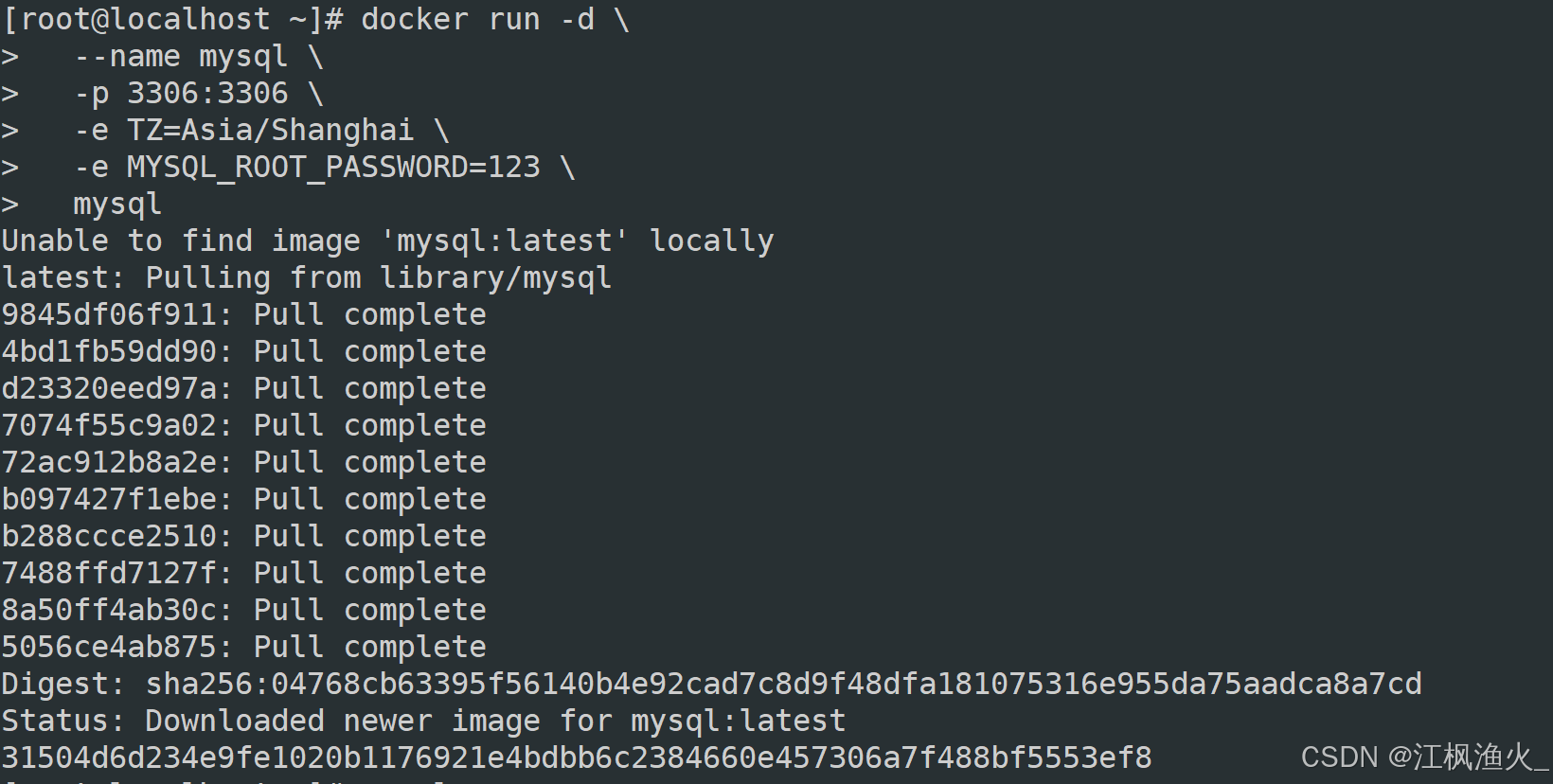
MySQL安装完毕!通过任意客户端工具即可连接到MySQL.

大家可以发现,当我们执行命令后,Docker做的第一件事情,是去自动搜索并下载了MySQL,然后会自动运行MySQL,我们完全不用插手,是不是非常方便。

而且,这种安装方式你完全不用考虑运行的操作系统环境,它不仅仅在CentOS系统是这样,在Ubuntu系统、macOS系统、甚至是装了WSL的Windows下,都可以使用这条命令来安装MySQL。
要知道,不同操作系统下其安装包、运行环境是都不相同的!如果是手动安装,必须手动解决安装包不同、环境不同的、配置不同的问题!

而使用Docker,这些完全不用考虑。就是因为Docker会自动搜索并下载MySQL。注意:这里下载的不是安装包,而是镜像。镜像中不仅包含了MySQL本身,还包含了其运行所需要的环境、配置、系统级函数库。因此它在运行时就有自己独立的环境,就可以跨系统运行,也不需要手动再次配置环境了。这套独立运行的隔离环境我们称为容器。
说明:

  • 镜像:英文是image
  • 容器:英文是container

因此,Docker安装软件的过程,就是自动搜索下载镜像,然后创建并运行容器的过程。

Docker会根据命令中的镜像名称自动搜索并下载镜像,那么问题来了,它是去哪里搜索和下载镜像的呢?这些镜像又是谁制作的呢?

Docker官方提供了一个专门管理、存储镜像的网站,并对外开放了镜像上传、下载的权利。Docker官方提供了一些基础镜像,然后各大软件公司又在基础镜像基础上,制作了自家软件的镜像,全部都存放在这个网站。这个网站就成了Docker镜像交流的社区:
https://hub.docker.com/
基本上我们常用的各种软件都能在这个网站上找到,我们甚至可以自己制作镜像上传上去。

像这种提供存储、管理Docker镜像的服务器,被称为DockerRegistry,可以翻译为镜像仓库。DockerHub网站是官方仓库,阿里云、华为云会提供一些第三方仓库,我们也可以自己搭建私有的镜像仓库。
官方仓库在国外,下载速度较慢,一般我们都会使用第三方仓库提供的镜像加速功能,提高下载速度。而企业内部的机密项目,往往会采用私有镜像仓库。

总之,镜像的来源有两种:

  • 基于官方基础镜像自己制作
  • 直接去DockerRegistry下载

总结一下:
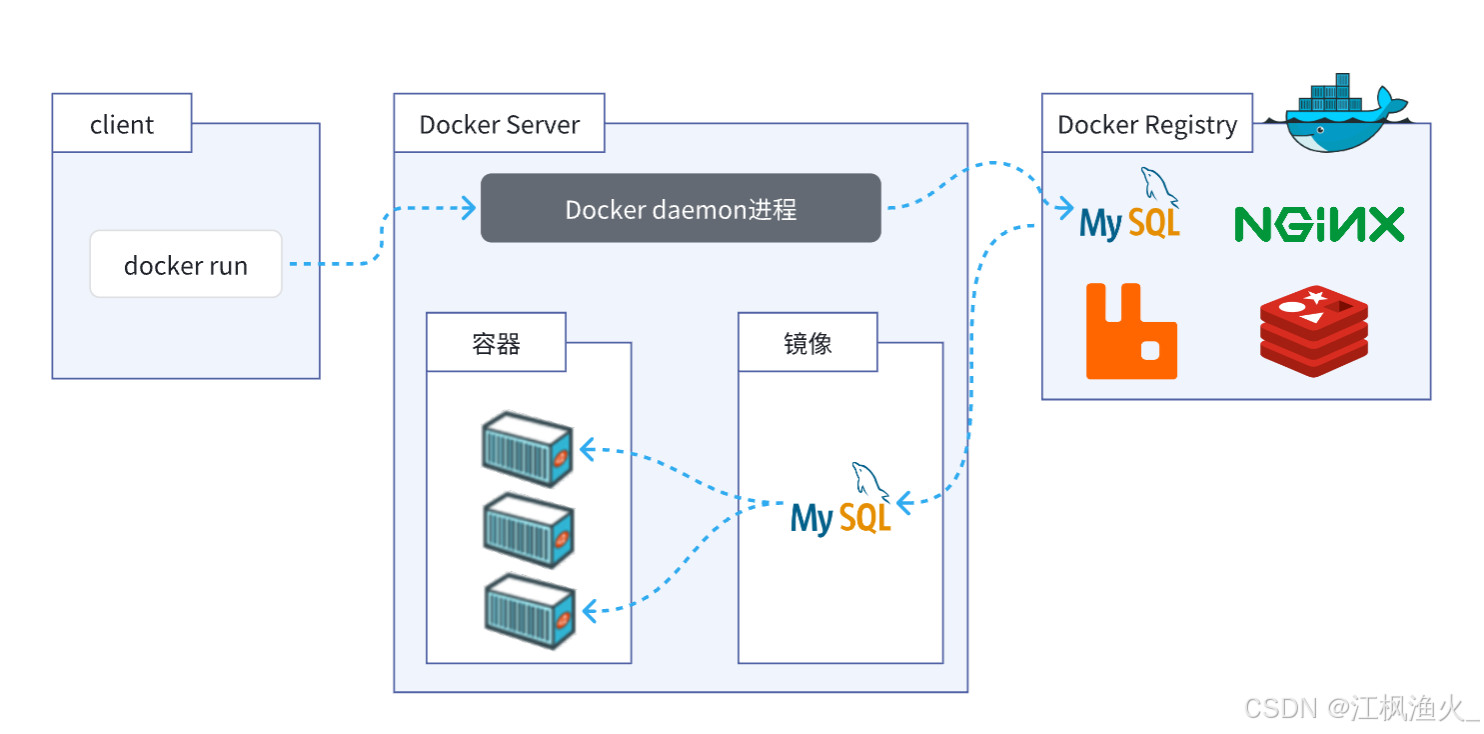
Docker本身包含一个后台服务,我们可以利用Docker命令告诉Docker服务,帮助我们快速部署指定的应用。Docker服务部署应用时,首先要去搜索并下载应用对应的镜像,然后根据镜像创建并允许容器,应用就部署完成了。

用一幅图标示如下:
1.2.命令解读

利用Docker快速的安装了MySQL,非常的方便,不过我们执行的命令到底是什么意思呢?

docker run -d 
  --name mysql 
  -p 3306:3306 
  -e TZ=Asia/Shanghai 
  -e MYSQL_ROOT_PASSWORD=123 
  mysql

解读:

  • docker run -d :创建并运行一个容器,-d则是让容器以后台进程运行
  • --name mysql : 给容器起个名字叫mysql,你可以叫别的
  • -p 3306:3306 : 设置端口映射。
    • 容器是隔离环境,外界不可访问。但是可以将宿主机端口映射容器内到端口,当访问宿主机指定端口时,就是在访问容器内的端口了。
    • 容器内端口往往是由容器内的进程决定,例如MySQL进程默认端口是3306,因此容器内端口一定是3306;而宿主机端口则可以任意指定,一般与容器内保持一致。
    • 格式: -p 宿主机端口:容器内端口,示例中就是将宿主机的3306映射到容器内的3306端口
  • -e TZ=Asia/Shanghai : 配置容器内进程运行时的一些参数
    • 格式:-e KEY=VALUE,KEY和VALUE都由容器内进程决定
    • 案例中,TZ=Asia/Shanghai是设置时区;MYSQL_ROOT_PASSWORD=123是设置MySQL默认密码
  • mysql : 设置镜像名称,Docker会根据这个名字搜索并下载镜像
    • 格式:REPOSITORY:TAG,例如mysql:8.0,其中REPOSITORY可以理解为镜像名,TAG是版本号
    • 在未指定TAG的情况下,默认是最新版本,也就是mysql:latest

镜像的名称不是随意的,而是要到DockerRegistry中寻找,镜像运行时的配置也不是随意的,要参考镜像的帮助文档,这些在DockerHub网站或者软件的官方网站中都能找到。

如果我们要安装其它软件,也可以到DockerRegistry中寻找对应的镜像名称和版本,阅读相关配置即可。

2.Docker基础

接下来,我们一起来学习Docker使用的一些基础知识,为将来部署项目打下基础。具体用法可以参考Docker官方文档:
https://docs.docker.com/

2.1.常见命令

首先我们来学习Docker中的常见命令,可以参考官方文档:
https://docs.docker.com/engine/reference/commandline/cli/

2.1.1.命令介绍

其中,比较常见的命令有:
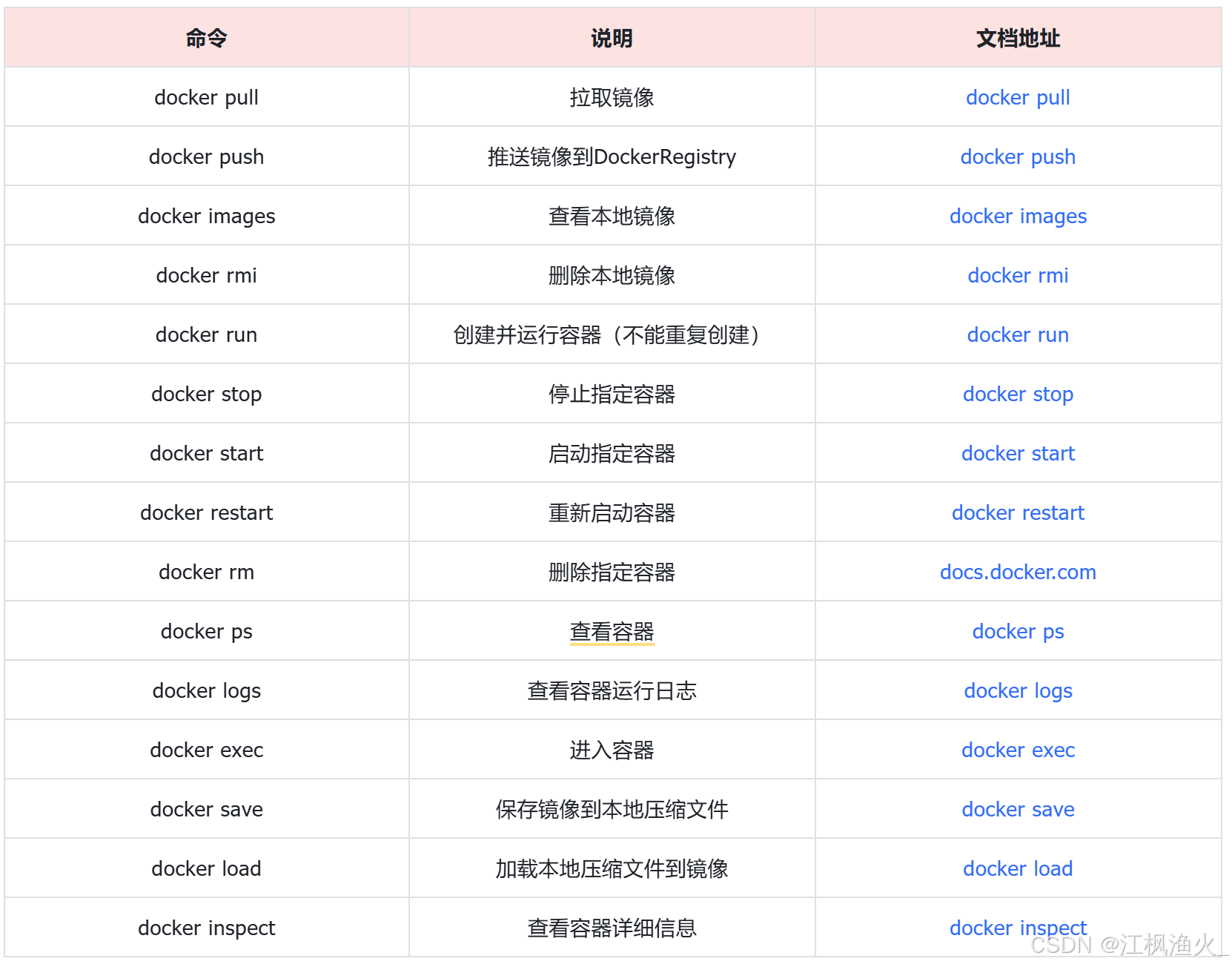
用一副图来表示这些命令的关系:
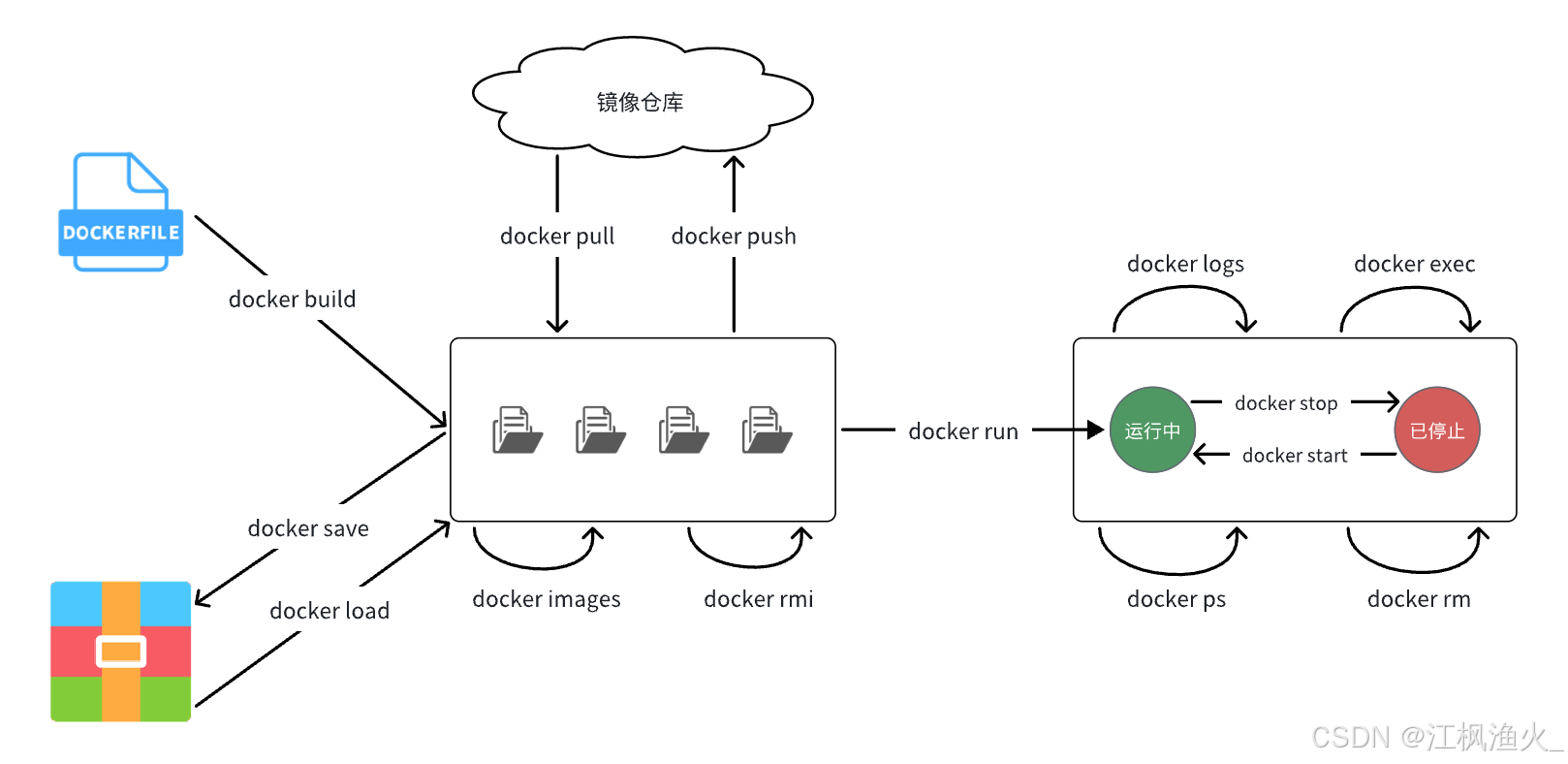
补充:
默认情况下,每次重启虚拟机我们都需要手动启动Docker和Docker中的容器。通过命令可以实现开机自启:

# Docker开机自启
systemctl enable docker

# Docker容器开机自启
docker update --restart=always [容器名/容器id]

2.1.2.演示

教学环节说明:我们以Nginx为例给大家演示上述命令。

# 第1步,去DockerHub查看nginx镜像仓库及相关信息

# 第2步,拉取Nginx镜像
docker pull nginx

# 第3步,查看镜像
docker images
# 结果如下:
REPOSITORY   TAG       IMAGE ID       CREATED         SIZE
nginx        latest    605c77e624dd   16 months ago   141MB
mysql        latest    3218b38490ce   17 months ago   516MB

# 第4步,创建并允许Nginx容器
docker run -d --name nginx -p 80:80 nginx

# 第5步,查看运行中容器
docker ps
# 也可以加格式化方式访问,格式会更加清爽
docker ps --format "table {{.ID}}	{{.Image}}	{{.Ports}}	{{.Status}}	{{.Names}}"

# 第6步,访问网页,地址:http://虚拟机地址

# 第7步,停止容器
docker stop nginx

# 第8步,查看所有容器
docker ps -a --format "table {{.ID}}	{{.Image}}	{{.Ports}}	{{.Status}}	{{.Names}}"

# 第9步,再次启动nginx容器
docker start nginx

# 第10步,再次查看容器
docker ps --format "table {{.ID}}	{{.Image}}	{{.Ports}}	{{.Status}}	{{.Names}}"

# 第11步,查看容器详细信息
docker inspect nginx

# 第12步,进入容器,查看容器内目录
docker exec -it nginx bash
# 或者,可以进入MySQL
docker exec -it mysql mysql -uroot -p

# 第13步,删除容器
docker rm nginx
# 发现无法删除,因为容器运行中,强制删除容器
docker rm -f nginx

2.1.3.命令别名

给常用Docker命令起别名,方便我们访问:

# 修改/root/.bashrc文件
vi /root/.bashrc
内容如下:
# .bashrc

# User specific aliases and functions

alias rm='rm -i'
alias cp='cp -i'
alias mv='mv -i'
alias dps='docker ps --format "table {{.ID}}	{{.Image}}	{{.Ports}}	{{.Status}}	{{.Names}}"'
alias dis='docker images'

# Source global definitions
if [ -f /etc/bashrc ]; then
        . /etc/bashrc
fi

然后,执行命令使别名生效

source /root/.bashrc

接下来,试试看新的命令吧。

2.2.数据卷

容器是隔离环境,容器内程序的文件、配置、运行时产生的容器都在容器内部,我们要读写容器内的文件非常不方便。大家思考几个问题:

  • 如果要升级MySQL版本,需要销毁旧容器,那么数据岂不是跟着被销毁了?
  • MySQL、Nginx容器运行后,如果我要修改其中的某些配置该怎么办?
  • 我想要让Nginx代理我的静态资源怎么办?

因此,容器提供程序的运行环境,但是程序运行产生的数据、程序运行依赖的配置都应该与容器解耦

2.2.1.什么是数据卷

数据卷(volume)是一个虚拟目录,是容器内目录宿主机目录之间映射的桥梁。
以Nginx为例,我们知道Nginx中有两个关键的目录:

  • html:放置一些静态资源
  • conf:放置配置文件
    如果我们要让Nginx代理我们的静态资源,最好是放到html目录;如果我们要修改Nginx的配置,最好是找到conf下的nginx.conf文件。
    但遗憾的是,容器运行的Nginx所有的文件都在容器内部。所以我们必须利用数据卷将两个目录与宿主机目录关联,方便我们操作。如图:
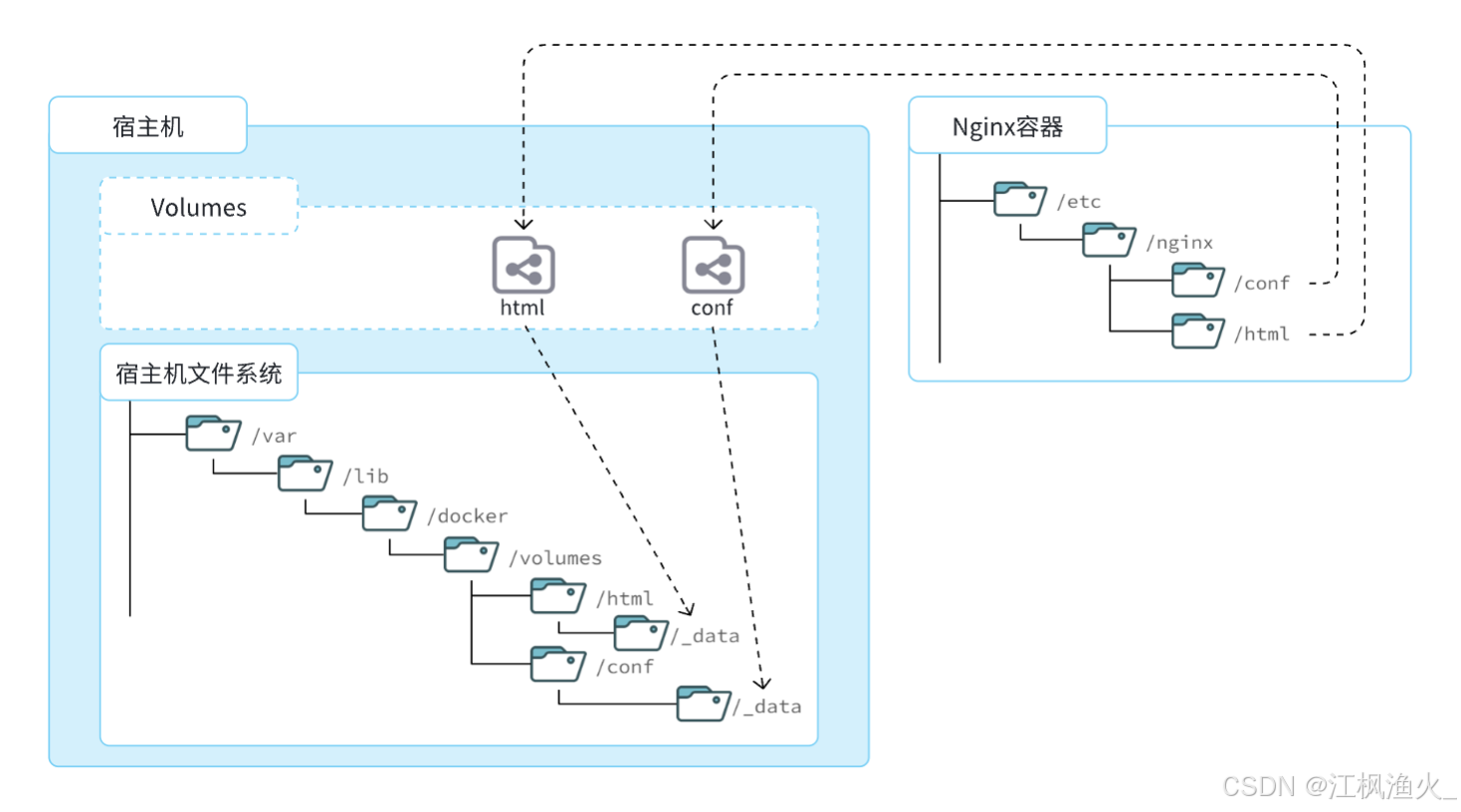
在上图中:

  • 我们创建了两个数据卷:confhtml
  • Nginx容器内部的conf目录和html目录分别与两个数据卷关联。
  • 而数据卷confhtml分别指向了宿主机的/var/lib/docker/volumes/conf/_data目录和/var/lib/docker/volumes/html/_data目录
    这样以来,容器内的confhtml目录就 与宿主机的confhtml目录关联起来,我们称为挂载。此时,我们操作宿主机的/var/lib/docker/volumes/html/_data就是在操作容器内的/usr/share/nginx/html/_data目录。只要我们将静态资源放入宿主机对应目录,就可以被Nginx代理了。

小提示:
/var/lib/docker/volumes这个目录就是默认的存放所有容器数据卷的目录,其下再根据数据卷名称创建新目录,格式为/数据卷名/_data。

为什么不让容器目录直接指向宿主机目录呢?

  • 因为直接指向宿主机目录就与宿主机强耦合了,如果切换了环境,宿主机目录就可能发生改变了。由于容器一旦创建,目录挂载就无法修改,这样容器就无法正常工作了。
  • 但是容器指向数据卷,一个逻辑名称,而数据卷再指向宿主机目录,就不存在强耦合。如果宿主机目录发生改变,只要改变数据卷与宿主机目录之间的映射关系即可。

不过,我们通过由于数据卷目录比较深,不好寻找,通常我们也允许让容器直接与宿主机目录挂载而不使用数据卷,具体参考2.2.3小节。


2.2.2.数据卷命令

数据卷的相关命令有:
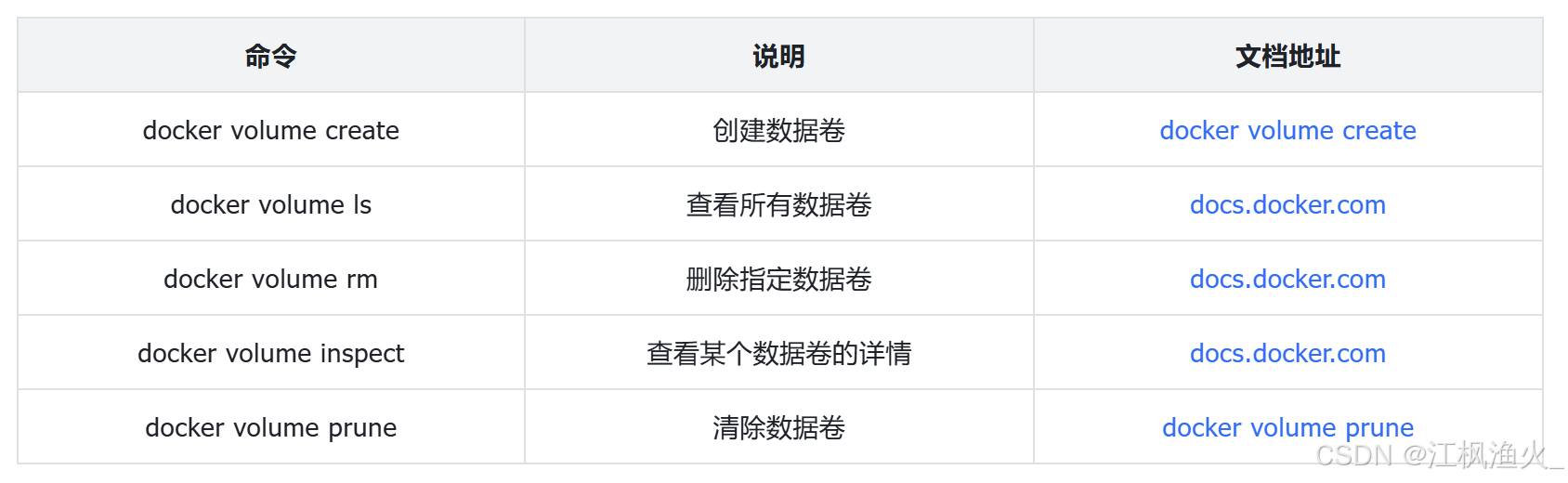
注意:容器与数据卷的挂载要在创建容器时配置,对于创建好的容器,是不能设置数据卷的。而且创建容器的过程中,数据卷会自动创建。

教学演示环节:演示一下nginx的html目录挂载

# 1.首先创建容器并指定数据卷,注意通过 -v 参数来指定数据卷
docker run -d --name nginx -p 80:80 -v html:/usr/share/nginx/html nginx

# 2.然后查看数据卷
docker volume ls
# 结果
DRIVER    VOLUME NAME
local     29524ff09715d3688eae3f99803a2796558dbd00ca584a25a4bbc193ca82459f
local     html

# 3.查看数据卷详情
docker volume inspect html
# 结果
[
    {
        "CreatedAt": "2024-05-17T19:57:08+08:00",
        "Driver": "local",
        "Labels": null,
        "Mountpoint": "/var/lib/docker/volumes/html/_data",
        "Name": "html",
        "Options": null,
        "Scope": "local"
    }
]

# 4.查看/var/lib/docker/volumes/html/_data目录
ll /var/lib/docker/volumes/html/_data
# 可以看到与nginx的html目录内容一样,结果如下:
总用量 8
-rw-r--r--. 1 root root 497 1228 2021 50x.html
-rw-r--r--. 1 root root 615 1228 2021 index.html

# 5.进入该目录,并随意修改index.html内容
cd /var/lib/docker/volumes/html/_data
vi index.html

# 6.打开页面,查看效果

# 7.进入容器内部,查看/usr/share/nginx/html目录内的文件是否变化
docker exec -it nginx bash

教学演示环节:演示一下MySQL的匿名数据卷

# 1.查看MySQL容器详细信息
docker inspect mysql
# 关注其中.Config.Volumes部分和.Mounts部分

我们关注两部分内容,第一是.Config.Volumes部分:

{
  "Config": {
    // ... 略
    "Volumes": {
      "/var/lib/mysql": {}
    }
    // ... 略
  }
}

可以发现这个容器声明了一个本地目录,需要挂载数据卷,但是数据卷未定义。这就是匿名卷。然后,我们再看结果中的.Mounts部分:

{
  "Mounts": [
    {
      "Type": "volume",
      "Name": "29524ff09715d3688eae3f99803a2796558dbd00ca584a25a4bbc193ca82459f",
      "Source": "/var/lib/docker/volumes/29524ff09715d3688eae3f99803a2796558dbd00ca584a25a4bbc193ca82459f/_data",
      "Destination": "/var/lib/mysql",
      "Driver": "local",
    }
  ]
}

可以发现,其中有几个关键属性:

  • Name:数据卷名称。由于定义容器未设置容器名,这里的就是匿名卷自动生成的名字,一串hash值。
  • Source:宿主机目录
  • Destination : 容器内的目录

上述配置是将容器内的/var/lib/mysql这个目录,与数据卷
29524ff09715d3688eae3f99803a2796558dbd00ca584a25a4bbc193ca82459f挂载。于是在宿主机中就有了/var/lib/docker/volumes/29524ff09715d3688eae3f99803a2796558dbd00ca584a25a4bbc193ca82459f/_data这个目录。这就是匿名数据卷对应的目录,其使用方式与普通数据卷没有差别。

接下来,可以查看该目录下的MySQL的data文件:

ls -l /var/lib/docker/volumes/29524ff09715d3688eae3f99803a2796558dbd00ca584a25a4bbc193ca82459f/_data

注意:每一个不同的镜像,将来创建容器后内部有哪些目录可以挂载,可以参考DockerHub对应的页面

2.2.3.挂载本地目录或文件

可以发现,数据卷的目录结构较深,如果我们去操作数据卷目录会不太方便。在很多情况下,我们会直接将容器目录与宿主机指定目录挂载。挂载语法与数据卷类似:

# 挂载本地目录
-v 本地目录:容器内目录
# 挂载本地文件
-v 本地文件:容器内文件

注意:本地目录或文件必须以 / ./开头,如果直接以名字开头,会被识别为数据卷名而非本地目录名。

例如:

-v mysql:/var/lib/mysql # 会被识别为一个数据卷叫mysql,运行时会自动创建这个数据卷
-v ./mysql:/var/lib/mysql # 会被识别为当前目录下的mysql目录,运行时如果不存在会创建目录

教学演示,删除并重新创建mysql容器,并完成本地目录挂载:

  • 挂载/root/mysql/data到容器内的/var/lib/mysql目录
  • 挂载/root/mysql/init到容器内的/docker-entrypoint-initdb.d目录(初始化的SQL脚本目录)
  • 挂载/root/mysql/conf到容器内的/etc/mysql/conf.d目录(这个是MySQL配置文件目录)

在资料中已经准备好了mysql的init目录和 conf 目录:
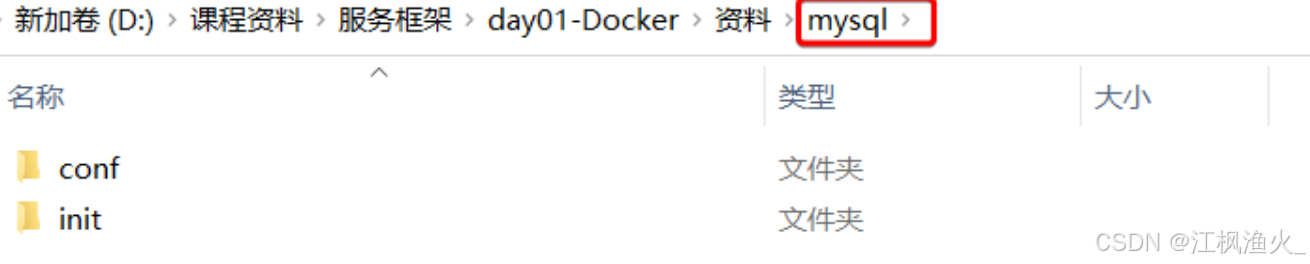

以及对应的初始化SQL脚本和配置文件:

其中,hm.cnf主要是配置了MySQL的默认编码,改为utf8mb4;而hmall.sql则是后面我们要用到的黑马商城项目的初始化SQL脚本。

我们直接将整个mysql目录上传至虚拟机的/root目录下:
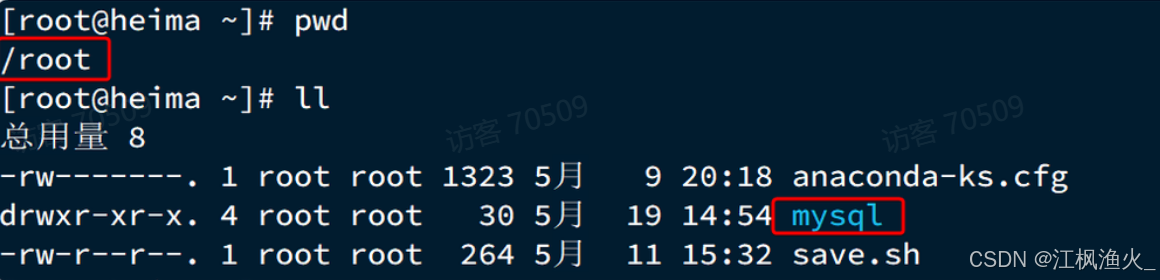
接下来,我们演示本地目录挂载:

# 1.删除原来的MySQL容器
docker rm -f mysql

# 2.进入root目录
cd ~

# 3.创建并运行新mysql容器,挂载本地目录
docker run -d 
  --name mysql 
  -p 3306:3306 
  -e TZ=Asia/Shanghai 
  -e MYSQL_ROOT_PASSWORD=123 
  -v ./mysql/data:/var/lib/mysql 
  -v ./mysql/conf:/etc/mysql/conf.d 
  -v ./mysql/init:/docker-entrypoint-initdb.d 
  mysql

# 4.查看root目录,可以发现~/mysql/data目录已经自动创建好了
ls -l mysql
# 结果:
总用量 4
drwxr-xr-x. 2 root    root   20 519 15:11 conf
drwxr-xr-x. 7 polkitd root 4096 519 15:11 data
drwxr-xr-x. 2 root    root   23 519 15:11 init

# 查看data目录,会发现里面有大量数据库数据,说明数据库完成了初始化
ls -l data

# 5.查看MySQL容器内数据
# 5.1.进入MySQL
docker exec -it mysql mysql -uroot -p123
# 5.2.查看编码表
show variables like "%char%";
# 5.3.结果,发现编码是utf8mb4没有问题
+--------------------------+--------------------------------+
| Variable_name            | Value                          |
+--------------------------+--------------------------------+
| character_set_client     | utf8mb4                        |
| character_set_connection | utf8mb4                        |
| character_set_database   | utf8mb4                        |
| character_set_filesystem | binary                         |
| character_set_results    | utf8mb4                        |
| character_set_server     | utf8mb4                        |
| character_set_system     | utf8mb3                        |
| character_sets_dir       | /usr/share/mysql-8.0/charsets/ |
+--------------------------+--------------------------------+

# 6.查看数据
# 6.1.查看数据库
show databases;
# 结果,hmall是黑马商城数据库
+--------------------+
| Database           |
+--------------------+
| hmall              |
| information_schema |
| mysql              |
| performance_schema |
| sys                |
+--------------------+
5 rows in set (0.00 sec)
# 6.2.切换到hmall数据库
use hmall;
# 6.3.查看表
show tables;
# 结果:
+-----------------+
| Tables_in_hmall |
+-----------------+
| address         |
| cart            |
| item            |
| order           |
| order_detail    |
| order_logistics |
| pay_order       |
| user            |
+-----------------+
# 6.4.查看address表数据
+----+---------+----------+--------+----------+-------------+---------------+-----------+------------+-------+
| id | user_id | province | city   | town     | mobile      | street        | contact   | is_default | notes |
+----+---------+----------+--------+----------+-------------+---------------+-----------+------------+-------+
| 59 |       1 | 北京     | 北京   | 朝阳区    | 13900112222 | 金燕龙办公楼   | 李佳诚    | 0          | NULL  |
| 60 |       1 | 北京     | 北京   | 朝阳区    | 13700221122 | 修正大厦       | 李佳红    | 0          | NULL  |
| 61 |       1 | 上海     | 上海   | 浦东新区  | 13301212233 | 航头镇航头路   | 李佳星    | 1          | NULL  |
| 63 |       1 | 广东     | 佛山   | 永春      | 13301212233 | 永春武馆       | 李晓龙    | 0          | NULL  |
+----+---------+----------+--------+----------+-------------+---------------+-----------+------------+-------+
4 rows in set (0.00 sec)

2.3.镜像

前面我们一直在使用别人准备好的镜像,那如果我要部署一个Java项目,把它打包为一个镜像该怎么做呢?

2.3.1.镜像结构

要想自己构建镜像,必须先了解镜像的结构。
之前我们说过,镜像之所以能让我们快速跨操作系统部署应用而忽略其运行环境、配置,就是因为镜像中包含了程序运行需要的系统函数库、环境、配置、依赖。
因此,自定义镜像本质就是依次准备好程序运行的基础环境、依赖、应用本身、运行配置等文件,并且打包而成。

举个例子,我们要从0部署一个Java应用,大概流程是这样:

  • 准备一个linux服务(CentOS或者Ubuntu均可)
  • 安装并配置JDK
  • 上传Jar包
  • 运行jar包

那因此,我们打包镜像也是分成这么几步:

  • 准备Linux运行环境(java项目并不需要完整的操作系统,仅仅是基础运行环境即可)
  • 安装并配置JDK
  • 拷贝jar包
  • 配置启动脚本

上述步骤中的每一次操作其实都是在生产一些文件(系统运行环境、函数库、配置最终都是磁盘文件),所以镜像就是一堆文件的集合。

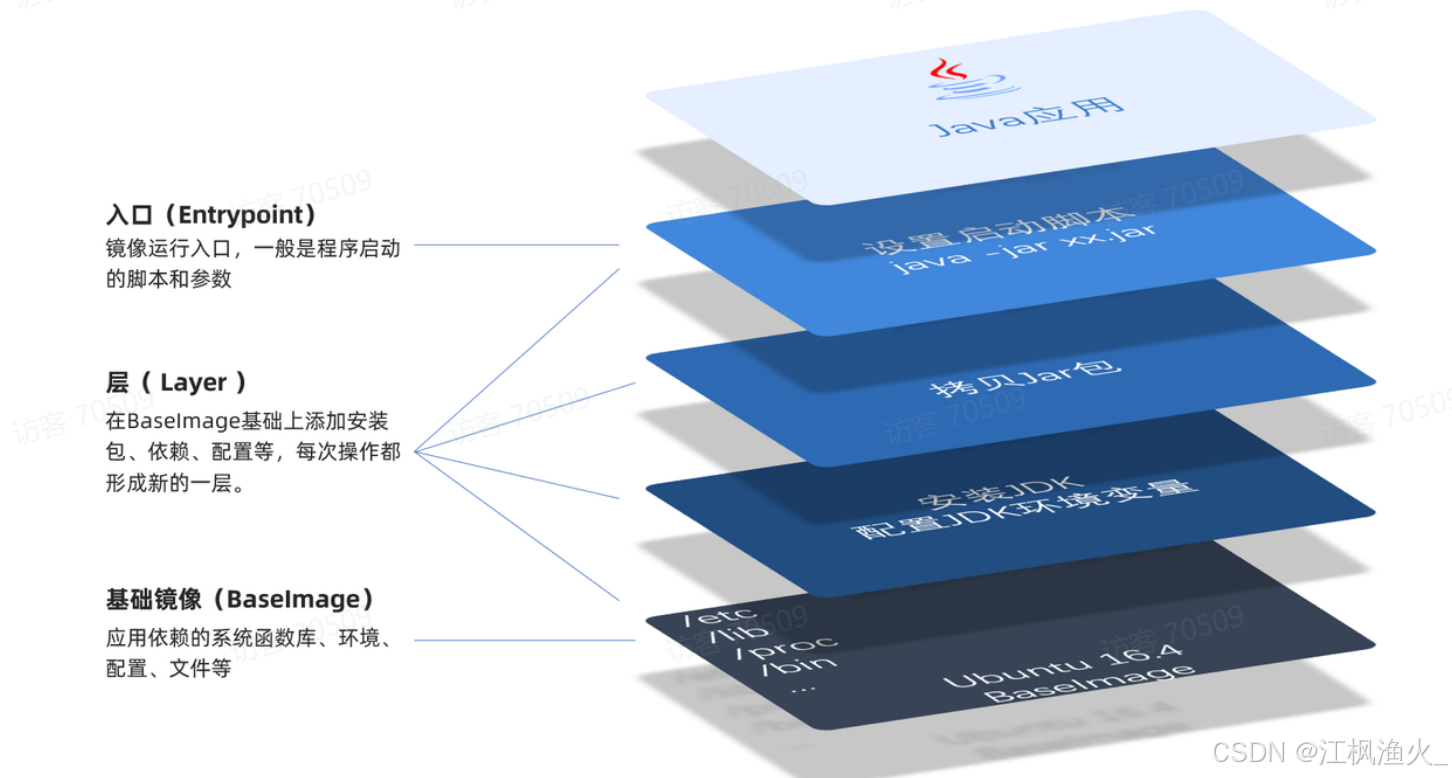
但需要注意的是,镜像文件不是随意堆放的,而是按照操作的步骤分层叠加而成,每一层形成的文件都会单独打包并标记一个唯一id,称为Layer(层)。这样,如果我们构建时用到的某些层其他人已经制作过,就可以直接拷贝使用这些层,而不用重复制作。

例如,第一步中需要的Linux运行环境,通用性就很强,所以Docker官方就制作了这样的只包含Linux运行环境的镜像。我们在制作java镜像时,就无需重复制作,直接使用Docker官方提供的CentOS或Ubuntu镜像作为基础镜像。然后再搭建其它层即可,这样逐层搭建,最终整个Java项目的镜像结构如图所示:
2.3.2.Dockerfile
由于制作镜像的过程中,需要逐层处理和打包,比较复杂,所以Docker就提供了自动打包镜像的功能。我们只需要将打包的过程,每一层要做的事情用固定的语法写下来,交给Docker去执行即可。
而这种记录镜像结构的文件就称为Dockerfile,其对应的语法可以参考官方文档:
https://docs.docker.com/engine/reference/builder/

其中的语法比较多,比较常用的有:
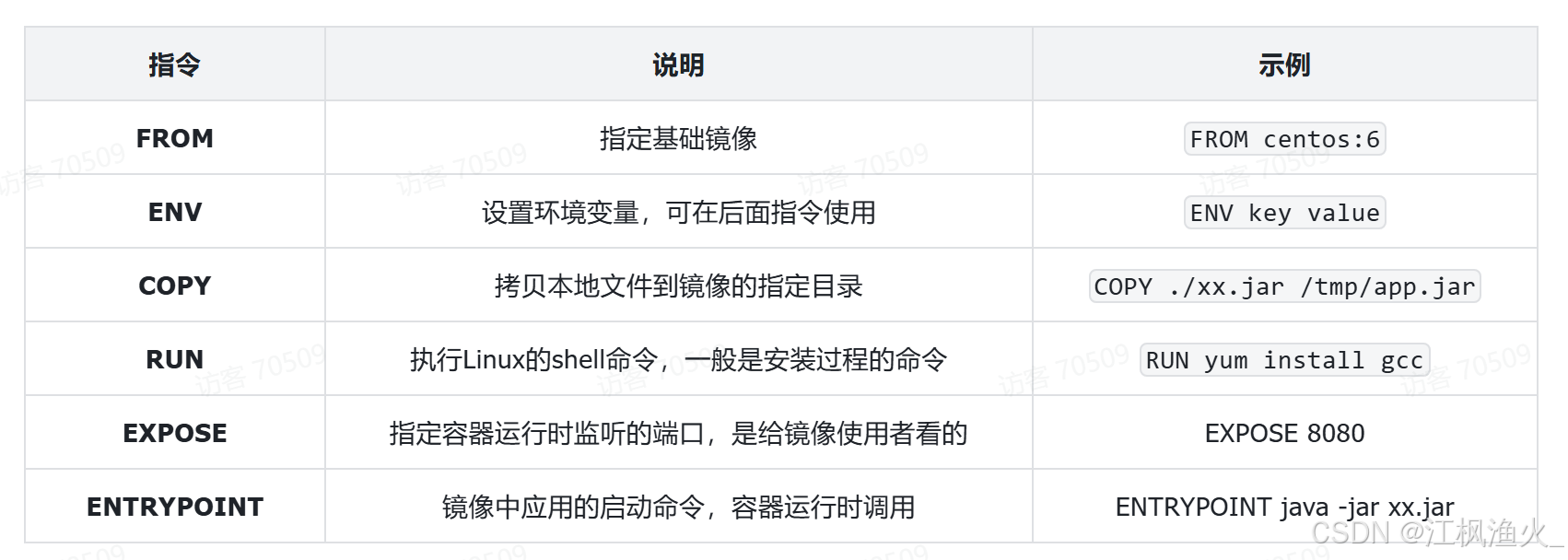
例如,要基于Ubuntu镜像来构建一个Java应用,其Dockerfile内容如下:

# 指定基础镜像
FROM ubuntu:16.04
# 配置环境变量,JDK的安装目录、容器内时区
ENV JAVA_DIR=/usr/local
ENV TZ=Asia/Shanghai
# 拷贝jdk和java项目的包
COPY ./jdk8.tar.gz $JAVA_DIR/
COPY ./docker-demo.jar /tmp/app.jar
# 设定时区
RUN ln -snf /usr/share/zoneinfo/$TZ /etc/localtime && echo $TZ > /etc/timezone
# 安装JDK
RUN cd $JAVA_DIR 
 && tar -xf ./jdk8.tar.gz 
 && mv ./jdk1.8.0_144 ./java8
# 配置环境变量
ENV JAVA_HOME=$JAVA_DIR/java8
ENV PATH=$PATH:$JAVA_HOME/bin
# 指定项目监听的端口
EXPOSE 8080
# 入口,java项目的启动命令
ENTRYPOINT ["java", "-jar", "/app.jar"]

同学们思考一下:以后我们会有很多很多java项目需要打包为镜像,他们都需要Linux系统环境、JDK环境这两层,只有上面的3层不同(因为jar包不同)。如果每次制作java镜像都重复制作前两层镜像,是不是很麻烦。

所以,就有人提供了基础的系统加JDK环境,我们在此基础上制作java镜像,就可以省去JDK的配置了:

# 基础镜像
FROM openjdk:11.0-jre-buster
# 设定时区
ENV TZ=Asia/Shanghai
RUN ln -snf /usr/share/zoneinfo/$TZ /etc/localtime && echo $TZ > /etc/timezone
# 拷贝jar包
COPY docker-demo.jar /app.jar
# 入口
ENTRYPOINT ["java", "-jar", "/app.jar"]

是不是简单多了。

2.3.3.构建镜像

当Dockerfile文件写好以后,就可以利用命令来构建镜像了。
在资料中,我们准备好了一个demo项目及对应的Dockerfile:

首先,我们将课前资料提供的docker-demo.jar包以及Dockerfile拷贝到虚拟机的/root/demo目录:
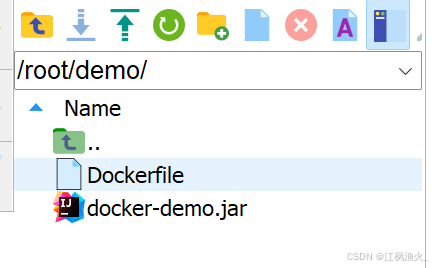
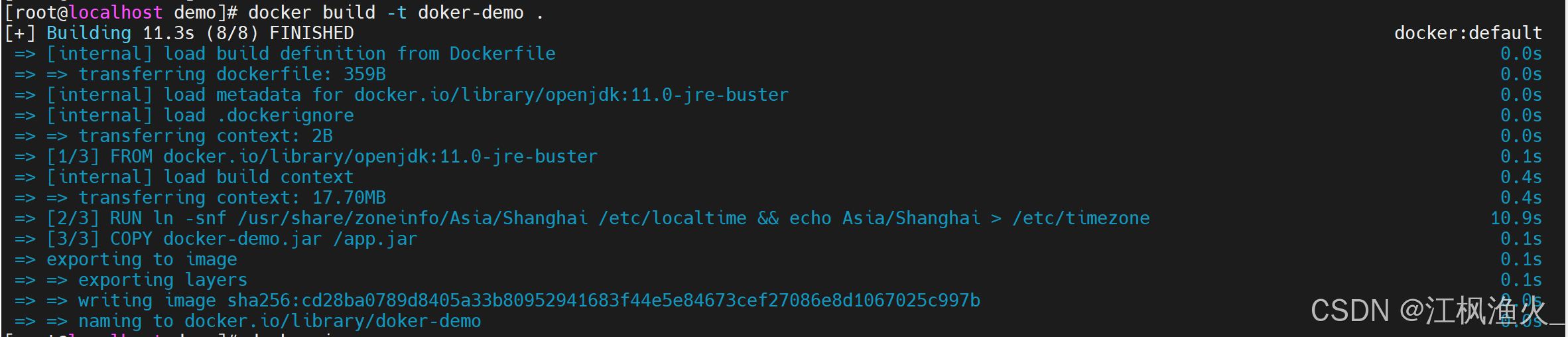
然后,执行命令,构建镜像:

# 进入镜像目录
cd /root/demo
# 开始构建
docker build -t docker-demo:1.0 .

命令说明:

  • docker build : 就是构建一个docker镜像
  • -t docker-demo:1.0-t参数是指定镜像的名称(repositorytag
  • .: 最后的点是指构建时Dockerfile所在路径,由于我们进入了demo目录,所以指定的是.代表当前目录,也可以直接指定Dockerfile目录:
# 直接指定Dockerfile目录
docker build -t docker-demo:1.0 /root/demo

结果:
查看镜像列表:

#查看镜像
 docker images
#结果
REPOSITORY   TAG               IMAGE ID       CREATED              SIZE
doker-demo   latest            cd28ba0789d8   About a minute ago   315MB
redis        latest            860da63e75fb   12 days ago          128MB
nginx        latest            be69f2940aaf   7 weeks ago          192MB
mysql        latest            edbdd97bf78b   8 weeks ago          859MB
mysql        8.0               43006ac274fd   8 weeks ago          772MB
openjdk      11.0-jre-buster   0b489110c503   2 years ago          297MB

然后尝试运行该镜像:

# 1.创建并运行容器
docker run -d --name dd -p 8080:8080 docker-demo:1.0
# 2.查看容器
dps
# 结果
CONTAINER ID   IMAGE             PORTS                                                  STATUS         NAMES
78a000447b49   docker-demo:1.0   0.0.0.0:8080->8080/tcp, :::8090->8090/tcp              Up 2 seconds   dd
f63cfead8502   mysql             0.0.0.0:3306->3306/tcp, :::3306->3306/tcp, 33060/tcp   Up 2 hours     mysql

# 3.访问
curl localhost:8080/hello/count
# 结果:
<h5>欢迎访问黑马商城, 这是您第1次访问<h5>

2.4.网络

默认情况下,所有容易都是以bridge的方式连接到Docker的一个虚拟网桥上:
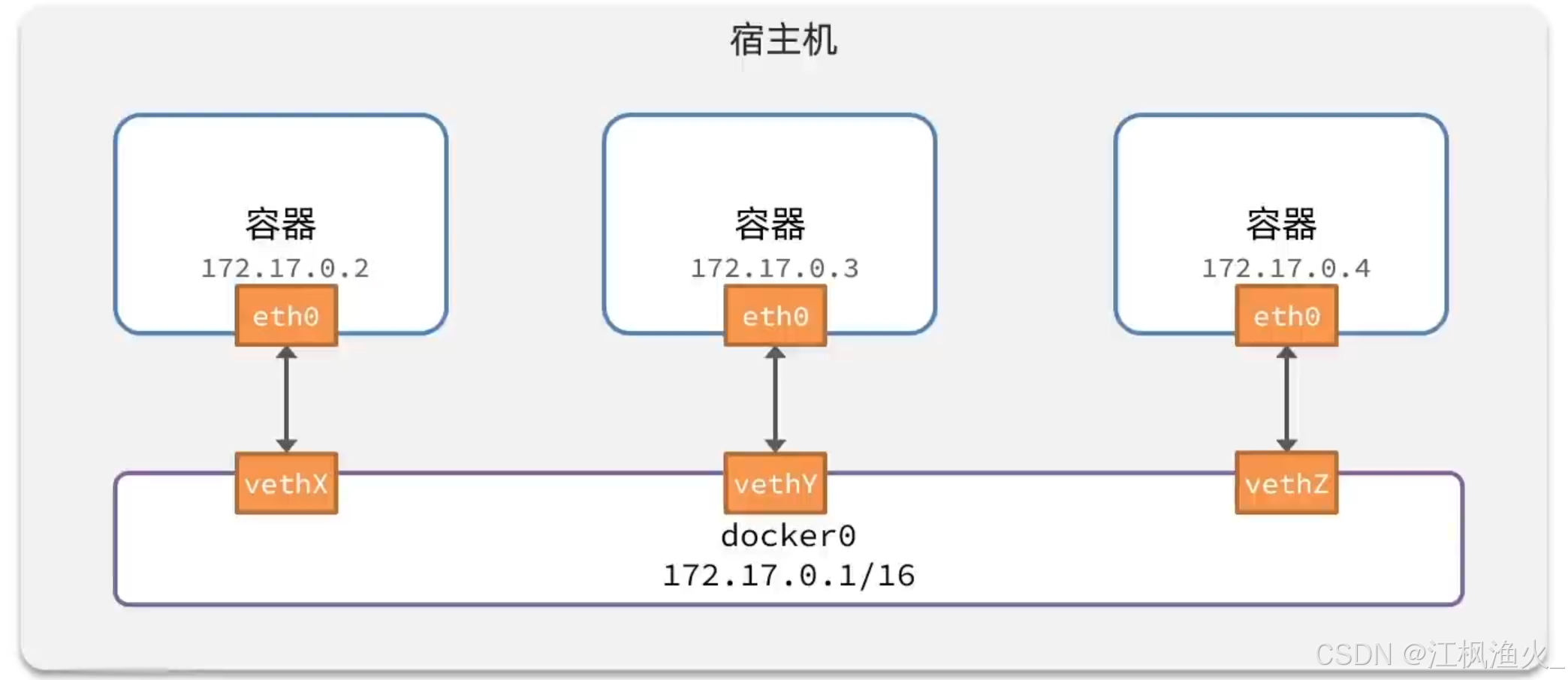
上节课我们创建了一个Java项目的容器,而Java项目往往需要访问其它各种中间件,例如MySQL、Redis等。现在,我们的容器之间能否互相访问呢?我们来测试一下

首先,我们查看下MySQL容器的详细信息,重点关注其中的网络IP地址:

# 1.用基本命令,寻找Networks.bridge.IPAddress属性
docker inspect mysql
# 也可以使用format过滤结果
docker inspect --format='{{range .NetworkSettings.Networks}}{{println .IPAddress}}{{end}}' mysql
# 得到IP地址如下:
172.17.0.2

# 2.然后通过命令进入dd容器
docker exec -it dd bash

# 3.在容器内,通过ping命令测试网络
ping 172.17.0.2
# 结果
PING 172.17.0.2 (172.17.0.2) 56(84) bytes of data.
64 bytes from 172.17.0.2: icmp_seq=1 ttl=64 time=0.053 ms
64 bytes from 172.17.0.2: icmp_seq=2 ttl=64 time=0.059 ms
64 bytes from 172.17.0.2: icmp_seq=3 ttl=64 time=0.058 ms

发现可以互联,没有问题。

但是,容器的网络IP其实是一个虚拟的IP,其值并不固定与某一个容器绑定,如果我们在开发时写死某个IP,而在部署时很可能MySQL容器的IP会发生变化,连接会失败。

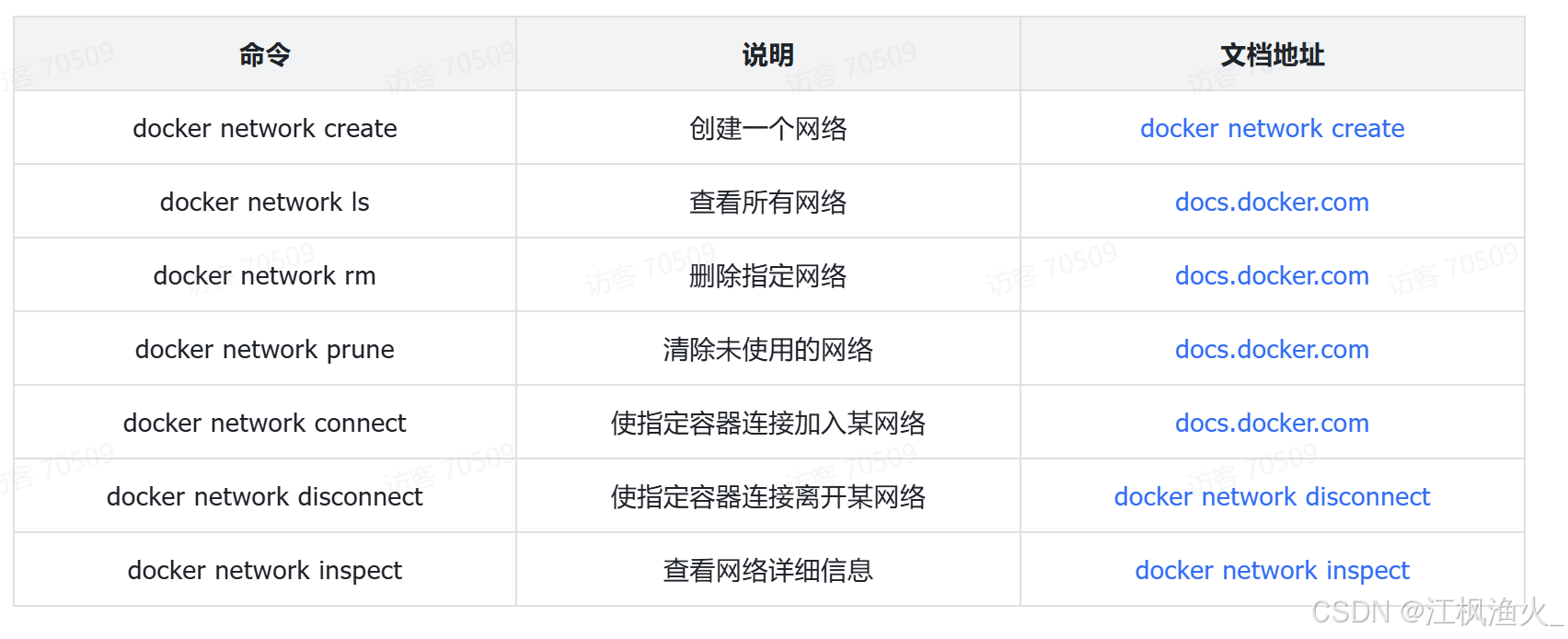
所以,我们必须借助于docker的网络功能来解决这个问题,官方文档:
https://docs.docker.com/engine/reference/commandline/network/
常见命令有:
教学演示:自定义网络

# 1.首先通过命令创建一个网络
docker network create hmall

# 2.然后查看网络
docker network ls
# 结果:
NETWORK ID     NAME      DRIVER    SCOPE
639bc44d0a87   bridge    bridge    local
403f16ec62a2   hmall     bridge    local
0dc0f72a0fbb   host      host      local
cd8d3e8df47b   none      null      local
# 其中,除了hmall以外,其它都是默认的网络

# 3.让dd和mysql都加入该网络,注意,在加入网络时可以通过--alias给容器起别名
# 这样该网络内的其它容器可以用别名互相访问!
# 3.1.mysql容器,指定别名为db,另外每一个容器都有一个别名是容器名
docker network connect hmall mysql --alias db
# 3.2.db容器,也就是我们的java项目
docker network connect hmall dd

# 4.进入dd容器,尝试利用别名访问db
# 4.1.进入容器
docker exec -it dd bash
# 4.2.用db别名访问
ping db
# 结果
PING db (172.18.0.2) 56(84) bytes of data.
64 bytes from mysql.hmall (172.18.0.2): icmp_seq=1 ttl=64 time=0.070 ms
64 bytes from mysql.hmall (172.18.0.2): icmp_seq=2 ttl=64 time=0.056 ms
# 4.3.用容器名访问
ping mysql
# 结果:
PING mysql (172.18.0.2) 56(84) bytes of data.
64 bytes from mysql.hmall (172.18.0.2): icmp_seq=1 ttl=64 time=0.044 ms
64 bytes from mysql.hmall (172.18.0.2): icmp_seq=2 ttl=64 time=0.054 ms
# 实现自定义同一网桥内的容器之间就可以相互访问了

OK,现在无需记住IP地址也可以实现容器互联了。

总结:

  • 在自定义网络中,可以给容器起多个别名,默认的别名是容器名本身
  • 在同一个自定义网络中的容器,可以通过别名互相访问

3.项目部署

好了,我们已经熟悉了Docker的基本用法,接下来可以尝试部署项目了。
在课前资料中已经提供了一个黑马商城项目给大家,如图:

项目说明:

  • hmall:商城的后端代码
  • hmall-portal:商城用户端的前端代码
  • hmall-admin:商城管理端的前端代码

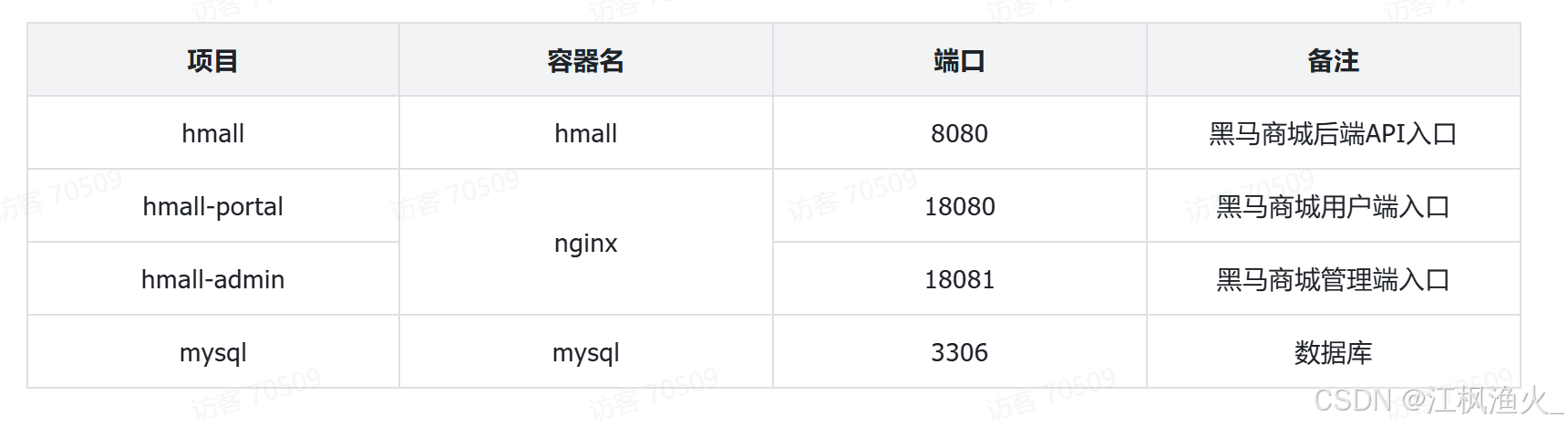
部署的容器及端口说明:

在正式部署前,我们先删除之前的nginx、dd两个容器:

docker rm -f nginx dd

mysql容器中已经准备好了商城的数据,所以就不再删除了。

3.1.部署Java项目

hmall项目是一个maven聚合项目,使用IDEA打开hmall项目,查看项目结构如图:
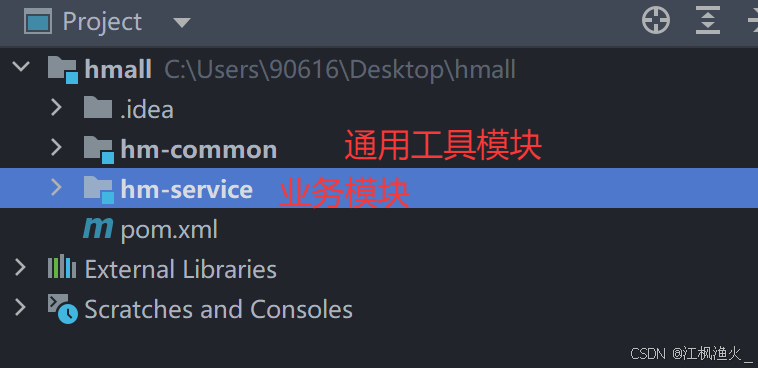
我们要部署的就是其中的hm-service,其中的配置文件采用了多环境的方式:
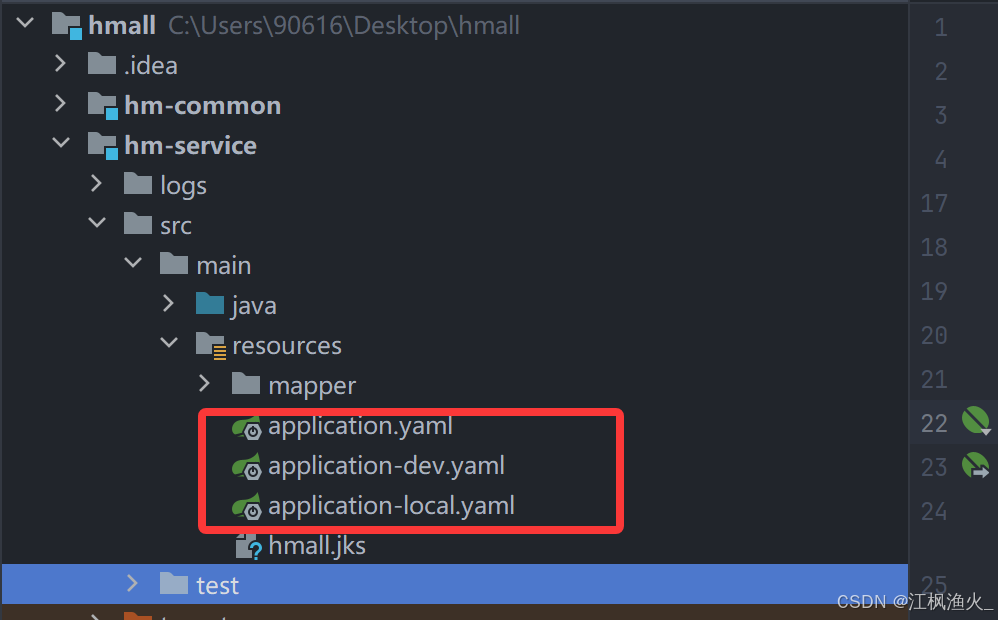
其中的application-dev.yaml是部署到开发环境的配置,application-local.yaml是本地运行时的配置。

查看application.yaml,你会发现其中的JDBC地址并未写死,而是读取变量:
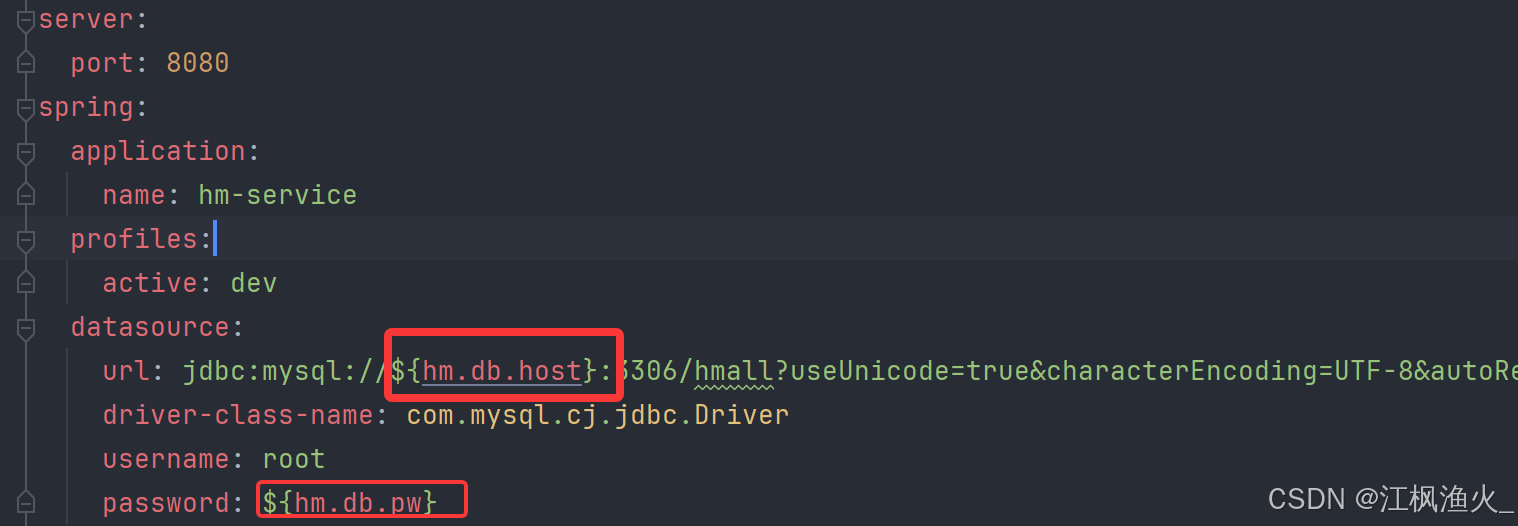
这两个变量在application-dev.yaml和application-local.yaml中并不相同:

在dev开发环境(也就是Docker部署时)采用了mysql作为地址,刚好是我们的mysql容器名,只要两者在一个网络,就一定能互相访问。

我们将项目打包:
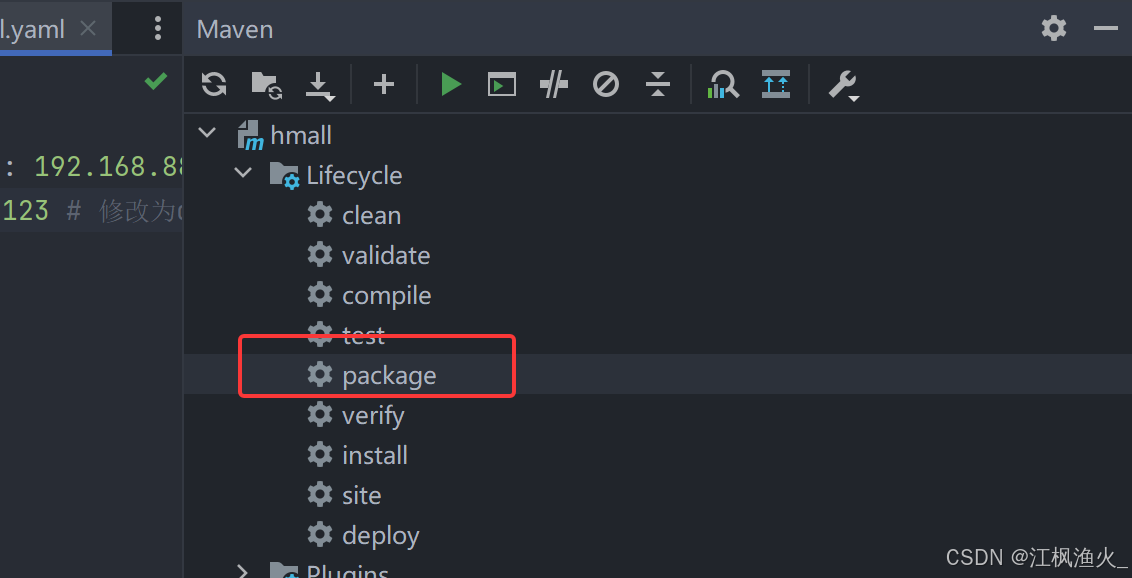
结果:
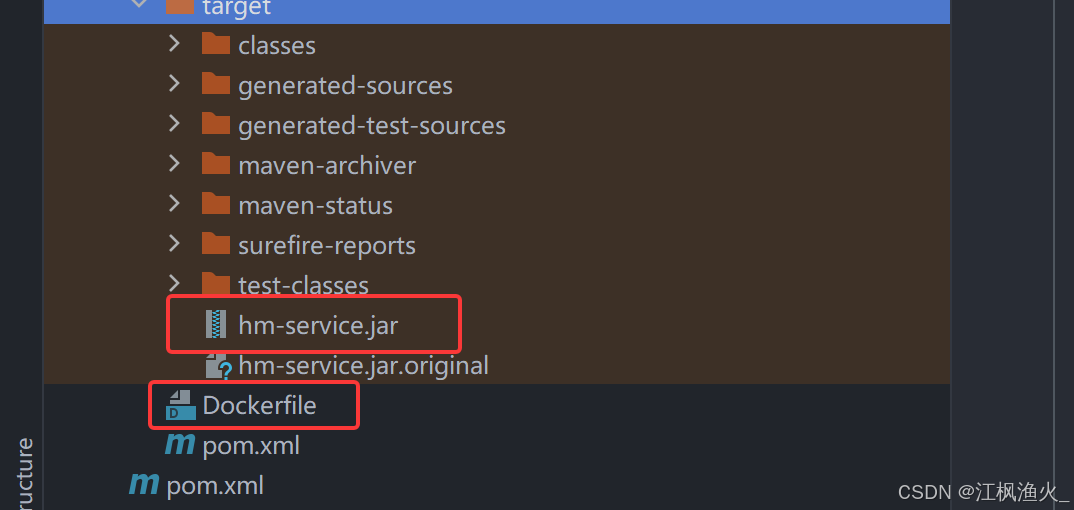
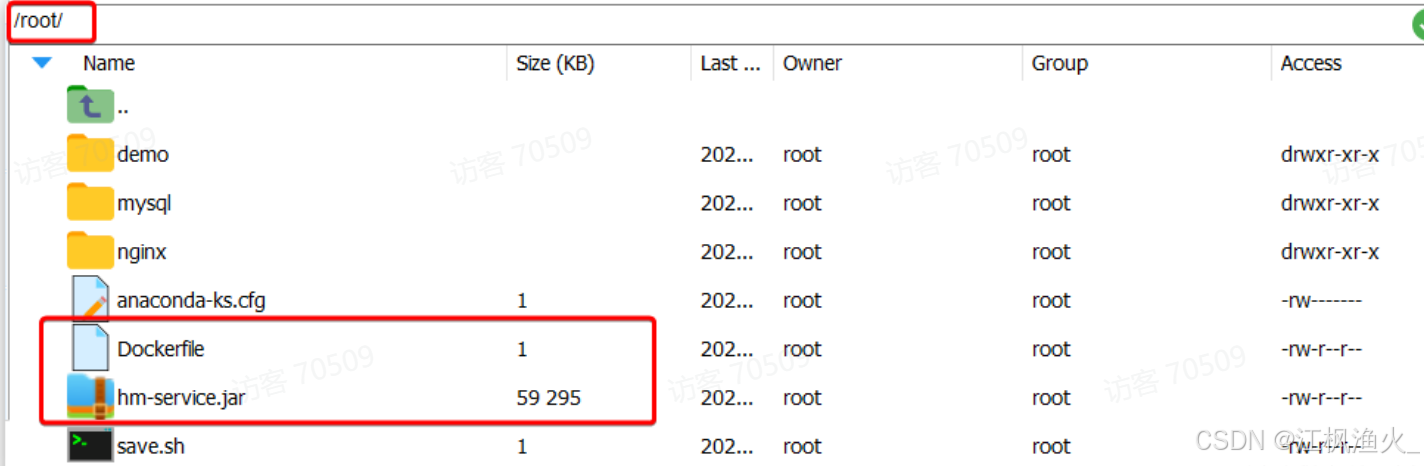
将hm-service目录下的Dockerfile和hm-service/target目录下的hm-service.jar一起上传到虚拟机的root目录:
部署项目:

# 1.构建项目镜像,不指定tag,则默认为latest
docker build -t hmall .

# 2.查看镜像
docker images
# 结果
REPOSITORY    TAG       IMAGE ID       CREATED          SIZE
hmall         latest    0bb07b2c34b9   43 seconds ago   362MB
docker-demo   1.0       49743484da68   24 hours ago     327MB
nginx         latest    605c77e624dd   16 months ago    141MB
mysql         latest    3218b38490ce   17 months ago    516MB

# 3.创建并运行容器,并通过--network将其加入hmall网络,这样才能通过容器名访问mysql
docker run -d --name hmall --network hmall -p 8080:8080 hmall

测试,通过浏览器访问:http://你的虚拟机地址:8080/search/list

3.2.部署前端

hmall-portalhmall-admin是前端代码,需要基于nginx部署。在课前资料中已经给大家提供了nginx的部署目录:

其中:

  • html是静态资源目录,我们需要把hmall-portal以及hmall-admin都复制进去
  • nginx.conf是nginx的配置文件,主要是完成对html下的两个静态资源目录做代理

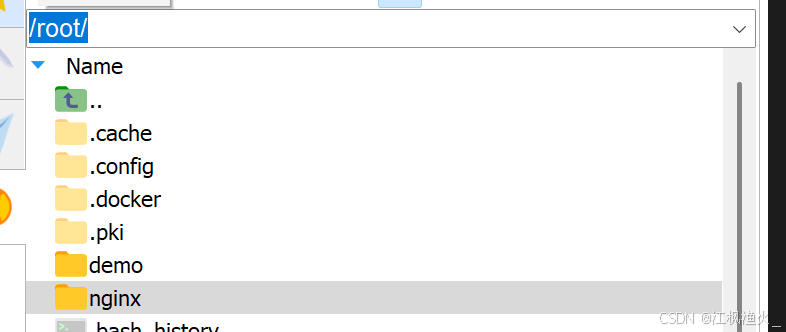
我们现在要做的就是把整个nginx目录上传到虚拟机的/root目录下:
然后创建nginx容器并完成两个挂载:

  • /root/nginx/nginx.conf挂载到/etc/nginx/nginx.conf
  • /root/nginx/html挂载到/usr/share/nginx/html

由于需要让nginx同时代理hmall-portalhmall-admin两套前端资源,因此我们需要暴露两个端口:

  • 18080:对应hmall-portal
  • 18081:对应hmall-admin
    命令如下:
docker run -d 
  --name nginx 
  -p 18080:18080 
  -p 18081:18081 
  -v /root/nginx/html:/usr/share/nginx/html 
  -v /root/nginx/nginx.conf:/etc/nginx/nginx.conf 
  --network lk_xiao_du 
  nginx

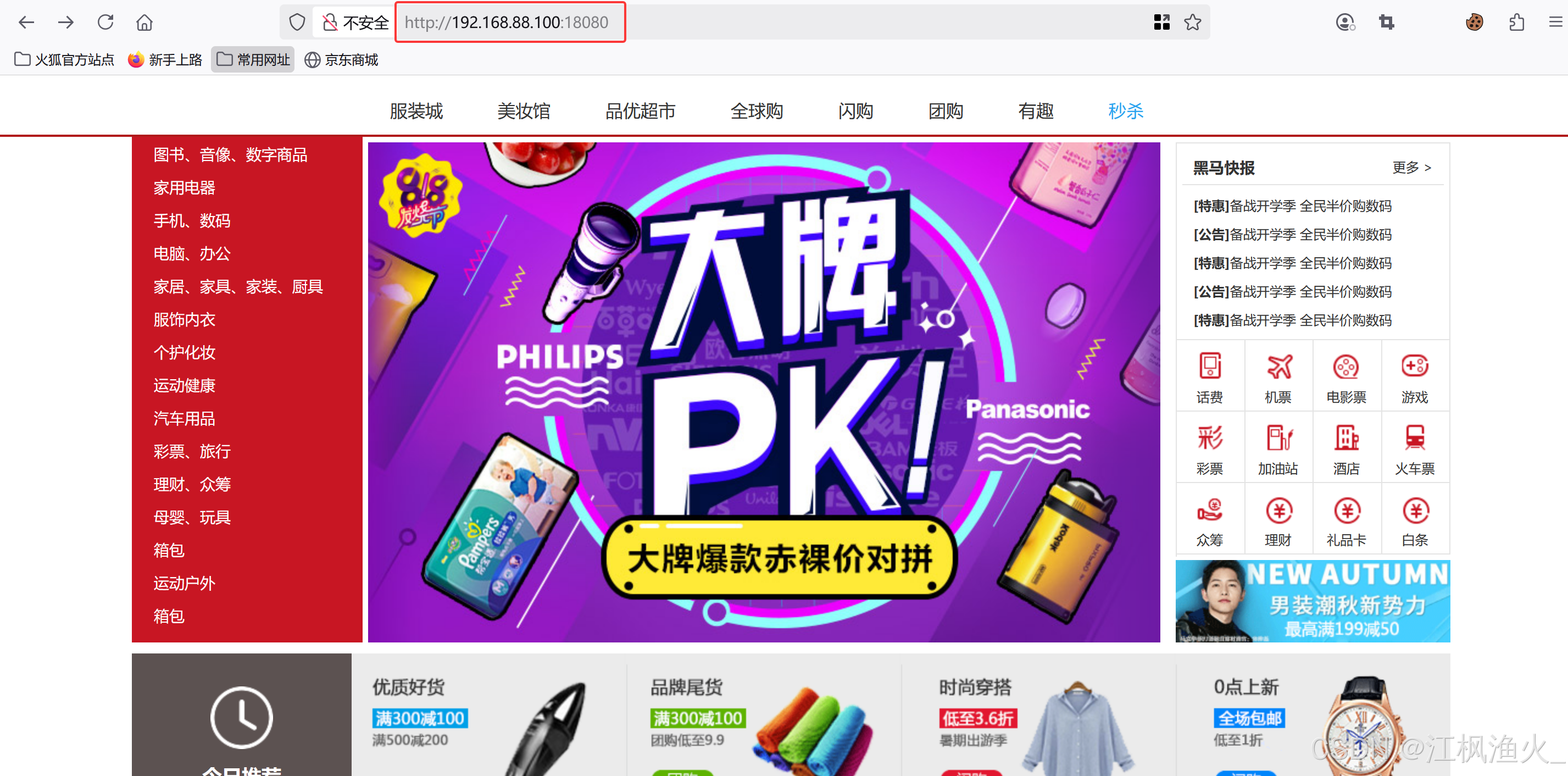
测试,通过浏览器访问:http://你的虚拟机ip:18080
3.3.DockerCompose

大家可以看到,我们部署一个简单的java项目,其中包含3个容器:

  • MySQL
  • Nginx
  • Java项目

而稍微复杂的项目,其中还会有各种各样的其它中间件,需要部署的东西远不止3个。如果还像之前那样手动的逐一部署,就太麻烦了。

Docker Compose就可以帮助我们实现多个相互关联的Docker容器的快速部署。它允许用户通过一个单独的docker-compose.yml模板文件(YAML 格式)来定义一组相关联的应用容器。

3.3.1.基本语法
docker-compose.yml文件的基本语法可以参考官方文档:
https://docs.docker.com/compose/compose-file/compose-file-v3/

docker-compose文件中可以定义多个相互关联的应用容器,每一个应用容器被称为一个服务(service)。由于service就是在定义某个应用的运行时参数,因此与docker run参数非常相似。

举例来说,用docker run部署MySQL的命令如下:

docker run -d 
  --name mysql 
  -p 3306:3306 
  -e TZ=Asia/Shanghai 
  -e MYSQL_ROOT_PASSWORD=123 
  -v ./mysql/data:/var/lib/mysql 
  -v ./mysql/conf:/etc/mysql/conf.d 
  -v ./mysql/init:/docker-entrypoint-initdb.d 
  --network hmall
  mysql

如果用docker-compose.yml文件来定义,就是这样:

version: "3.8"
services:
  mysql:
    image: mysql
    container_name: mysql
    ports:
      - "3306:3306"
    environment:
      TZ: Asia/Shanghai
      MYSQL_ROOT_PASSWORD: 123
    volumes:
      - "./mysql/conf:/etc/mysql/conf.d"
      - "./mysql/data:/var/lib/mysql"
    networks:
      - new
networks:
  new:
    name: hmall

对比如下:
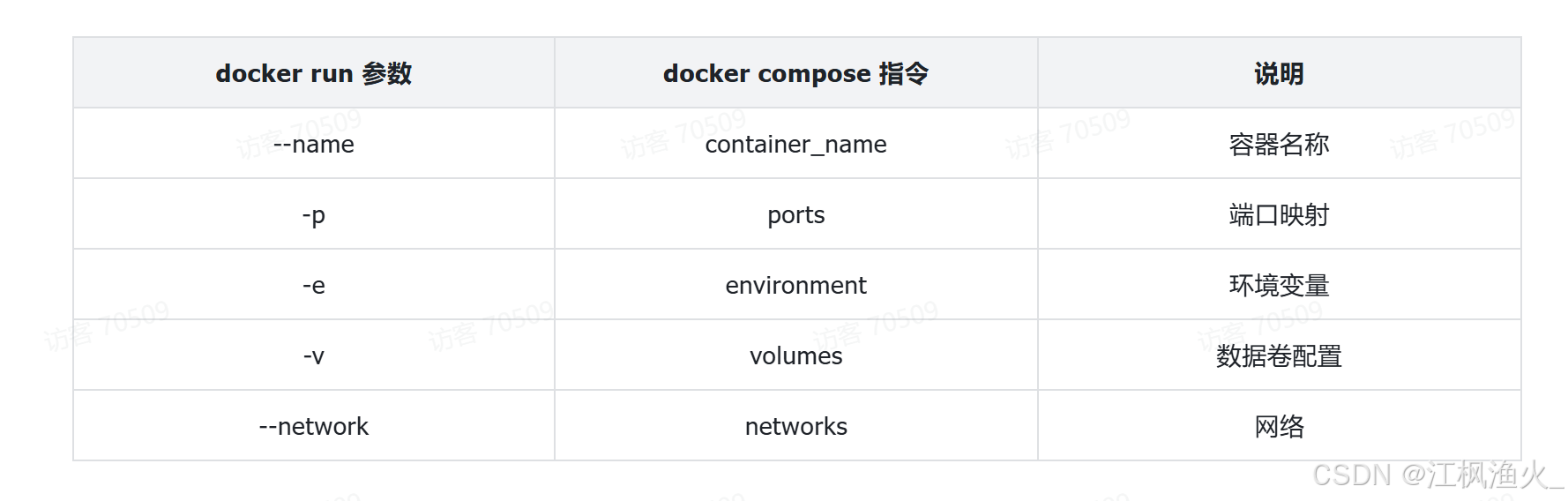
明白了其中的对应关系,相信编写docker-compose文件应该难不倒大家。

黑马商城部署文件:

version: "3.8"

services:
  mysql:
    image: mysql
    container_name: mysql
    ports:
      - "3306:3306"
    environment:
      TZ: Asia/Shanghai
      MYSQL_ROOT_PASSWORD: 123
    volumes:
      - "./mysql/conf:/etc/mysql/conf.d"
      - "./mysql/data:/var/lib/mysql"
      - "./mysql/init:/docker-entrypoint-initdb.d"
    networks:
      - hm-net
  hmall:
    build: 
      context: .
      dockerfile: Dockerfile
    container_name: hmall
    ports:
      - "8080:8080"
    networks:
      - hm-net
    depends_on:
      - mysql
  nginx:
    image: nginx
    container_name: nginx
    ports:
      - "18080:18080"
      - "18081:18081"
    volumes:
      - "./nginx/nginx.conf:/etc/nginx/nginx.conf"
      - "./nginx/html:/usr/share/nginx/html"
    depends_on:
      - hmall
    networks:
      - hm-net
networks:
  hm-net:
    name: hmall

3.3.2.基础命令

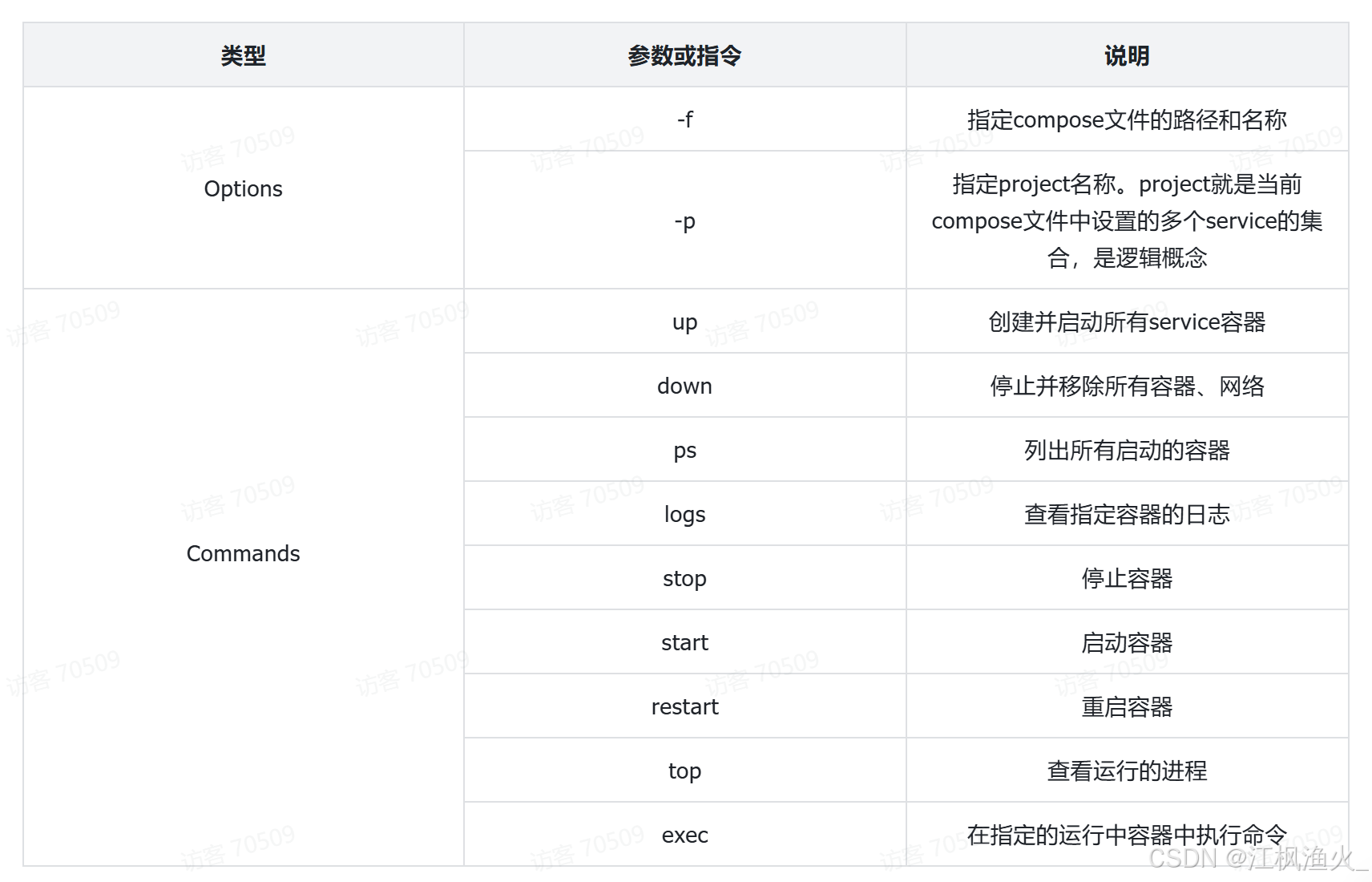
编写好docker-compose.yml文件,就可以部署项目了。常见的命令:
https://docs.docker.com/compose/reference/

基本语法如下:

docker compose [OPTIONS] [COMMAND]

其中,OPTIONS和COMMAND都是可选参数,比较常见的有:
教学演示:

# 1.进入root目录
cd /root

# 2.删除旧容器
docker rm -f $(docker ps -qa)

# 3.删除hmall镜像
docker rmi hmall

# 4.清空MySQL数据
rm -rf mysql/data

# 5.启动所有, -d 参数是后台启动
docker compose up -d
# 结果:
[+] Building 15.5s (8/8) FINISHED
 => [internal] load build definition from Dockerfile                                    0.0s
 => => transferring dockerfile: 358B                                                    0.0s
 => [internal] load .dockerignore                                                       0.0s
 => => transferring context: 2B                                                         0.0s
 => [internal] load metadata for docker.io/library/openjdk:11.0-jre-buster             15.4s
 => [1/3] FROM docker.io/library/openjdk:11.0-jre-buster@sha256:3546a17e6fb4ff4fa681c3  0.0s
 => [internal] load build context                                                       0.0s
 => => transferring context: 98B                                                        0.0s
 => CACHED [2/3] RUN ln -snf /usr/share/zoneinfo/Asia/Shanghai /etc/localtime && echo   0.0s
 => CACHED [3/3] COPY hm-service.jar /app.jar                                           0.0s
 => exporting to image                                                                  0.0s
 => => exporting layers                                                                 0.0s
 => => writing image sha256:32eebee16acde22550232f2eb80c69d2ce813ed099640e4cfed2193f71  0.0s
 => => naming to docker.io/library/root-hmall                                           0.0s
[+] Running 4/4
 ✔ Network hmall    Created                                                             0.2s
 ✔ Container mysql  Started                                                             0.5s
 ✔ Container hmall  Started                                                             0.9s
 ✔ Container nginx  Started                                                             1.5s

# 6.查看镜像
docker compose images
# 结果
CONTAINER           REPOSITORY          TAG                 IMAGE ID            SIZE
hmall               root-hmall          latest              32eebee16acd        362MB
mysql               mysql               latest              3218b38490ce        516MB
nginx               nginx               latest              605c77e624dd        141MB

# 7.查看容器
docker compose ps
# 结果
NAME                IMAGE               COMMAND                  SERVICE             CREATED             STATUS              PORTS
hmall               root-hmall          "java -jar /app.jar"     hmall               54 seconds ago      Up 52 seconds       0.0.0.0:8080->8080/tcp, :::8080->8080/tcp
mysql               mysql               "docker-entrypoint.s…"   mysql               54 seconds ago      Up 53 seconds       0.0.0.0:3306->3306/tcp, :::3306->3306/tcp, 33060/tcp
nginx               nginx               "/docker-entrypoint.…"   nginx               54 seconds ago      Up 52 seconds       80/tcp, 0.0.0.0:18080-18081->18080-18081/tcp, :::18080-18081->18080-18081/tcp

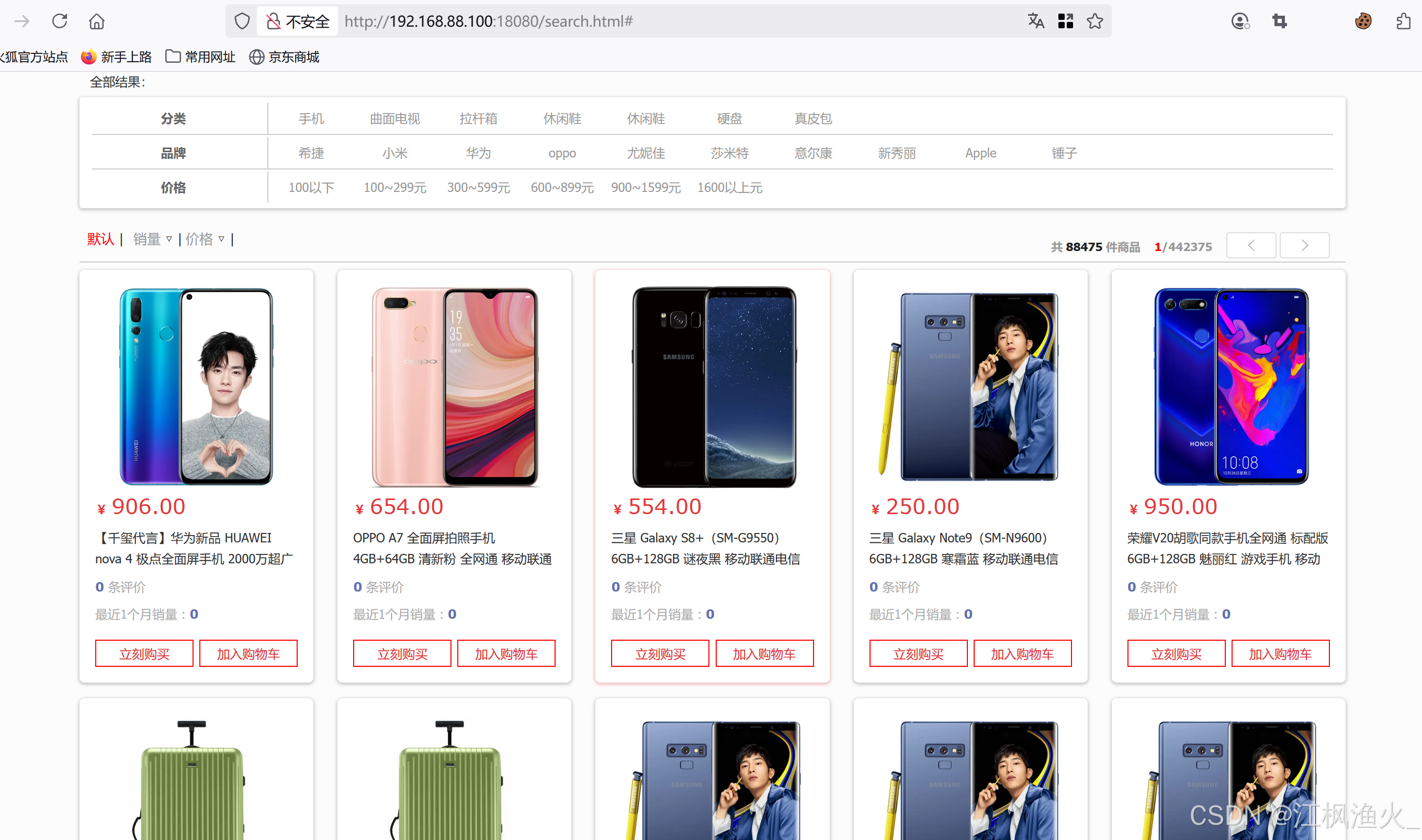
打开浏览器,访问:http://虚拟机IP地址:8080
本文地址:https://www.vps345.com/15422.html

搜索文章

Tags

docker 容器 运维 java-rabbitmq java 智能驾驶 BEVFusion Ubuntu 服务器带宽 上行带宽 上行速率 什么是上行带宽? PV计算 带宽计算 流量带宽 #docker #centos #容器 macos windows linux 服务器 嵌入式硬件 #windows #自动化 #运维 pytorch tensorflow 网络 远程连接 vscode github ubuntu 无人机 机器人 流量攻击 DDOS攻击 服务器被攻击怎么办 源IP AI Dify 大模型应用 CC攻击 攻击怎么办 ide #git #ssh #windows ubuntu24.04 todesk c# 开发语言 网络协议 网络安全 云原生 安全 ai nlp #linux #命令 #网络 ssh漏洞 ssh9.9p2 CVE-2025-23419 python c++ php ssh remote-ssh centos 人工智能 harmonyos 华为 react native #harmonyos #android #ios 边缘计算 具身智能 强化学习 #macos #EasyConnect #java #华为 conda #ubuntu #linux ROS 自动驾驶 经验分享 IPMI wireshark 部署 ollama llm 深度学习 远程工作 自动化 #jenkins #人工智能 #云原生 tomcat #javascript #开发语言 #ecmascript debian wps 安卓 micropython esp32 单片机 mqtt 物联网 语言模型 AI大模型 DeepSeek agi 中间件 web安全 可信计算技术 安全架构 网络攻击模型 #区块链 #智能合约 数据库 mysql adb n8n 存储维护 NetApp存储 EMC存储 LLM 大模型面经 大模型 职场和发展 Deepseek 大模型学习 prometheus grafana 虚拟机 网络药理学 生信 分子对接 autodock mgltools PDB PubChem CosyVoice AIGC comfyui comfyui教程 zabbix 开源 dity make r语言 数据挖掘 数据可视化 数据分析 机器学习 ddos web3 区块链 区块链项目 kylin 快捷键 旋转屏幕 自动操作 flutter Google pay Apple pay 服务器安全 网络安全策略 防御服务器攻击 安全威胁和解决方案 程序员博客保护 数据保护 安全最佳实践 持续部署 jenkins intellij-idea 3d 华为云 华为od Playwright pythonai PlaywrightMCP golang svn Linux 维护模式 算法 Agent llama CrewAI 游戏引擎 学习 bash 编辑器 pip html http json css 智能路由器 自然语言处理 DevEco Studio HarmonyOS OpenHarmony 真机调试 ssl springsecurity6 oauth2 授权服务器 前后端分离 git uni-app m3u8 HLS 小程序 移动端H5网页 APP安卓苹果ios 监控画面 直播视频流 django fastapi 后端 智能合约 压力测试 哈希算法 MVS 海康威视相机 Java进程管理 DevOps自动化 脚本执行 跨平台开发 远程运维 Apache Exec JSch rag ragflow 大模型部署 YOLO 目标检测 rk3588 npu rknn-toolkit2 gpu算力 群晖 低代码 MCP 1024程序员节 单例模式 课程设计 stm32 tcp/ip onlyoffice 在线office 鸿蒙 混合开发 环境安装 JDK 阿里云 云计算 spring boot spring bug 运维开发 网络工程师 华为认证 YOLOv8 NPU Atlas800 A300I pro MacMini Mac 迷你主机 mini Apple unity GameFramework HybridCLR Unity编辑器扩展 自动化工具 性能优化 linux环境变量 gnu unix iot 计算机视觉 opencv #激光雷达 #览沃 #ubuntu22.04 #ros2 #大疆 AI编程 visual studio code c语言 计算机网络 ESXi Dell HPE 联想 浪潮 kvm qemu libvirt qt linuxdeployqt 打包部署程序 appimagetool chatgpt dash 正则表达式 nginx apache pdf xml ffmpeg 音视频 视频编解码 负载均衡 Kylin-Server 国产操作系统 服务器安装 飞牛NAS 飞牛OS MacBook Pro typescript 微信 nvcc cuda A100 搜索引擎 程序员 prompt 电路仿真 multisim 硬件工程师 硬件工程师学习 电路图 电路分析 仪器仪表 yolov5 ruoyi 设计模式 Cline GCC crosstool-ng appium 软件测试 自动化测试 功能测试 程序人生 实时音视频 实时互动 爬虫 word图片自动上传 word一键转存 复制word图片 复制word图文 复制word公式 粘贴word图文 粘贴word公式 redis rtsp h.265 其他 AI提示词优化 gpt transformer vite Svelte okhttp android 技能大赛 arm开发 milvus 向量数据库 open webui SSH Linux Xterminal uniapp vue postgresql pgpool 银河麒麟 信创国产化 达梦数据库 vmamba 策略模式 mac mac安装软件 mac卸载软件 mac book mamba oceanbase 传统数据库升级 银行 CUDA PyTorch aarch64 编译安装 HPC 交换机 硬件 设备 GPU PCI-Express android studio 交互 websocket chrome chrome devtools selenium chromedriver 笔记 mybatis deepseek kubernetes k8s searxng MobaXterm 文件传输 Qwen3 qwen3 32b vllm 本地部署 动态库 GCC编译器 -fPIC -shared rpc 远程过程调用 Windows环境 MS Materials 硬件工程 fpga开发 程序 编程 内存 性能分析 大模型压力测试 EvalScope dify dify部署 iventoy VmWare OpenEuler ansible playbook 自动化运维 DevOps 大数据 软件交付 数据驱动 应用场景 数据安全 三维重建 #embedding rust 前端 鲲鹏 昇腾 Docker Docker Compose Kubernetes elasticsearch SenseVoice 神经网络 大模型入门 大模型教程 glibc HTTP 服务器控制 ESP32 DeepSeek 鸿蒙系统 hdc 鸿蒙NEXT 数据集 rpa 蓝桥杯 springboot容器部署 springboot容器化部署 微服务容器化负载均衡配置 微服务容器多节点部署 微服务多节点部署配置负载均衡 华为机试 C++ Java Python 图像处理 EVE-NG 嵌入式 linux驱动开发 截图 录屏 gif 工具 进程信号 openjdk 嵌入式Linux IPC Autoware 辅助驾驶 #网络 #dify 知识图谱 rc.local 开机自启 systemd 麒麟 vue.js javascript 服务器配置 远程桌面 FunASR ASR LVS HTTP状态码 客户端错误 服务器端错误 API设计 openssl 智能体开发 SSE LLM Web APP Streamlit dubbo oracle 关系型 分布式 WSL2 上安装 Ubuntu LLMs GenAI LLM 推理优化 LLM serving node.js 安全威胁分析 安全性测试 microsoft coze Windsurf Claude Desktop Claude MCP Windows Cli MCP 计算机学习路线 编程语言选择 王者荣耀 安全漏洞 信息安全 进程间通信 智能手机 流程图 mermaid 开发工具 基础指令 指令 计算机外设 ui FTP 服务器 EasyConnect llama3 Chatglm 开源大模型 语音识别 chatbox 监控 langchain deep learning openwrt USB网络共享 相机 cron crontab日志 毕设 多线程服务器 Linux网络编程 硬件架构 系统架构 pycharm 三级等保 服务器审计日志备份 科技 Windows ai工具 mcu 信息与通信 AutoDL Qwen2.5-VL 视频平台 录像 RTSP 视频转发 性能测试 视频流 存储 UOS 开机自启动 桌面快捷方式 GPU训练 wsl seatunnel 金融 工作流自动化工具 bushujiaocheng 部署教程 算家云 AI算力 租算力 到算家云 驱动开发 嵌入式实习 DNS 企业微信 servlet harmonyOS面试题 安卓模拟器 burpsuite 安全工具 mac安全工具 burp安装教程 渗透工具 arkUI arkTs QQ bot 政务 分布式系统 监控运维 Prometheus Grafana Docker Hub docker pull 镜像源 daemon.json pygame vue3 架构 openEuler 欧拉系统 Apache Flume 数据采集 安装部署 配置优化 高级功能 大数据工具集成 MCP server agent C/S 大大通 第三代半导体 碳化硅 代码调试 ipdb 多线程 进程 pthread 系统 zephyr YOLOv12 主从复制 计算生物学 生物信息学 生物信息 基因组 rabbitmq 换源 国内源 Debian Kali 渗透 #人工智能 #深度学习 #机器学习 #考研 #计算机视觉 个人开发 飞腾处理器 国产化 jvm 麒麟OS 软件工程 软件构建 iNode Macos webpack Portainer搭建 Portainer使用 Portainer使用详解 Portainer详解 Portainer portainer docker desktop image word MLLMs VLM gpt-4v 游戏 maven 学习方法 GIS 遥感 WebGIS 程序化交易 量化交易 高频交易 yum apt HarmonyOS Next 操作系统 lsb_release /etc/issue /proc/version uname -r 查看ubuntu版本 火绒安全 mybase #chrome #mac #拓展程序 #禁用 工作流 workflow ragflow 源码启动 eureka spring cloud 知识库 本地化部署 ShapeFile GeoJSON Nginx devops 防火墙 ufw stm32项目 kind 环境迁移 jupyter 云服务器 flask web3.py 外网访问 内网穿透 端口映射 opensearch helm Deepseek-R1 私有化部署 推理模型 数据库架构 数据管理 数据治理 数据编织 数据虚拟化 elk muduo 网络库 hadoop big data 云计算面试题 环境部署 Claude flash-attention 报错 #centos #vscode #ubuntu 集成学习 集成测试 系统安全 xrdp 统信 虚拟机安装 HCIE 数通 Java Applet URL操作 服务器建立 Socket编程 网络文件读取 游戏服务器 Minecraft element-ui 上传视频并预览视频 vue上传本地视频及进度条功能 vue2选择视频上传到服务器 upload上传视频组件插件 批量上传视频 限制单个上传视频 CH340 串口驱动 CH341 uart 485 sdkman list 网页服务器 web服务器 nohup 异步执行 ACL 流量控制 基本ACL 网络管理 规则配置 FTP服务器 雨云 NPS 服务器无法访问 ip地址无法访问 无法访问宝塔面板 宝塔面板打不开 NAS Termux Samba tidb GLIBC 微信开放平台 微信公众平台 微信公众号配置 Ollama Chatbox 信号处理 tcpdump glm4 gitee gitee go 计算机系统 网络编程 wsl2 前端框架 电子信息 通信工程 毕业 chromium dpi SecureCRT Bug解决 Qt platform OpenCV ros 树莓派项目 vim 网络结构图 yaml Ultralytics 可视化 缓存 Vmamba 微服务 数据结构 电脑 gcc centos 7 卷积神经网络 fiddler 考研 visualstudio 百度 paddlepaddle H3C IMM 统信操作系统 UOS1070e webrtc 话题通信 服务通信 matlab Spring AI 大模型应用开发 AI 应用商业化 Cursor cmake nvm node 华为鸿蒙系统 ArkTS语言 Component 生命周期 条件渲染 Image图片组件 RTX5090 torch2.7.0 RAGFlow 本地知识库部署 DeepSeek R1 模型 环境配置 线程 测试工具 程序员创富 eclipse 安装MySQL 镜像 开源软件 iBMC UltraISO 常用命令 文本命令 目录命令 arm https 反向代理 grub 版本升级 扩容 jar windows 服务器安装 mariadb umeditor粘贴word ueditor粘贴word ueditor复制word ueditor上传word图片 UEFI Legacy MBR GPT U盘安装操作系统 vmware arcgis gitlab cursor latex 物理地址 页表 虚拟地址 小智 RAG Multi-Agent 烟雾检测 yolo检测 消防检测 RustDesk自建服务器 rustdesk服务器 docker rustdesk open Euler dde deepin 统信UOS sql 游戏程序 Dell R750XS triton 模型分析 抽象工厂模式 软件需求 RockyLinux paddle react.js #IntelliJ IDEA #Java #Kotlin 远程 命令 执行 sshpass 操作 rnn IPv4/IPv6双栈 双栈技术 网路规划设计 ensp综合实验 IPv4过渡IPv6 IPv4与IPv6 自定义客户端 SAS RAID RAID技术 磁盘 Pyppeteer PyQt PySide6 mcp mcp协议 go-zero mcp服务器 vmware tools VMware 生成对抗网络 gemini gemini国内访问 gemini api gemini中转搭建 Cloudflare trae embedding nftables maxkb ARG archlinux kde plasma 迁移 openeuler yolov8 perl Linux Vim 论文笔记 记账软件 springboot 容器部署 线程互斥与同步 rust腐蚀 智能硬件 宝塔面板 HP Anyware NVML nvidia-smi ipython #服务器 cudnn nvidia sequoiaDB NFS 产品经理 代码复审 codereview code-review 腾讯云大模型知识引擎 nac 802.1 portal can 线程池 ai小智 语音助手 ai小智配网 ai小智教程 esp32语音助手 diy语音助手 k8s部署 MySQL8.0 高可用集群(1主2从) docker compose Alist rclone mount 挂载 网盘 RagFlow udp VSCode 漏洞 密码学 我的世界 我的世界联机 数码 MQTT mosquitto 消息队列 服务器扩容没有扩容成功 postman ftp服务 文件上传 树莓派 Navidrome AI-native 7-zip 矩阵乘法 3D深度学习 ip 虚拟显示器 远程控制 我的世界服务器搭建 minecraft 5G 文档 lvgl8.3 lvgl9.2 lvgl lvgl安装 #服务器 #c语言 #git #vim 抓包工具 PX4 GPUGEEK 代理模式 物联网开发 ESP32 html5 less hive ranger MySQL8.0 源代码管理 重启 排查 系统重启 日志 原因 CPU 使用率 系统监控工具 linux 命令 实时内核 Obsidian Dataview shell libreoffice word转pdf 安装 模块测试 DocFlow ecmascript KVM 网络建设与运维 网络搭建 神州数码 神州数码云平台 云平台 性能调优 安全代理 etcd cfssl go 终端工具 远程工具 deepseek-v3 ktransformers 框架搭建 ISO镜像作为本地源 ukui 麒麟kylinos 弹性计算 裸金属服务器 弹性裸金属服务器 虚拟化 jmeter bigdata 微信小程序 notepad++ 性能监控 Uvicorn virtualenv jellyfin nas python2 stable diffusion AI作画 g++ g++13 burp suite 抓包 IP地址 IPv4 IPv6 端口号 计算机基础 FS 文件系统 bootfs rootfs linux目录 Kali Linux 前端面试题 LSTM dns是什么 如何设置电脑dns dns应该如何设置 僵尸世界大战 游戏服务器搭建 豆瓣 追剧助手 迅雷 adobe midjourney AI写作 KylinV10 麒麟操作系统 Vmware 分布式账本 信任链 共识算法 ECS API 状态模式 源码 毕业设计 数学建模 ArkTs ArkUI ROS2 iTerm2 zookeeper 打不开xxx软件 无法检查其是否包含恶意软件 ollama api ollama外网访问 开发环境 微软 拓扑图 人工智能生成内容 ip命令 新增网卡 新增IP 启动网卡 文心一言 软考设计师 中级设计师 SQL 软件设计师 rocketmq 计算机八股 C语言 升级 CVE-2024-7347 大模型微调 分布式训练 CDN OpenGL 图形渲染 若依 内存不足 outofmemory Key exchange 主包过大 #c++ xcode MacOS 向日葵 隐藏文件 sqlserver easyTier 组网 渗透测试 vnc 鸿蒙项目 eNSP 企业网络规划 华为eNSP 网络规划 ShenTong 虚拟局域网 kali 共享文件夹 Mermaid 可视化图表 自动化生成 jdk postgres Docker Desktop Dify重启后重新初始化 kubeless 面试 仙盟大衍灵机 东方仙盟 仙盟创梦IDE Trae IDE AI 原生集成开发环境 Trae AI 云电竞 云电脑 odoo 服务器动作 Server action 单一职责原则 express CORS 跨域 无桌面 命令行 thingsboard kafka 云服务 上传视频至服务器代码 vue3批量上传多个视频并预览 如何实现将本地视频上传到网页 element plu视频上传 ant design vue vue3本地上传视频及预览移除 p2p ios AI员工 rsync CPU架构 服务器cpu 开发效率 Windmill struts 物联网嵌入式开发实训室 物联网实训室 嵌入式开发实训室 物联网应用技术专业实训室 进程控制 ArcTS 登录 ArcUI GridItem cocoapods protobuf 序列化和反序列化 notepad 安装教程 GPU环境配置 Ubuntu22 Anaconda安装 系统内核 Linux版本 kernel function address 函数 地址 内核 #算法 #数据清洗 Logstash 日志采集 minicom 串口调试工具 网络用户购物行为分析可视化平台 大数据毕业设计 seleium WSL edge 创业创新 健康医疗 STP 生成树协议 PVST RSTP MSTP 防环路 网络基础 unionFS OverlayFS OCI docker架构 写时复制 服务器繁忙 string模拟实现 深拷贝 浅拷贝 经典的string类问题 三个swap 网工 黑客 计算机 aws Netty 客户端-服务器架构 点对点网络 服务协议 网络虚拟化 网络安全防御 命名管道 客户端与服务端通信 anaconda 桌面环境 miniconda yum换源 NVIDIA显卡安装 Ubuntu开机黑屏 TRAE 车载系统 DBeaver 数据仓库 kerberos 增强现实 沉浸式体验 技术实现 案例分析 AR miniapp 调试 debug 断点 网络API请求调试方法 云原生开发 接口优化 k8s二次开发 计算机科学与技术 网络爬虫 Crawlee nohup后台启动 perf 大语言模型 lstm LSTM-SVM 时间序列预测 微信小程序域名配置 微信小程序服务器域名 微信小程序合法域名 小程序配置业务域名 微信小程序需要域名吗 微信小程序添加域名 音乐服务器 音流 tailscale derp derper 中转 IM即时通讯 剪切板对通 HTML FORMAT .netcore .net core .net NFC 近场通讯 智能门锁 python3.11 pyside6 界面 京东云 鸿蒙开发 移动开发 gpt-3 mcp-proxy mcp-inspector fastapi-mcp sse docker搭建nacos详解 docker部署nacos docker安装nacos 腾讯云搭建nacos centos7搭建nacos ros2 moveit 机器人运动 zip unzip 网卡 显卡驱动持久化 GPU持久化 lvs issue 局域网 技术 css3 大模型推理 minio C++软件实战问题排查经验分享 0xfeeefeee 0xcdcdcdcd 动态库加载失败 程序启动失败 程序运行权限 标准用户权限与管理员权限 虚幻 Python 视频爬取教程 Python 视频爬取 Python教程 Python 视频教程 Featurize Mobilenet 分割 LangGraph CLI JavaScript langgraph.json 媒体 centos-root /dev/mapper yum clean all df -h / du -sh 稳定性 看门狗 fstab Echarts图表 折线图 柱状图 异步动态数据 可视化效果 Ubuntu 22.04 MySql 算力租赁 Charles js 软件商店 信创 livecd systemtools 环境变量 Android ANDROID_HOME zshrc tftp nfs homebrew windows转mac ssh密匙 Mac配brew环境变量 gstreamer 流媒体 HP打印机 Open WebUI 怎么卸载MySQL MySQL怎么卸载干净 MySQL卸载重新安装教程 MySQL5.7卸载 Linux卸载MySQL8.0 如何卸载MySQL教程 MySQL卸载与安装 OpenSSH yum源切换 更换国内yum源 监控k8s集群 集群内prometheus ip协议 opengl 宝塔面板无法访问 tar autoware 卸载 软件 列表 gru 超级终端 多任务操作 提高工作效率 切换root Agentic Web NLWeb 自然语言网络 微软build大会 Quixel Fab Unity UE5 游戏商城 虚幻引擎 Docker 部署es9 Docker部署es Docker搭建es9 Elasticsearch9 Docker搭建es rdp 实验 dell服务器 HTML audio 控件组件 vue3 audio音乐播放器 Audio标签自定义样式默认 vue3播放音频文件音效音乐 自定义audio播放器样式 播放暂停调整声音大小下载文件 react next.js 部署next.js rustdesk PVE 银河麒麟高级服务器 外接硬盘 Kylin 聊天室 bonding 链路聚合 游戏开发 SWAT 配置文件 服务管理 网络共享 剧本 网站搭建 serv00 博客 React Next.js 开源框架 机柜 1U 2U aac C 进程地址空间 ubuntu20.04 开机黑屏 linux内核 电脑桌面出现linux图标 电脑桌面linux图标删除不了 电脑桌面Liunx图标删不掉 linux图标删不掉 Ardupilot vsxsrv ArkTS 深度求索 私域 WSL2 Typore 7z ubuntu安装 linux入门小白 脚本 android-studio ajax 数据链路层 #自动化 v10 armbian u-boot tcp unity3d Headless Linux nuxt3 gaussdb Anolis nginx安装 linux插件下载 致远OA OA服务器 服务器磁盘扩容 状态管理的 UDP 服务器 Arduino RTOS asp.net大文件上传 asp.net大文件上传源码 ASP.NET断点续传 asp.net上传文件夹 asp.net上传大文件 .net core断点续传 .net mvc断点续传 outlook llama.cpp 图形化界面 wordpress 无法访问wordpess后台 打开网站页面错乱 linux宝塔面板 wordpress更换服务器 Jellyfin saltstack 锁屏不生效 janus cn2 带宽 华为证书 HarmonyOS认证 华为证书考试 resolv.conf mac设置host 更换镜像源 药品管理 团队开发 #字体 #安装 #微软雅黑 #office SSH 服务 SSH Server OpenSSH Server AI代码编辑器 3GPP 卫星通信 excel 单元测试 测试用例 PPI String Cytoscape CytoHubba 监控k8s 监控kubernetes mongodb 开放端口 访问列表 远程服务 Masshunter 质谱采集分析软件 使用教程 科研软件 冯诺依曼体系 Typescript 二级页表 pppoe radius AD域 mount挂载磁盘 wrong fs type LVM挂载磁盘 Centos7.9 autodl 数据库系统 即时通信 NIO 文件分享 WebDAV 腾讯云 dba 客户端 java-ee AP配网 AK配网 小程序AP配网和AK配网教程 WIFI设备配网小程序UDP开 massa sui aptos sei fpga linux cpu负载异常 SRS flink neo4j 数据库开发 database 灵办AI c/c++ 串口 docker-compose openvpn server openvpn配置教程 centos安装openvpn initramfs Linux内核 Grub 星河版 Ubuntu20.04 2.35 磁盘挂载 新盘添加 partedUtil SystemV charles 鸿蒙面试 面试题 自动化任务管理 x64 SIGSEGV xmm0 rime numpy 宝塔 OpenManus #redis SSL证书 gitea frp 内网服务器 内网代理 内网通信 计算虚拟化 弹性裸金属 网络穿透 firefox 录音麦克风权限判断检测 录音功能 录音文件mp3播放 小程序实现录音及播放功能 RecorderManager 解决录音报错播放没声音问题 显示器 日志分析 系统取证 linq sqlite Cache Aside Read/Write Write Behind 材料工程 全文检索 服务发现 make命令 makefile文件 iftop 网络流量监控 Qwen2.5-coder 离线部署 ArtTS 系统开发 binder framework 源码环境 NVM Node Yarn PM2 IP 地址 ubuntu24.04.1 openstack Xen Hyper-V Linux24.04 路径解析 ue4 着色器 ue5 Node-Red 编程工具 流编程 deekseek intellij idea 私有化 top Linux top top命令详解 top命令重点 top常用参数 Apache Beam 批流统一 案例展示 数据分区 容错机制 powerpoint 转换 写时拷贝 Linux的进程调度队列 活动队列 5090 显卡 AI性能 CAN 多总线 模拟器 pnet pnetlab 网络配置 路由配置 spark HistoryServer Spark YARN jobhistory pillow 信息收集 直播推流 模拟退火算法 LDAP AD 域管理 浪潮信息 AI服务器 gunicorn 大模型训练/推理 推理问题 mindie localhost lua 过期连接 flinkcdc DICOM mcp client mcp server 模型上下文协议 #开发语言 chrome 浏览器下载 chrome 下载安装 谷歌浏览器下载 edge浏览器 版本 进程优先级 调度队列 进程切换 动静态库 brew swift npm orbslam2 ubuntu22.04 RAGflow 管道 pipe函数 匿名管道 管道的大小 匿名管道的四种情况 互联网医院 vr 设置代理 实用教程 nacos Apache OpenNLP 句子检测 分词 词性标注 核心指代解析 authorized_keys 密钥 Spring Boot es xop RTP RTSPServer 推流 视频 在线预览 xlsx xls文件 在浏览器直接打开解析xls表格 前端实现vue3打开excel 文件地址url或接口文档流二进 rsyslog pyqt 磁盘监控 api 国标28181 视频监控 监控接入 语音广播 流程 SIP SDP X11 Xming 磁盘镜像 服务器镜像 服务器实时复制 实时文件备份 vue-i18n 国际化多语言 vue2中英文切换详细教程 如何动态加载i18n语言包 把语言json放到服务器调用 前端调用api获取语言配置文件 毕昇JDK db 硅基流动 ChatBox web 商用密码产品体系 实时传输 AudioLM scrapy Hive环境搭建 hive3环境 Hive远程模式 prometheus数据采集 prometheus数据模型 prometheus特点 代码 对比 meld Beyond Compare DiffMerge pycharm安装 harmonyosnext illustrator podman 北亚数据恢复 数据恢复 服务器数据恢复 数据库数据恢复 oracle数据恢复 #pytorch VLAN 企业网络 热榜 firewalld RBAC Xinference easyui gromacs 分子动力学模拟 MD 动力学模拟 cnn VGG网络 卷积层 池化层 LVM 磁盘分区 lvresize 磁盘扩容 pvcreate Xshell 裸机装机 linux磁盘分区 裸机安装linux 裸机安装ubuntu 裸机安装kali 裸机 文件共享 企业风控系统 互联网反欺诈 DDoS攻击 SQL注入攻击 恶意软件和病毒攻击 Linux权限 xshell 权限掩码 粘滞位 嵌入式实时数据库 pandas matplotlib lsof linux命令 cpu 实时 使用 模型联网 CherryStudio iis 项目部署到linux服务器 项目部署过程 samba 笔灵AI AI工具 概率论 串口服务器 万物互联 工业自动化 工厂改造 teamspeak 零售 fd 文件描述符 沙盒 智慧农业 开源鸿蒙 kotlin iphone beautifulsoup 苹果电脑装windows系统 mac安装windows系统 mac装双系统 macbook安装win10双 mac安装win10双系统 苹果电脑上安装双系统 mac air安装win 进程等待 内存泄漏 上架 RoboVLM 通用机器人策略 VLA设计哲学 vlm fot robot 视觉语言动作模型 Docker引擎已经停止 Docker无法使用 WSL进度一直是0 镜像加速地址 Reactor 显示过滤器 ICMP Wireshark安装 DeepSeek r1 大屏端 图搜索算法 考试 软考 MAVROS 四旋翼无人机 OS NVIDIA 可用性测试 risc-v 量子计算 CKA 数字化转型 去中心化 进程状态 僵尸进程 shell编程 MySQL csapp 缓冲区 #运维 #openssh升级 #银河麒麟V10 SP10 kylin v10 麒麟 v10 信创终端 中科方德 服务器管理 配置教程 网站管理 es6 qt6.3 g726 solidworks安装 华为昇腾910b3 finebi 网络接口 时间间隔 所有接口 多网口 显卡驱动 nvidia驱动 Tesla显卡 深度优先 SFTP SFTP服务端 滑动验证码 反爬虫 cs144 接口隔离原则 高考 省份 年份 分数线 数据 log4j Ubuntu共享文件夹 共享目录 Linux共享文件夹 网络文件系统 pyicu 推荐算法 milvus安装 vm dnf 数码相机 全景相机 设备选择 实用技巧 数字空间 软硬链接 文件 办公自动化 pdf教程 卡死 iperf3 带宽测试 mq System V共享内存 进程通信 Helm k8s集群 蓝牙 RDP client-go 百度云 智能体 深度强化学习 深度Q网络 Q_Learning 经验回收 Nginx报错413 Request Entity Too Large 的客户端请求体限制 驱动器映射 批量映射 win32wnet模块 网络驱动器映射工具 汇编 sse_starlette Starlette FastAPI Server-Sent Eve 服务器推送事件 直播 TrinityCore 魔兽世界 TCP服务器 qt项目 qt项目实战 qt教程 大数据平台 dns XCC Lenovo 云桌面 AD域控 证书服务器 Web服务器 多线程下载工具 PYTHON gitlab服务器 OSB Oracle中间件 SOA MultiServerMCPC load_mcp_tools load_mcp_prompt ueditor导入word 客户端/服务器架构 分布式应用 三层架构 Web应用 跨平台兼容性 排序算法 HarmonyOS5 邮件APP 免费软件 GaN HEMT 氮化镓 单粒子烧毁 辐射损伤 辐照效应 VMware安装mocOS macOS系统安装 本地部署AI大模型 mysql安装报错 windows拒绝安装 chrome历史版本下载 chrominum下载 linux/cmake 调试方法 Valgrind 内存分析工具 离线部署dify 实习 QT 5.12.12 QT开发环境 Ubuntu18.04 DenseNet ros1 Noetic 20.04 apt 安装 WireGuard 异地组网 进程池实现 Jenkins流水线 声明式流水线 双系统 多系统 分类 dataworks maxcompute #llama #docker #kimi #java #maven #java-ee #spring boot #jvm #kafka #tomcat 流式接口 nextjs reactjs ecm bpm mock mock server 模拟服务器 mock服务器 Postman内置变量 Postman随机数据 思科模拟器 思科 Cisco Carla YashanDB 崖山数据库 yashandb logstash ECS服务器 漫展 SQI iOS Server Trust Authentication Challenge TCP 多进程 TCP回显服务器 uni-popup报错 连接服务器超时 点击屏幕重试 uniapp编译报错 uniapp vue3 imported module TypeError #提示词注入 #防护 #安全 #大模型 VMware安装Ubuntu Ubuntu安装k8s sonoma 自动更新 HiCar CarLife+ CarPlay QT RK3588 大版本升 升级Ubuntu系统 termux 环境搭建 CUPS 打印机 Qt5 csrf Metastore Catalog JAVA uni-app x 进程程序替换 execl函数 execv函数 execvp函数 execvpe函数 putenv函数 vr看房 在线看房系统 房产营销 房产经济 三维空间 更新apt 安装hadoop前的准备工作 空Ability示例项目 讲解 Python基础 Python技巧 pyautogui docker部署翻译组件 docker部署deepl docker搭建deepl java对接deepl 翻译组件使用 自动化编程 RAGFLOW docker搭建pg docker搭建pgsql pg授权 postgresql使用 postgresql搭建 读写锁 Zoertier 内网组网 2024 2024年上半年 下午真题 答案 IO 线程同步 线程互斥 条件变量 漏洞报告生成 BCLinux Linux系统编程 软件安装 冯诺依曼体系结构 BMS 储能 弹性 CPU Invalid Host allowedHosts IIS Hosting Bundle .NET Framework vs2022 oneapi 远程看看 远程协助 BMC 带外管理 asm 大文件分片上传断点续传及进度条 如何批量上传超大文件并显示进度 axios大文件切片上传详细教 node服务器合并切片 vue3大文件上传报错提示错误 vu大文件秒传跨域报错cors CNNs 图像分类 socket 证书 签名 大学大模型可视化教学 全球气象可视化 大学气象可视化 JavaWeb 回显服务器 Echo 教程 deepseek r1 ci/cd 用户缓冲区 支付 微信支付 开放平台 Mac内存不够用怎么办 软链接 硬链接 免密 公钥 私钥 OpenCore 权限 powerbi devmem cuda驱动 debezium 数据变更 数据迁移 VUE Mysql openssh sublime text libtorch 金仓数据库 2025 征文 数据库平替用金仓 P2P HDLC bat qt5 客户端开发 Isaac Sim 虚拟仿真 webview 隐藏目录 管理器 通配符 Reactor反应堆 开发 Makefile Make 客户端和服务器端 pytorch3d #apache #flink EMQX 通信协议 echarts 信息可视化 网页设计 银河麒麟桌面操作系统 Kylin OS windows日志 token sas WebRTC IIS服务器 IIS性能 日志监控 联想开天P90Z装win10 备份SQL Server数据库 数据库备份 傲梅企业备份网络版 netty 飞牛 lighttpd安装 Ubuntu配置 Windows安装 服务器优化 服务器ssl异常解决 规格说明书 设计规范 http状态码 请求协议 ftp 观察者模式 前端项目部署 微前端 HTTP3 全双工通信 多路复用 实时数据传输 黑苹果 中兴光猫 换光猫 网络桥接 自己换光猫 bcompare Linux的基础指令 ruby 可执行程序 photoshop SPI 源码软件 docker run 数据卷挂载 交互模式 compose GRE axure 轮播图 学习路线 LLaMA-Factory NLP python高级编程 Ansible elk stack AOD-PONO-Net 图像去雾技术 MinerU 机器人操作系统 TraeAgent c Ubuntu 24.04.1 轻量级服务器 audio vue音乐播放器 vue播放音频文件 Audio音频播放器自定义样式 播放暂停进度条音量调节快进快退 自定义audio覆盖默认样式 做raid 装系统 Flask Waitress Gunicorn uWSGI kamailio sip VoIP freebsd VNC 小番茄C盘清理 便捷易用C盘清理工具 小番茄C盘清理的优势尽显何处? 教你深度体验小番茄C盘清理 C盘变红?!不知所措? C盘瘦身后电脑会发生什么变化? MQTT协议 消息服务器 上传视频文件到服务器 uniApp本地上传视频并预览 uniapp移动端h5网页 uniapp微信小程序上传视频 uniapp app端视频上传 uniapp uview组件库 client close 框架 pxe 科勘海洋 数据采集浮标 浮标数据采集模块 相机标定 键盘 MAC 泰山派 根文件系统 Linux的进程控制 编译器 electron 视觉检测 Alexnet Linux的进程概念 Playwright MCP 自动化测试框架 飞书 容器化 mysql 8 mysql 8 忘记密码 ocr 孤岛惊魂4 ldap ABAP 智能音箱 智能家居 RK3568 PTrade QMT 量化股票 raid proto actor actor model Actor 模型 加密 jvm调优 LRU策略 内存增长 垃圾回收 #游戏 #云计算 mysql离线安装 mysql8.0 Maven export env 变量 composer Linux find grep STL 编译 烧录 visual studio Ubuntu22.04 美食 根目录 运维监控 camera Arduino AzureDataStudio LInux qps 高并发 rtc autogen openai VM虚拟机 d3d12 Serverless 内存管理 电子器件 二极管 三极管 青少年编程 编程与数学 c盘 磁盘清理 #大数据 #python #毕业设计 #Hadoop #SPark #数据挖掘 DeepSeek-R1 API接口 黑客技术 银河麒麟操作系统 swoole uni-file-picker 拍摄从相册选择 uni.uploadFile H5上传图片 微信小程序上传图片 半虚拟化 硬件虚拟化 Hypervisor OD机试真题 华为OD机试真题 服务器能耗统计 联机 僵尸毁灭工程 游戏联机 开服 Webserver 异步 工厂方法模式 电子信息工程 全栈 Lenovo System X GNOME Scoket 套接字 英语六级 笔记本电脑 USB转串口 conda配置 conda镜像源 AList webdav fnOS 英语 csrutil mac恢复模式进入方法 恢复模式 设备树 firewall tar.gz tar.xz linux压缩 direct12 PATH 命令行参数 main的三个参数 react Native 蓝耘科技 元生代平台工作流 ComfyUI springboot远程调试 java项目远程debug docker远程debug java项目远程调试 springboot远程 lio-sam SLAM 论文阅读 输入法 virtualbox 输入系统 VMware Tools vmware tools安装 vmwaretools安装步骤 vmwaretools安装失败 vmware tool安装步骤 vm tools安装步骤 vm tools安装后不能拖 vmware tools安装步骤 4 - 分布式通信、分布式张量 软路由 Arduino下载开发板 esp32开发板 esp32-s3 开启关闭防火墙 WebFuture gin #python #信息可视化 UDP的API使用 zotero 同步失败 vscode1.86 1.86版本 ssh远程连接 DeepSeek行业应用 Heroku 网站部署 存储数据恢复 raid5数据恢复 磁盘阵列数据恢复 gateway Clion Nova ResharperC++引擎 Centos7 远程开发 音乐库 端口测试 跨域请求 mvc 零日漏洞 CVE blender three.js 数字孪生 决策树 医药 医疗APP开发 app开发 检索增强生成 文档解析 大模型垂直应用 Ubuntu Server Ubuntu 22.04.5 GKI KMI Mac部署 Ollama模型 Openwebui 配置教程 AI模型 机床 仿真 课件 虚拟现实 教学 课程 实战项目 入门 精通 MAC地址 #tomcat #架构 #servlet ssh远程登录 ceph 免费域名 域名解析 GeneCards OMIM TTD 命令模式 web环境 蜂窝网络 频率复用 射频单元 无线协议接口RAN 主同步信号PSS 本地知识库 思科实验 高级网络互联 链表 #python3.11 live555 源码剖析 rtsp实现步骤 流媒体开发 wsgiref Web 服务器网关接口 LORA 阿里云ECS 配置原理 内网渗透 靶机渗透 免费 pyscenic 生信教程 Redis Desktop Linux PID 移动端开发 grep CTE AGE bpf bpfjit pcap #数据库 #华为 #harmonyos #手机 AnythingLLM AnythingLLM安装 linux安装配置 目标跟踪 OpenVINO 推理应用 Doris搭建 docker搭建Doris Doris搭建过程 linux搭建Doris Doris搭建详细步骤 Doris部署 K8S k8s管理系统 桥接模式 windows虚拟机 虚拟机联网 电脑操作 wpf dsp开发 文件权限 muduo库 打包工具 重构 #YOLO #目标检测 #YOLOv13 vasp安装 宝塔面板访问不了 宝塔面板网站访问不了 宝塔面板怎么配置网站能访问 宝塔面板配置ip访问 宝塔面板配置域名访问教程 宝塔面板配置教程 laravel 银河麒麟服务器操作系统 系统激活 镜像下载 DELL R730XD维修 全国服务器故障维修 多媒体 服务器租用 物理机 小游戏 五子棋 Linux无人智慧超市 LInux多线程服务器 QT项目 LInux项目 单片机项目 IP配置 netplan 热键 linux常用命令 IMX317 MIPI H265 VCU Ubuntu 24 常用命令 Ubuntu 24 Ubuntu vi 异常处理 Sealos 大模型技术 本地部署大模型 图片增强 增强数据 服务注册与发现 DrissionPage 服务 SSM 项目实战 页面放行 dnn 智能电视 动态规划 机架式服务器 1U工控机 国产工控机 cocos2d 3dcoat 教育电商 GPU状态 网络带宽 问题排查 华为OD机考 机考真题 需要广播的服务器数量 多端开发 智慧分发 应用生态 鸿蒙OS 嵌入式系统开发 shell脚本免交互 expect linux免交互 一切皆文件 数据库管理 mac cocoapods macos cocoapods iptables wget GoogLeNet rancher post.io 企业邮箱 搭建邮箱 SoC 原子操作 AXI 迭代器模式 VM搭建win2012 win2012应急响应靶机搭建 攻击者获取服务器权限 上传wakaung病毒 应急响应并溯源 挖矿病毒处置 应急响应综合性靶场 filezilla 无法连接服务器 连接被服务器拒绝 vsftpd 331/530 服务器时间 file server http server web server VPS java-rocketmq 温湿度数据上传到服务器 Arduino HTTP 充电桩 欧标 OCPP java-zookeeper openvino 网络IO 队列 数据库占用空间 SPP 信号 开发人员主页 win向maOS迁移数据 苹果 I/O 设备管理 uboot 部署方案 IMX6ULL #apache 聚类 copilot import save load 迁移镜像 netlink libnl3 finalsheel llamafactory 微调 Qwen 本地环回 bind xfce #bright data 磁盘满 网卡的名称修改 eth0 ens33 ping++ googlecloud rtsp服务器 rtsp server android rtsp服务 安卓rtsp服务器 移动端rtsp服务 大牛直播SDK 主板 电源 C# MQTTS 双向认证 emqx nosql deepseek-r1 大模型本地部署 金仓数据库概述 金仓数据库的产品优化提案 文件存储服务器组件 匿名FTP 邮件传输代理 SSL支持 chroot监狱技术 进度条 序列化反序列化 keepalived 权限命令 特殊权限 图文教程 VMware虚拟机 macOS系统安装教程 macOS最新版 虚拟机安装macOS Sequoia octomap_server 容器清理 大文件清理 空间清理 单用户模式 进程创建 进程退出 端口 curl WebVM 电视剧收视率分析与可视化平台 国产数据库 瀚高数据库 下载安装 scapy su sudo sudo原理 su切换 集成 time时间函数 PCB fork 进程管理 vb #adb #数据库开发 #mysql #sql ssrf 失效的访问控制 junit hibernate DOIT 四博智联 W5500 OLED u8g2 EtherCAT转Modbus EtherCAT转485网关 ECT转485串口服务器 ECT转Modbus485协议 ECT转Modbus串口网关 ECT转Modbus串口服务器 deepseak 豆包 KIMI 腾讯元宝 软件开发 Putty 花生壳 建站 磁盘IO iostat 快速入门 VR手套 数据手套 动捕手套 动捕数据手套 分析解读 cmos 代理服务器 Ubuntu DeepSeek DeepSeek Ubuntu DeepSeek 本地部署 DeepSeek 知识库 DeepSeek 私有化知识库 本地部署 DeepSeek DeepSeek 私有化部署 用户管理 sublime text3 导航栏 PostgreSQL15数据库 elementui 若依框架 #数据结构 #c++ #链表 #笔记 抗锯齿 telnet 远程登录 问题解决 自学笔记 小米 澎湃OS redhat 富文本编辑器 能效分析 高效远程协作 TrustViewer体验 跨设备操作便利 智能远程控制 EtherNet/IP串口网关 EIP转RS485 EIP转Modbus EtherNet/IP网关协议 EIP转RS485网关 EIP串口服务器 聊天服务器 Socket asp.net大文件上传下载 hugo ardunio BLE 小智AI服务端 xiaozhi TTS 网络原理 宠物 免费学习 宠物领养 宠物平台 支持向量机 vCenter服务器 ESXi主机 监控与管理 故障排除 日志记录 web开发 惠普服务器 惠普ML310e Gen8 惠普ML310e Gen8V2 鼠标 基础入门 基础环境 Cookie diskgenius systemctl Python学习 Python编程 Unlocker deployment daemonset statefulset cronjob nano proxy_pass 图论 2025一带一路金砖国家 金砖国家技能大赛 技能发展与技术创新大赛 首届网络系统虚拟化管理与运维 比赛样题 阻塞队列 生产者消费者模型 服务器崩坏原因 windwos防火墙 defender防火墙 win防火墙白名单 防火墙白名单效果 防火墙只允许指定应用上网 防火墙允许指定上网其它禁止 skynet Qualcomm WoS QNN AppBuilder 网站 券商 股票交易接口api 类型 特点 股票量化接口 股票API接口 三次握手 腾讯云服务器 轻量应用服务器 linux系统入门 asp.net messages dmesg EMUI 回退 降级 高德地图 鸿蒙接入高德地图 HarmonyOS5.0 jdk11安装 jdk安装 openjdk11 openjdk11安装 分布式总线 杂质 leetcode 原创作者 vscode-server ubuntu18.04 影刀 #影刀RPA# CentOS 流水线 脚本式流水线 飞牛nas fnos 钉钉 工具分享 源代码 ROS1/ROS2 dockerfile Wayland 麒麟kos 网络检测 ping TiDB测试集群 个人博客 游戏机 移动云 vSphere vCenter DigitalOcean GPU服务器购买 GPU服务器哪里有 GPU服务器 创意 社区 服务器主板 AI芯片 VMware创建虚拟机 代码托管服务 Web应用服务器 弹性服务器 bootstrap RustDesk 搭建服务器 粘包问题 mm-wiki搭建 linux搭建mm-wiki mm-wiki搭建与使用 mm-wiki使用 mm-wiki详解 高级IO epoll TCP协议 ubuntu24 vivado24 efficientVIT YOLOv8替换主干网络 TOLOv8 烟花代码 烟花 元旦 并查集 NLP模型 linux子系统 忘记密码 registries 搜狗输入法 中文输入法 回归 coze扣子 AI口播视频 飞影数字人 coze实战 #n8n #n8n工作流 #n8n教程 #n8n本地部署 #n8n自动化工作流 #n8n使用教程 #n8n工作流实战案例 UDP Spring Security 大文件秒传跨域报错cors 备选 调用 示例 banner 服务器部署 本地拉取打包 slave bug定位 缺陷管理 材质 贴图 支付宝小程序 云开发 trea idea wait waitpid exit MDK 嵌入式开发工具 Maxkb RAG技术 cpolar 体验鸿蒙电脑操作系统 Windows电脑能装鸿蒙吗 Linux环境 多路转接 SSH 密钥生成 SSH 公钥 私钥 生成 软负载 IPv6测试 IPv6测速 IPv6检测 IPv6查询 高可用 HBase分布式集群 HBase环境搭建 HBase安装 HBase完全分布式环境 network NetworkManager 人工智能作画 openGauss SVN Server tortoise svn code-server 同步 备份 MNN 显示管理器 lightdm gdm Erlang OTP gen_server 热代码交换 事务语义 算力 干货分享 黑客工具 密码爆破 西门子PLC 通讯 数字证书 签署证书 站群服务器 MQTT Broker GMQT 访问公司内网 服务网格 istio Linux的权限 Linux的基础开发工具 GRANT REVOKE java毕业设计 微信小程序医院预约挂号 医院预约 医院预约挂号 小程序挂号 C/C++ 桶装水小程序 在线下单送水小程序源码 桶装水送货上门小程序 送水小程序 订水线上商城 程序地址空间 云盘 安全组 ebpf #VMware #虚拟机 产测工具框架 管理框架 浏览器开发 AI浏览器 k8s集群资源管理 实战案例 GRUB引导 Linux技巧 lb 协议 Docker快速入门 anythingllm open-webui docker国内镜像 BitTorrent 搜索 简单工厂模式 huggingface pavucontrol 蓝牙耳机 ipv6 光猫设置 路由器设置 #stm32 #单片机 #freeRTOS 并集查找 换根法 树上倍增 iDRAC R720xd Dedicated Host Client 无头主机 VS Code 像素流送api 像素流送UE4 像素流送卡顿 像素流送并发支持 蓝桥杯C++组 华为OD 可以组成网络的服务器 环境 非root 光电器件 LED 大厂程序员 硅基计算 碳基计算 认知计算 生物计算 AGI 系统架构设计 软件哲学 程序员实现财富自由 js逆向 #vscode #编辑器 #ide termius iterm2 uv lvm Tabs组件 TabContent TabBar TabsController 导航页签栏 滚动导航栏 AppLinking 应用间跳转 时序数据库 iotdb jina cd 目录切换 通用环境搭建 pi0 lerobot aloha act WIFI7 无线射频 高通 射频校准 射频调试 射频匹配 #经验分享 #kubernetes #数据结构 NAT转发 NAT Server WinRM TrustedHosts XFS xfs文件系统损坏 I_O error IDEA 错误代码2603 无网络连接 2603 ueditor导入pdf ueditor导入ppt 行情服务器 股票交易 速度慢 切换 AWS qwen2vl MateBook 雾锁王国 算法协商 故障排查 Web测试 alphafold3 pve Linux awk awk函数 awk结构 awk内置变量 awk参数 awk脚本 awk详解 软件卸载 系统清理 vpn DIFY Bandizip Mac解压 Mac压缩 压缩菜单 影视app 文件清理 线程安全 webgis cesium 应急响应 CTF AI Agent 字节智能运维 MinIO 手机 openresty rtsp转rtmp 海康rtsp转rtmp 摄像头rtsp到rtmp rtsp转发 rtsp摄像头转rtmp rtsp2rtmp #debian #爬虫 #大数据 Radius webstorm opcua opcda KEPServer安装 RTMP 应用层 AI agent MI300x 雨云服务器 流量运营 繁忙 解决办法 替代网站 汇总推荐 AI推理 gradle caddy 事件驱动 自定义登录信息展示 motd 美化登录 MCP 服务器 JADX-AI 插件 视频服务器 软件高CPU占用 ProcessExplorer Process Hacker System Informer Windbg 线程的函数调用堆栈 #ai #AI编程 小艺 Pura X 多产物 子系统 wifi驱动 CodeBuddy首席试玩官 系统完整性 越狱设备 EulerOS 版本对应 Linux 发行版 企业级操作系统 RHEL 开源社区 南向开发 北向开发 #mobaxterm #termius #electerm #tabby #termcc 子网掩码 公网IP 私有IP 容器技术 nacos容器环境变量 docker启动nacos参数 nacos镜像下载 NAT #openssh rtp 多个客户端访问 IO多路复用 TCP相关API 能力提升 面试宝典 IT信息化 加解密 Yakit yaklang ECT转Modbus协议 EtherCAT转485协议 ECT转Modbus网关 WebServer oracle fusion oracle中间件 zerotier c/s 实时云渲染 云渲染 3D推流 rtmp eventfd 高性能 国产芯片 #合成孔径雷达 #GAMMA #InSAR 捆绑 链接 谷歌浏览器 youtube google gmail 多层架构 解耦 safari 查看显卡进程 fuser macOS 空间 查错 互联网实用编程指南 ps命令 时间轮 Navigation 路由跳转 鸿蒙官方推荐方式 鸿蒙原生开发 路径规划 CKEditor5 Termius Vultr 远程服务器 HDC2025 HarmonyOS 6 CAN总线 WebUI DeepSeek V3 CLion 机械臂 Web3 Telegram fabric ICMPv6 docker安装mysql win下载mysql镜像 mysql基本操作 docker登陆私仓 docker容器 deepseek与mysql AI控制浏览器 Browser user #chrome #php asi_bench 需求分析 高效日志打印 串口通信日志 服务器日志 系统状态监控日志 异常记录日志 负载测试 矩池云 数据下载 数据传输 access blocked 破解 anonymous 独立服务器 Windows 11 重装电脑系统 Java 日志框架 Log4j2 Logback SLF4J 结构化日志 企业级应用 BIO Java socket Java BIO Java NIO Java 网络编程 集群 视频直播物理服务器租用 物理服务器 物理机租用 tengine web负载均衡 WAF alias unalias 别名 HarmonyOS NEXT 原生鸿蒙 跨平台 nmcli MVVM 鸿蒙5.0 备忘录应用 ai编程 #技能认证 #分区 #nacos k8s资源监控 annotations自动化 自动化监控 监控service 监控jvm selete solr 知行EDI 电子数据交换 知行之桥 EDI 红黑树封装map和set 恒玄BES Cilium dockercompose安装 compose.yml文件详解 dockercompose使用 mcp-server requests python库 机床主轴 热误差补偿 风电齿轮箱 故障诊断 物理-数据融合 预测性维护 #udp #网络通信 #网络协议 #Socket #计算机网络 #tcp/ip #database #macos win11 无法解析服务器的名称或地址 根服务器 SSL 域名 SEO 社交电子 KingBase clickhouse sqlite3 互信 VPN wireguard AimRT accept ESP8266简单API服务器 Arduino JSON cordova 跨域开发 科研绘图 生信服务器 #阿里云 webgl regedit 开机启动 微信分享 Image wxopensdk Attention CentOS Stream 终端 底层实现 Linux指令 Windows应急响应 webshell 网络攻击防御 网络攻击 学习笔记 CUDA Toolkit 对话框showDialog showActionMenu 操作列表ActionSheet CustomDialog 文本滑动选择器弹窗 消息提示框 警告弹窗 FreeLearning 嵌入式软件 RTOS 分布式锁 PDF 图片 表格 文档扫描 发票扫描 IO模型 docker部署Python 李心怡 dock 加速 达梦 DM8 静态IP containerd 触觉传感器 GelSight GelSightMini GelSight触觉传感器 物理层 #电脑上不了网 #IP设置 #网卡驱动 #路由器设置 #wifi设置 #网络防火墙 #无法连接到这个网络 软件定义数据中心 sddc 直流充电桩 服务器部署ai模型 IPMITOOL 硬件管理 技术共享 工业4.0 域名服务 DHCP 符号链接 配置 浏览器自动化 OpenManage vue在线预览excel和编辑 vue2打开解析xls电子表格 浏览器新开页签或弹框内加载预览 文件url地址或接口二进制文档 解决网页打不开白屏报错问题 aiohttp asyncio funasr asr 语音转文字 cangjie webserver proteus #AI #MCP 元服务 应用上架 springcloud 模拟实现 历史版本 下载 retry 重试机制 玩游戏 提示词 ubantu tvm安装 深度学习编译器 云解析 云CDN SLS日志服务 云监控 HarmonyOS 5开发环境 CMake 自动化编译工具 系统升级 16.04 #http #OCCT #Qt #DevEco Studio #HarmonyOS Next linux上传下载 etl docker命令大全 代理 解决方案 CAD瓦片化 栅格瓦片 矢量瓦片 Web可视化 DWG解析 金字塔模型 影刀证书 分享 改行学it 进程操作 理解进程 #mcp #浏览器自动化 #端口 宕机切换 服务器宕机 超融合 云耀服务器 代码规范 #STC8 #STM32 Qt QModbus 流量 AI导航站 udp回显服务器 zipkin 哥sika 开闭原则 魔百盒刷机 移动魔百盒 机顶盒ROM 玩机技巧 软件分享 软件图标 ollama下载加速 fonts-noto-cjk qtcreator 顽固图标 启动台 端口开放 Bluetooth 配对 本地不受DeepSeek 命令键 Eigen vmvare infini-synapse #rockylinux #rhel #操作系统 #系统安装 #conda #kali 查看 ss 端口聚合 windows11 网易邮箱大师 mapreduce 定义 核心特点 优缺点 适用场景 数字比特流 模拟信号 将二进制数据映射到模拟波形上 频谱资源 振幅频率相位 载波高频正弦波 5分钟快速学 docker入门 代理配置 企业级DevOps rxjava docker search docker 失效 docker pull失效 docker search超时 BiSheng Jenkins 配置凭证 线程同步与互斥 #安全 #nginx #web安全 Wi-Fi 查询数据库服务IP地址 SQL Server jetty undertow 架构与原理 田俊楠 联网 easyconnect RNG 状态 可复现性 随机数生成 机器人仿真 模拟仿真 EF Core 客户端与服务器评估 查询优化 数据传输对象 查询对象模式 labview gpu KingbaseES MacOS录屏软件 Ark-TS语言 Office nginx默认共享目录 clipboard 剪贴板 剪贴板增强 Windows Hello 摄像头 指纹 生物识别 C++11 lambda 包装类 coffeescript HarmonyOS SDK Map Kit 地图 恢复 黑马 苍穹外卖 mysql8.4.5 Win10修改MAC #comfyui #ansible #role #galaxy #ansible-galaxy 交叉编译 Trae叒更新了? hosts hosts文件管理工具 gerrit 电子学会 usb typec FCN 扩展错误 #飞书 HAProxy h.264 相差8小时 UTC 时间 Nuxt.js 执法记录仪 智能安全帽 smarteye chfs ubuntu 16.04 矩阵 win服务器架设 windows server 服务器正确解析请求体 安防软件 WINCC 充电桩平台 充电桩开源平台 风扇散热策略 曙光 海光 宁畅 中科可控 事件分析 边缘服务器 利旧 AI识别 Modbustcp服务器 SpringBoot 泛微OA #飞算Java炫技赛 #Java开发 av1 电视盒子 navicat 合成模型 扩散模型 图像生成 ubuntu 18.04 macbook 接口返回 Github加速 Mac上Github加速 Chrome浏览器插件 亲测 redisson Bilibili B站 skywalking figma WLAN scikit-learn 生活 UFW sql注入 VAD 视频异常检测 VAR 视频异常推理 推理数据集 强化微调 GRPO 系统架构设计师 线性代数 #神经网络 #自然语言处理 #语言模型 #目标跟踪 网络犯罪 人工智能 内网环境 sysctl.conf vm.nr_hugepages ux SysBench 基准测试 迁移指南 海康 shard jQuery FreeRTOS 报警主机 豪恩 VISTA120 乐可利 霍尼韦尔 枫叶 时刻 openlayers bmap tile server #默认分类 Ubuntu 24.04 搜狗输入法闪屏 Ubuntu中文输入法 自定义shell当中管道的实现 匿名和命名管道 android-ndk English RHCE nvm安装 MobileNetV3 最新微服务 Searxng 工作流自动化 AI智能体 scala #web安全 #网络安全 #渗透测试 #计算机 #转行 #职场发展 #干货分享 佛山戴尔服务器维修 佛山三水服务器维修 URL xss Unity插件 搭建个人相关服务器 Async注解 动态域名 云服务器租用 CSDN开发云 参数服务器 分布式计算 数据并行 java18 #c# #OPCUA threejs 3D 极限编程 Mac软件 红黑树 智能手表 Pura80 WATCH 5 安全整改 黑屏 FreeFileSync 定时备份 #WSL #电脑 #经验分享 #信息可视化 #qml #qt 语法 linux 命令 sed 命令 idm 医院门诊管理系统 仓库 共享 设置 分布式数据库 集中式数据库 业务需求 选型误 微信自动化工具 微信消息定时发送 概率与统计 随机化 位运算 几何计算 数论 myeclipse 视频会议 #iotdb #时序数据库 #云原生 #阿里云 #gpt #chatgpt 压测 业界资讯 rtcp 站群 多IP 静态NAT OpenAI siteground siteground安装wp 一键安装wordpress 服务器安装wordpress 转流 rtsp取流 rtmp推流 EasyTier #其他 强制清理 强制删除 mac废纸篓 bert 九天画芯 铁电液晶 显示技术 液晶产业 技术超越 视频号 vsode GDB调试 Ubuntu环境 四层二叉树 断点设置 #矫平机 #校平机 #铁 #钢 xpath定位元素 proxy模式 isaacgym 手动分区 NGINX POD #图像处理 #数据库 #nginx #性能优化 #科技 #redis #缓存 电商平台 cpp-httplib sentinel hexo 授时服务 北斗授时 火山引擎 开启黑屏 协作 FS100P 小亦平台 运维问题解决方法 gaussdb问题解决 激光雷达 镭眸 mac完美终端 #macos26 #启动台 项目部署 uprobe ELF加载 broadcom 中文分词 PP-OCRv5 ubuntu20.04 OCR #时序数据库 #iotdb #重构 #excel #PG处理POI分类数据 #Java处理POI分类数据 #ApachePOI数据处理 #高德POI分类数据存储 #POI数据分类存储 #部署配置docker #容器化 #网络协议 #ip vscode 1.86 AISphereButler TrueLicense 虚拟主机 物理机服务器 食用文档 物理服务器租用 Bluedroid #aws #搜索引擎 #elasticsearch #全文检索 whistle 汽车 arkts arkui 效率 ohmyzsh #小程序 #前端 集群管理 pow 指数函数 优化 N8N OpenTiny 实时语音识别 流式语音识别 vue2 #kubernetes 恒源云 高效I/O 能源 制造 tty2 IT 护眼模式 #vue.js 智能问答 Milvus UDS Bootloader 敏捷开发 #Linux #Ubuntu #ubuntu24 #ubuntu2404 #ubuntu安装 #sudo 模板 泛型编程 选择排序 地平线5 pikachu靶场 XSS漏洞 XSS DOM型XSS 统信uos dos 批处理 日期 #面试 #职场和发展 mujoco 重置密码 #shell #脚本 路由器 #Dify #sql #学习 #自动化测试 #软件测试 Modbus TCP 集合 List #架构 #分布式 #单机架构 #微服务 #vue.js #机器人 机架式 IDC 低成本 实时日志 logs NTP服务器 #华为云 #云服务部署 #搭建AI #Flexus X实例 watchtower homeassistant 基本指令 #物联网 #算法 #洛谷 #强连通分量 #缩点 lrzsz authing #后端 cp 进度显示 #计算机网络 #网络攻击模型 #tensorflow #pip #嵌入式硬件 服务器托管 云托管 数据中心 idc机房 mobaxterm #统信uos #哈希算法 #散列表 连接失败 Mosquitto 风扇控制软件 #端口占用 #系统详情 责任链模式 信奥 SonarQube #HTML #核心知识点 #web #知识点 #网页开发 #postgresql #系统架构 #inlong #pycharm #c语言 #程序人生 #mc #服务器搭建 #mc服务器搭建 #mc服务器 #笔记 #intellij-idea #idea #intellij idea #数据库架构 #安全架构 #RAG #jdk #编程 #jvm fast #毕设 #租房管理系统 #论文 #虚拟地址 #虚拟地址空间 #写时拷贝 A2A #unity #着色器 #iot #图论 #深度优先 WinCC OT与IT SCADA 智能制造 MES 几何绘图 三角函数 guava #echarts #https #系统架构 #golang #jenkins #音视频 #AIGC #开源 #测评 #CCE #Dify-LLM #Flexus #VNC #截图工具 #Linux的基础IO #智能路由器 #NAT #信息与通信 #进程状态 #僵尸进程 #孤儿进程 #挂起 #nginx配置 #nginx案例 #nginx详解 #eureka #rocketmq #零拷贝 #需求分析 #区块链 #数据分析 #美食 #django #flask #node.js #驱动 #嵌入式 #Agent #智能运维 #AI开发平台 #AI工具链 #AI编程 #低代码 细胞分割 计数自动化 图像分析 #tcp/ip Excel转json Excel转换json Excel累加转json python办公 dfs #进程优先级 #进程切换 #Linux调度算法 #寄存器 #node.js #物联网 #进程 #fork #Ollama #agent #向量库 #fastAPI #langchain #深信服运维安全管理系统 #远程命令执行漏洞 #GESP C++ #C++程序竞赛 #信奥赛 #MCP协议 #typescript #实战指南 #MCP服务器 #gitlab #github #Linux的进程间通信 #CMake #Debian #CentOS #spring boot #深度学习 #概率论 #微信小程序 #配置教程 #入门教程 #安装教程 #图文教程 #Cookie #Session #HTTP #神经网络 #实时流处理 #设备故障预测 #Flink #RBAC桎梏 #角色爆炸 #静态僵化 #授权对象体系 #组织维度 #业务维度 #DeepSeek #蓝耘智算 #腾讯云 #硬盘读取 #硬盘读取失败 #MAC电脑读取硬盘 #LoTDB #开源 #AI写作 #struts #github #leetcode #beego #go1.19 #beautifulsoup #Apache IoTDB #android #缓冲区 #Linux #raid #raid阵列 #VMware #VMWare Tool #elasticsearch #Linux的进程信号 #list #stl #react.js #javascript #React 编译器 #自动优化 #记忆化技术 #重新渲染优化 #使用教程 #unix #intellij-idea #内网穿透 #矩阵 #ruby #哈希表 #gitee #权限