


Linux下载与安装
一、Linux下载地址
VMware官网下载地址:VMware Workstation Pro: Now Available Free for Personal Use - VMware Workstation Zealot
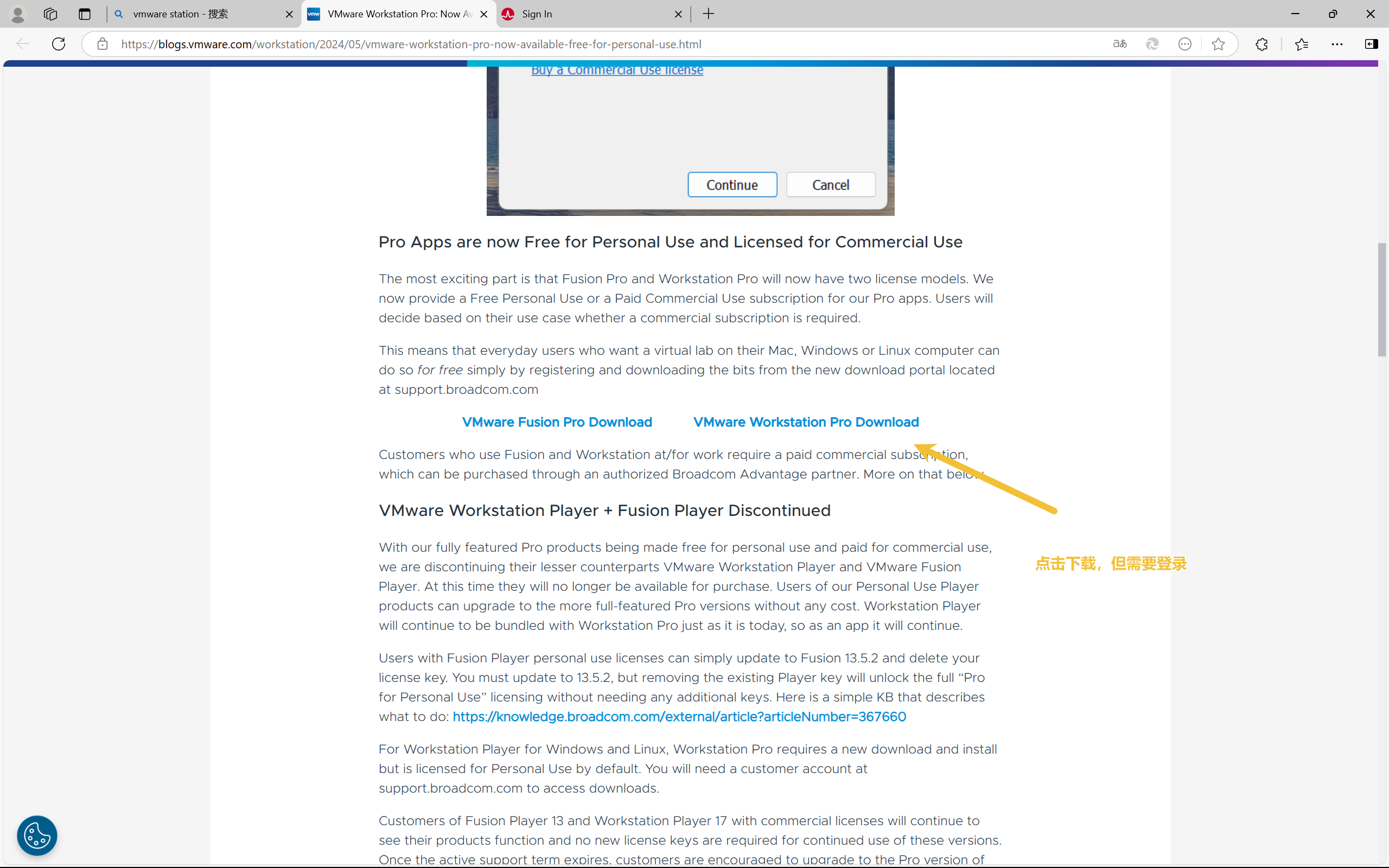
二、VMware安装
双击打开VMware安装程序


根据实际情况修改安装位置,默认设置就行,直接下一步。

用户体验计划取消勾选。


输入许可证。


去网上搜索VMware17秘钥就行
三、Windows Server安装
左上角选择【文件-新建虚拟机】

进入新建虚拟机向导,点击【下一步】


选择需要安装的操作系统,这里建议选择【稍后安装操作系统】,点击下一步

选择操作系统类型,这里客户机操作系统选择【MicrosoftWindows】,版本选择【WIndows server 2012】,然后点击【下一步】

命名虚拟机,这里可自行命名,本次以Windows server 2012为例,安装位置建议不要选择C盘

指定磁盘大小,这里根据实际需求以及物理主机硬盘大小分配,一般60G即可,然后点击【下一步】

选择镜像文件:


点击后稍等一段时间,进入Windows安装程序,选择【下一步】,点击【现在安装】


提示输入安装密钥,自行查找输入,然后点击下一步,如果提示错误,可自行搜索查询【如果使用的是试用版可跳过此过程】

这里新手建议选择带GUI的服务器,可理解为有操作界面和无操作界面,然后点击【下一步】

想要执行的类型安装,这里选择【自定义:仅安装Window(高级)】,选择安装位置,然后点击【下一步】

等待几分钟,系统会自行重启完成安装

安装完成重启进去密码设置界面,尽量设置密码复杂,例如:abc123!输入两次,点击完成

进入登录界面,页面提示按Ctrl+Alt+Delete,因为本次是在虚拟机安装,按Ctrl+Alt+Insert即可,防止与主机冲突

然后输入密码回车即可完成登录,剩余的配置根据自己需求进行设置即可

四、CentOS7安装
下载地址:centos-7-isos-x86_64安装包下载_开源镜像站-阿里云

找到要安装的类型(这里选择Linux CentOS7 64位)

虚拟机名称自己取,位置也自己选,最好在某个盘创建一个专门安装虚拟机的目录

这里看自己的情况来选择,不要太少,不然虚拟机可能会比较卡,然后点击下一步

这里的内存可以按需求而定,不要太小,注意内存大小必须为4MB的倍数,然后点击下一步


这里的磁盘大小尽量大一些

记得自定义镜像

开启虚拟机

这里点击屏幕,然后按下键盘向上键,切换到"InstallCentOS7"选项,然后回车,等待安装


点击"开始安装"(可能要稍等片刻才能点击)


登录之后就一直点击前进就行,位置服务打不打开都行


OK了









