Win11安装Ubuntu实现双系统
文章目录
- Win11安装Ubuntu实现双系统
- Ubuntu镜像安装
- 下载安装镜像工具
- U盘准备
- 开始制作系统盘
- 系统设置
- 取消`快速启动`
- 禁用`BitLock`
- 磁盘分区
- 安装Ubuntu
Win11安装Ubuntu实现双系统
Ubuntu镜像安装
下载地址:https://cn.ubuntu.com/download
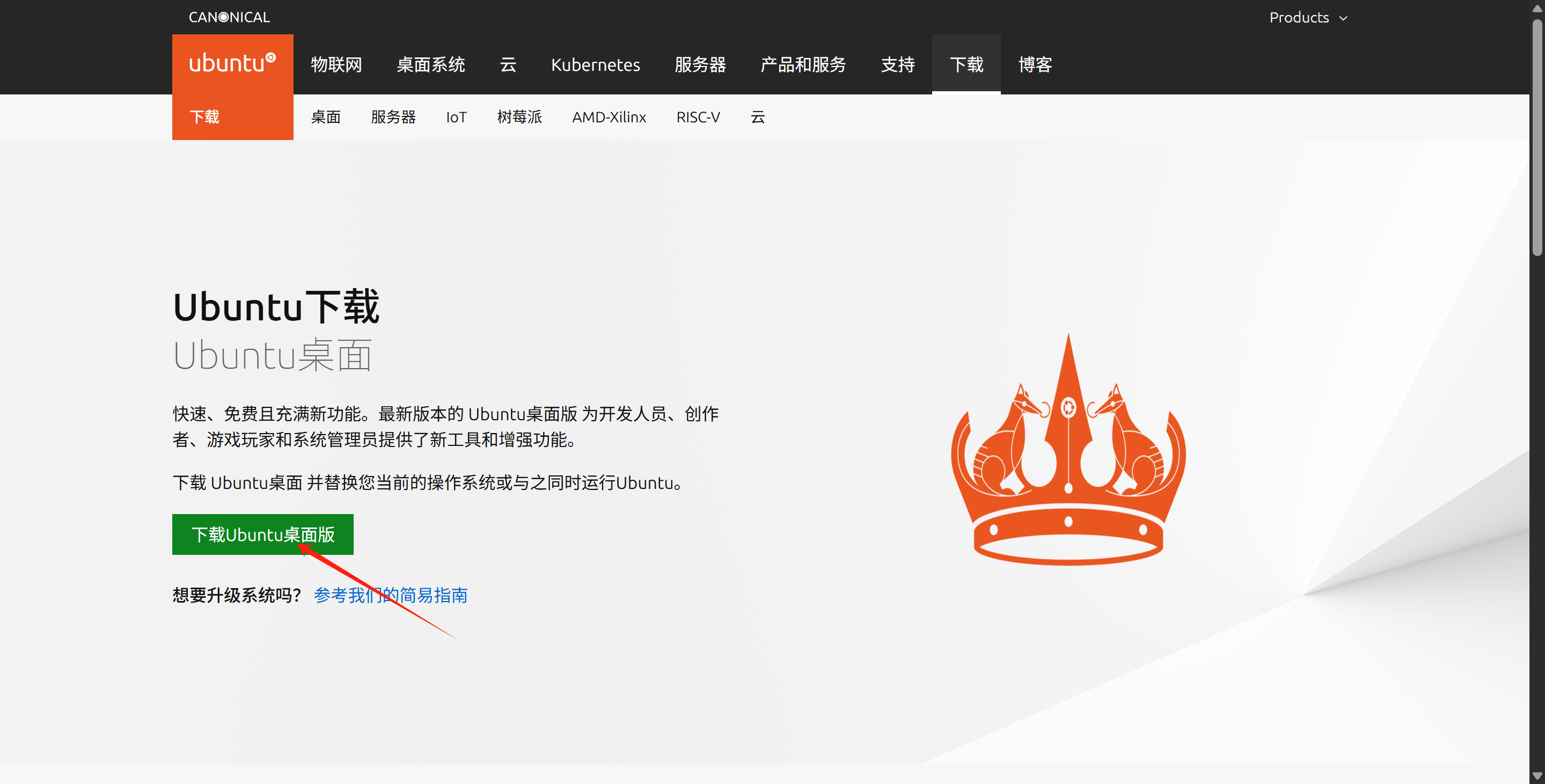
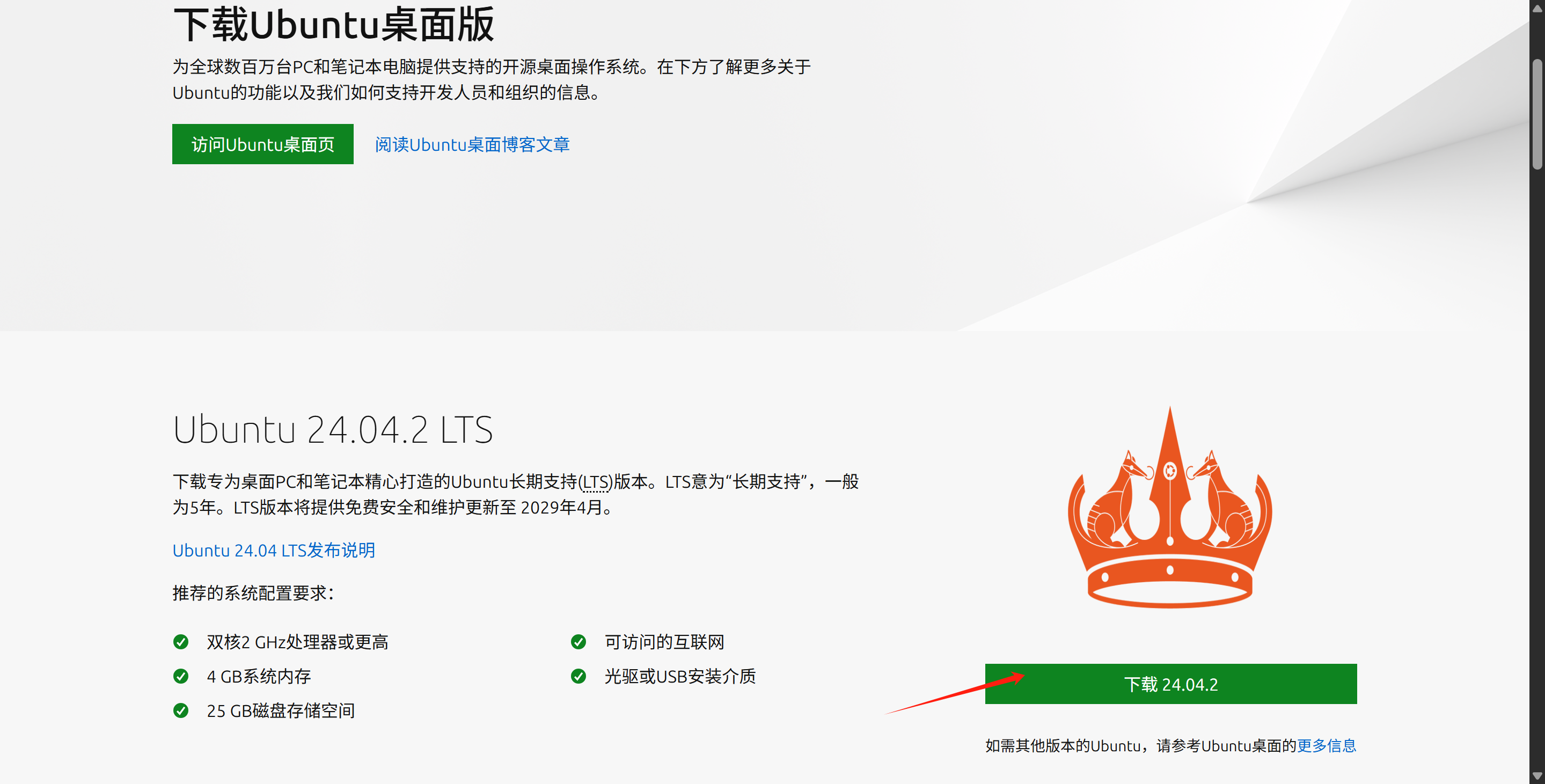
点击进入下载长期稳定版本
下载安装镜像工具
下载地址:https://rufus.ie/zh/
U盘准备
准备一个10GB以上的U盘用来制作系统盘,安装好Ubuntu后可恢复成正常盘使用
开始制作系统盘
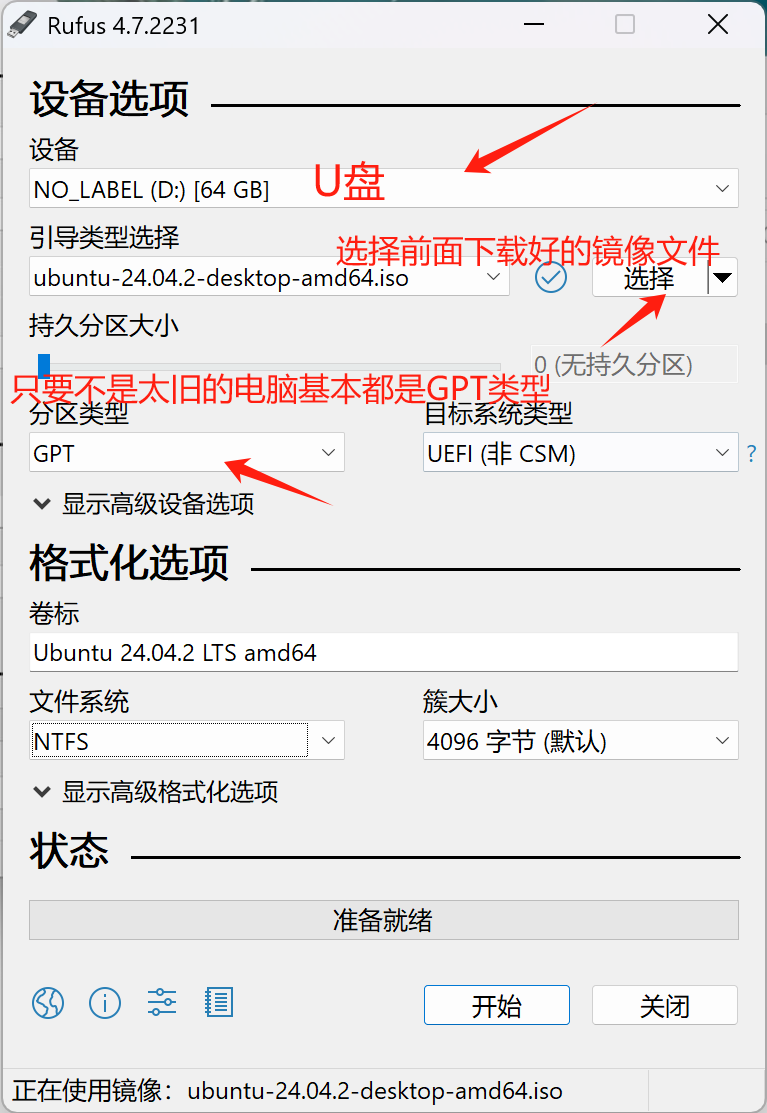
按照图中步骤进行操作,选好后点击开始进行U盘写入
系统设置
取消快速启动
控制面板>硬件和声音>更改电源按钮的功能>取消勾选快速启动
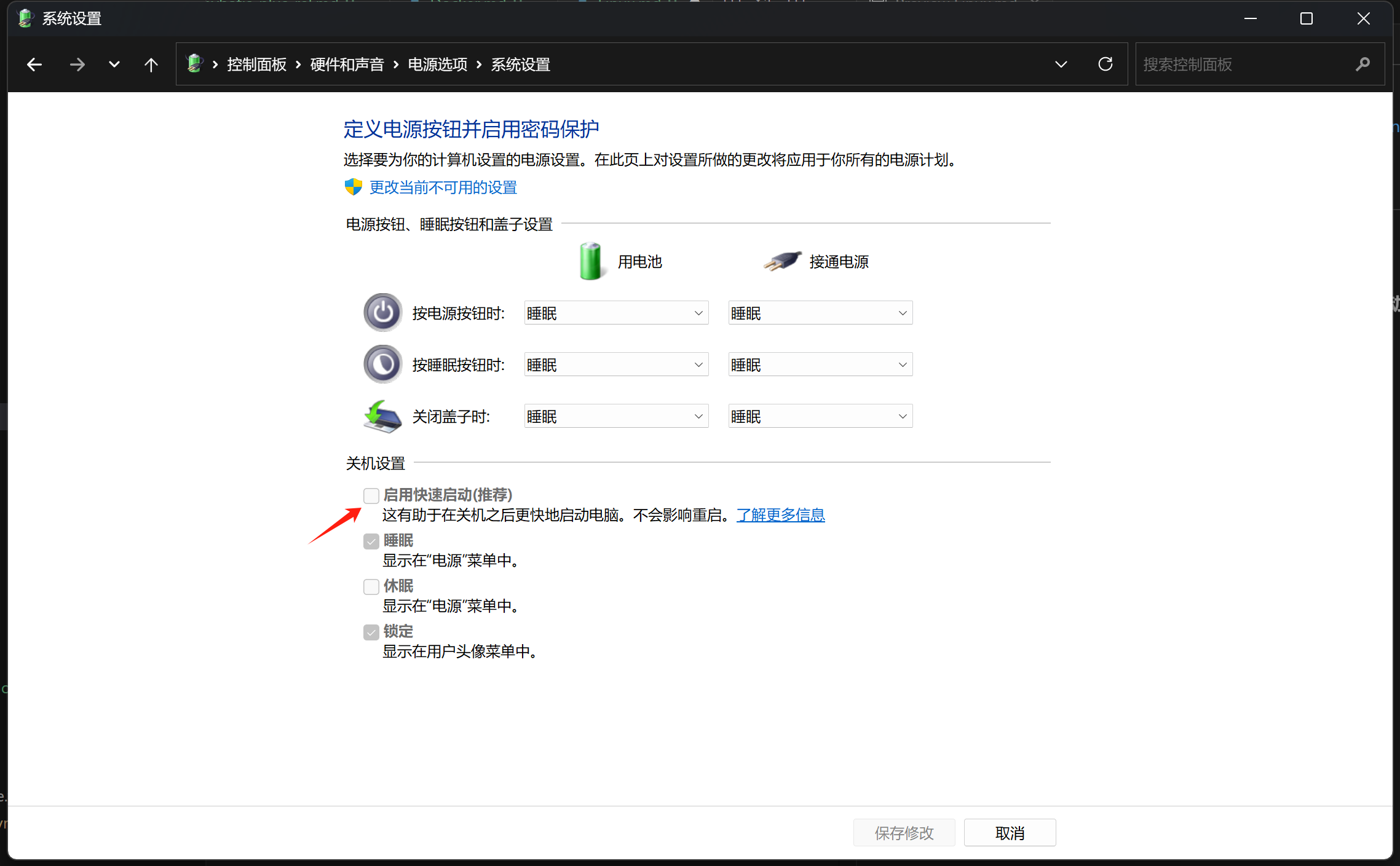
这一操作是为了确保双系统兼容性
禁用BitLock
搜索栏搜索BitLocker,关闭设备加密
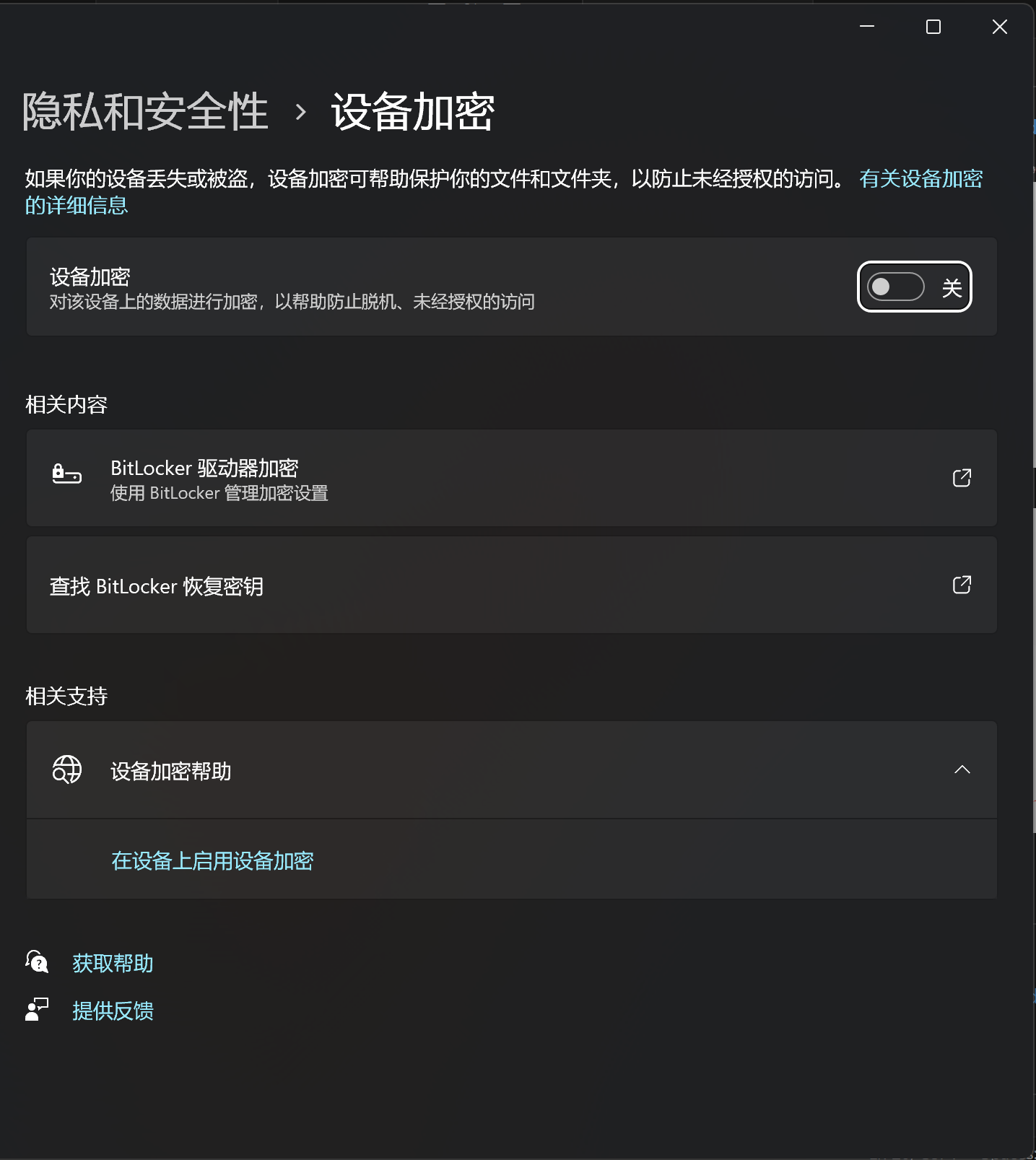
这一步是为了防止重启进入Windows后要输入恢复密钥
磁盘分区
搜索磁盘管理进入磁盘管理界面
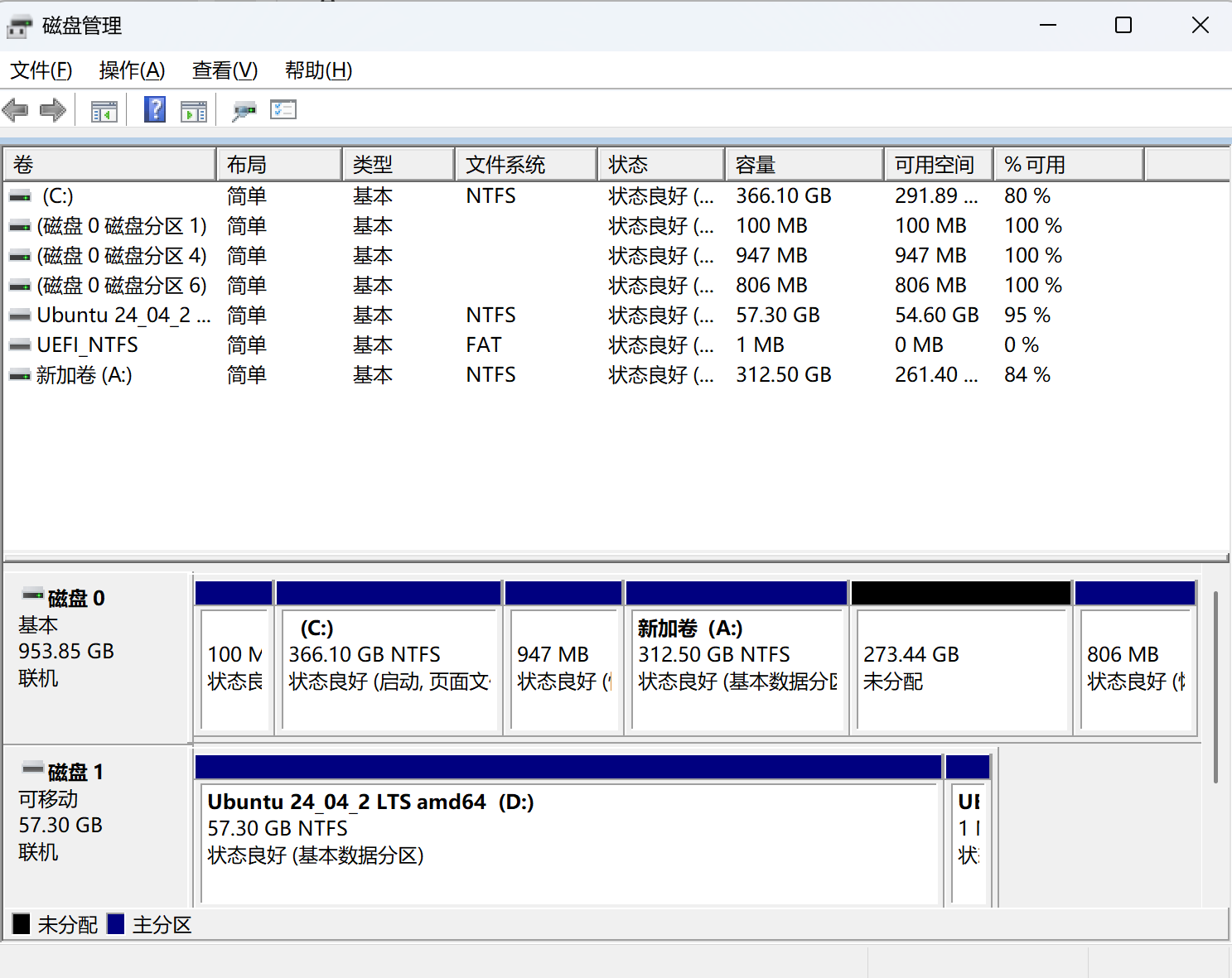
在磁盘区域中选择如我图中的C盘或A盘,右键选择压缩卷,将选中的磁盘空间分配出来留给Ubuntu,最好分配80GB以上大小,由于我的磁盘空间较大,我这里分配了280GB
安装Ubuntu
电脑重启后不停地按F2进入Bios界面,修改启动模式为UEFI,如果启动设置中没有启动选项但有UEFI标志则默认以UEFI启动
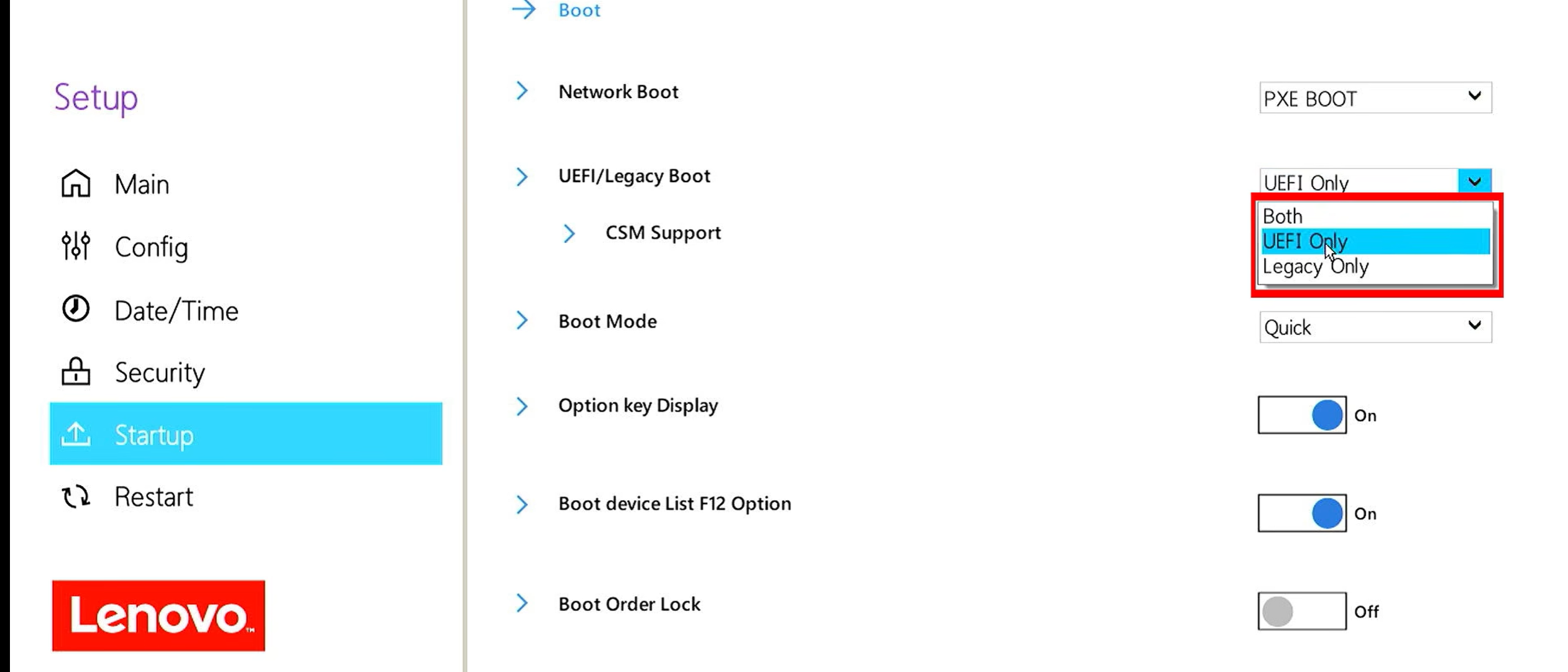
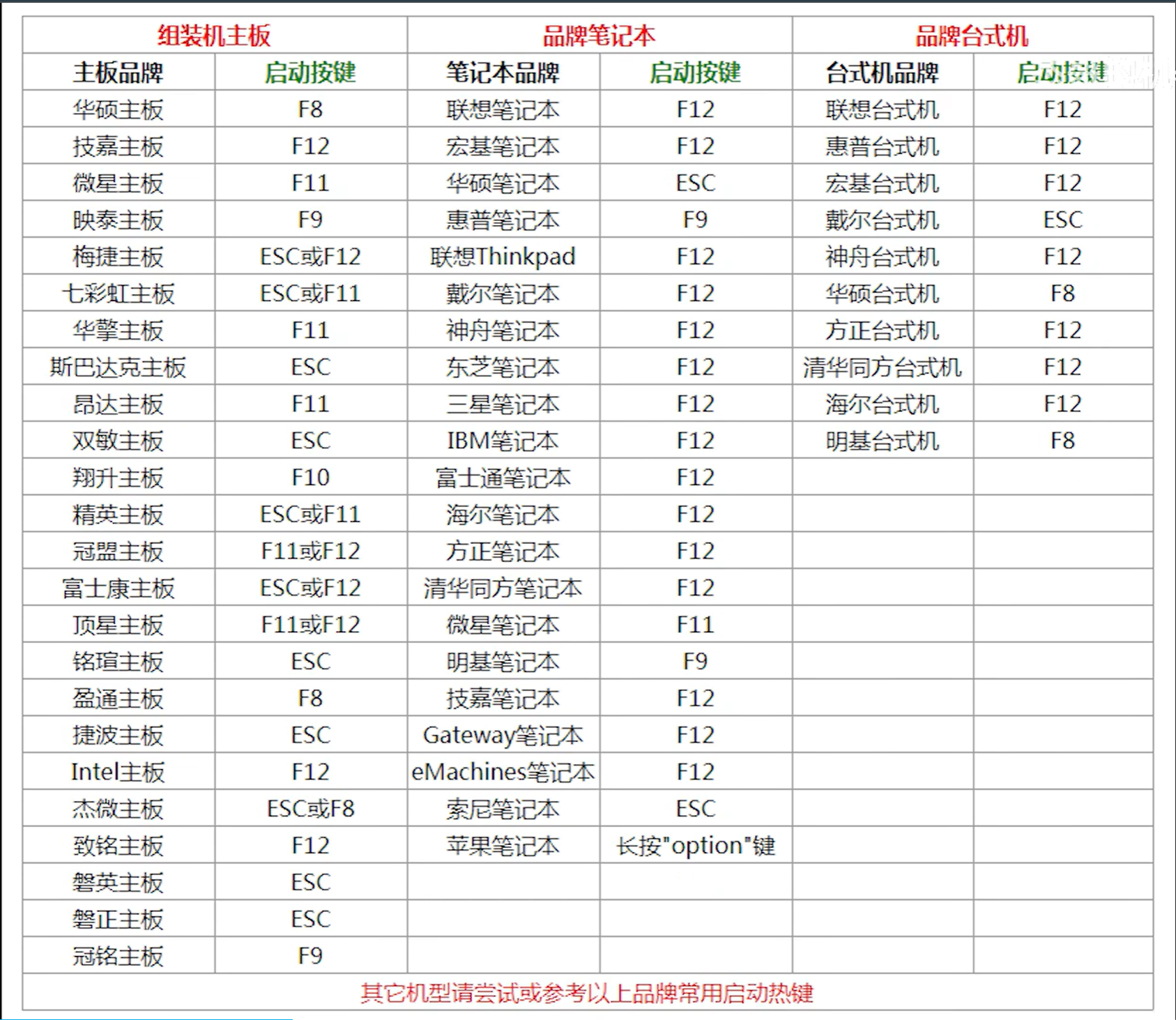
保存退出后按F12选择启动选择菜单(不同电脑可能不同),以下是各型号对应按键
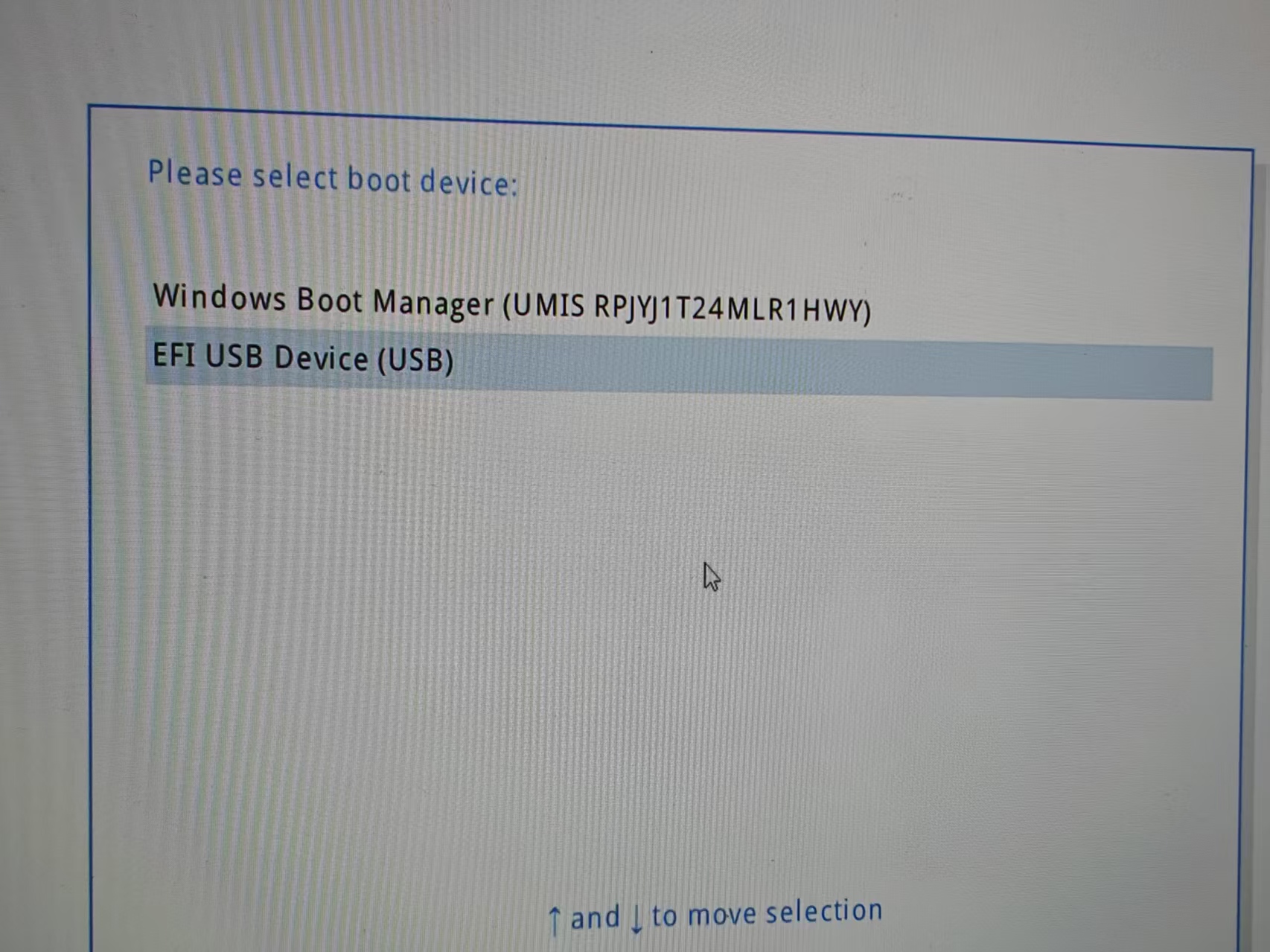
进入选择页面后选择EFI:USB
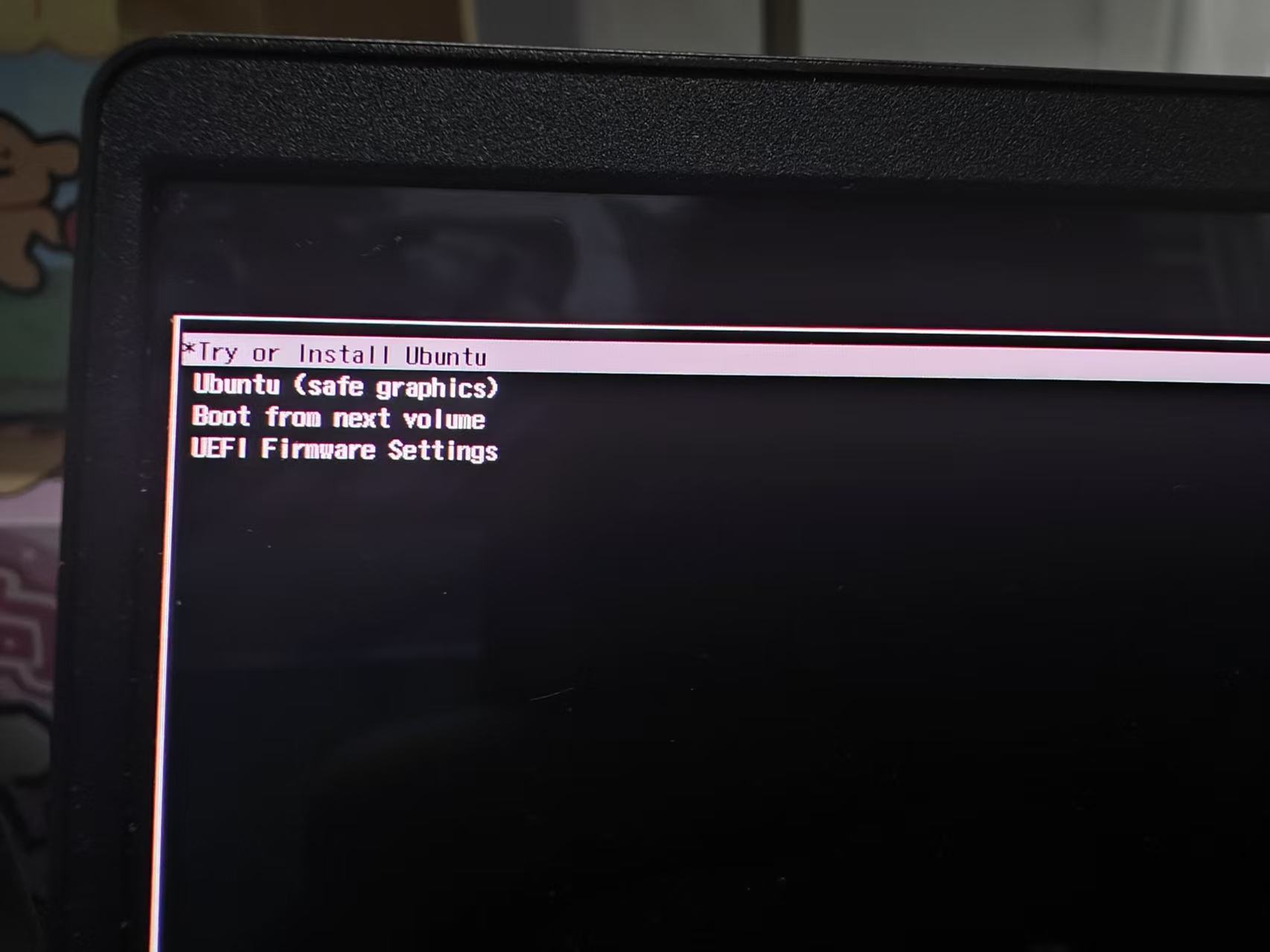
然后选择第一项Try or Install Ubuntu
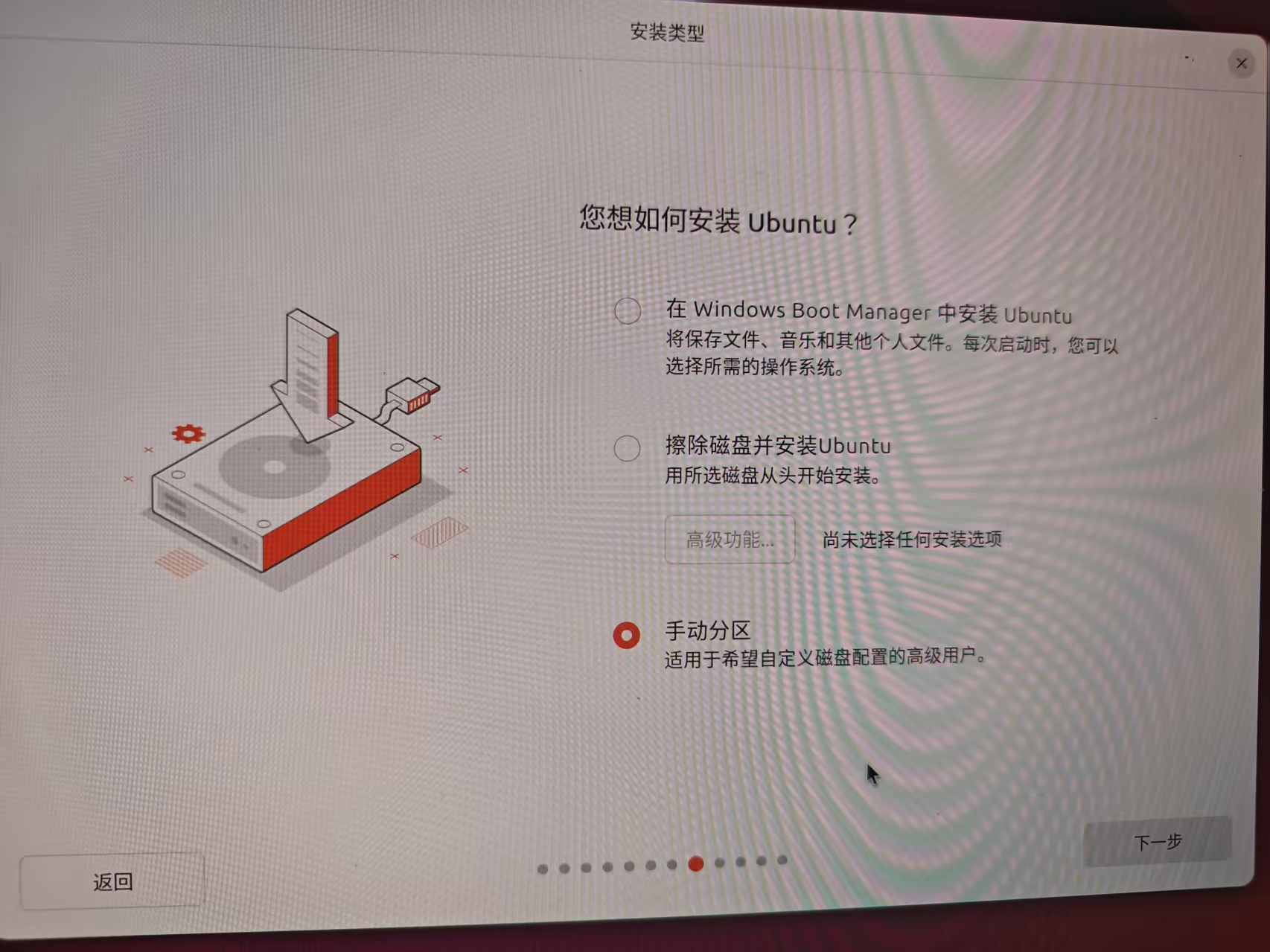
进入Ubuntu安装界面后按自己需求设置好语言和键盘布局然后基本一路点击下一步就好,在分区页面选择手动分区
查看分区目录
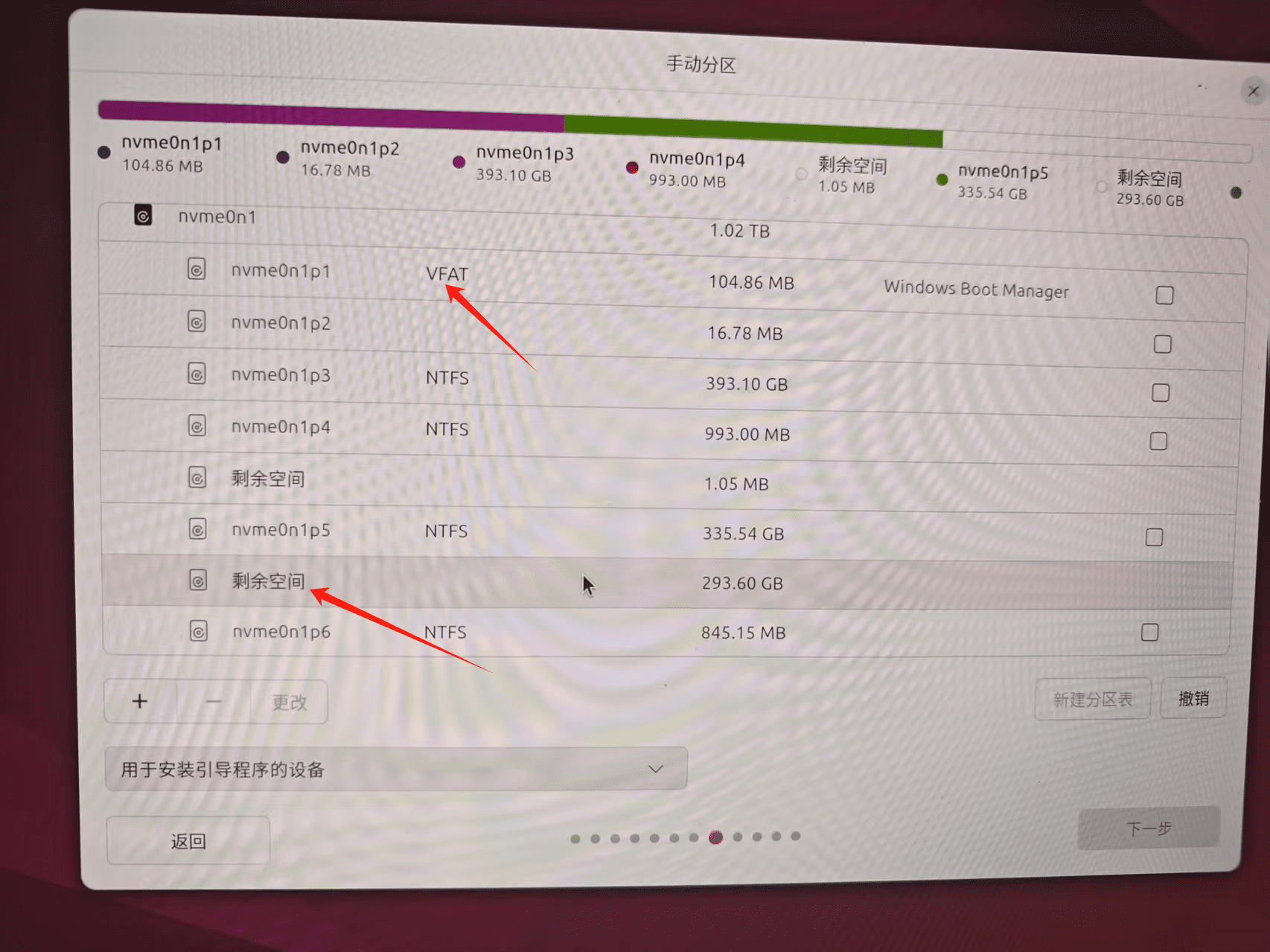
如我图中的剩余空间就是我们前面压缩出来的空间,这里比我们实际压缩的要大,可能是因为Ubuntu计算方式与Windows不同,一会我们将利用这部分空间进行Ubuntu分区创建。同时注意到我这里有个VFAT格式的分区,一会我们要用来挂载efi,如果你的电脑没有VFAT格式的分区的话在剩余空间中新建一个100MB-300MB大小,格式选择VFAT的分区即可
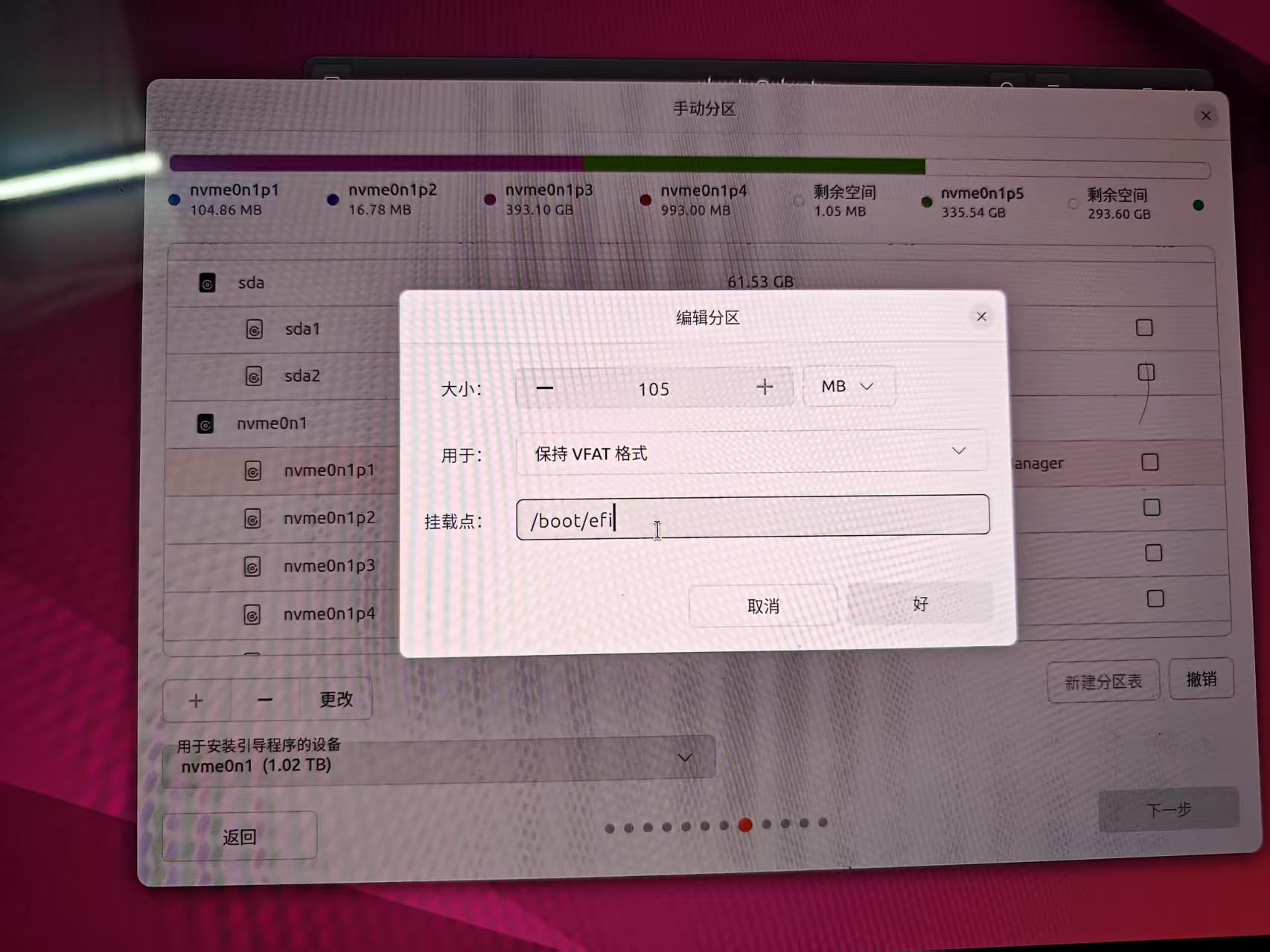
随后选择VFAT分区点击修改挂载到/boot/efi上
接下来都对剩余分区进行操作,按照下表进行分区创建
| 挂载点 | 大小 | 类型 | 文件系统 | 备注 |
|---|---|---|---|---|
/ | 80GB(这里按需分配吧,Linux安装软件默认都在这个目录下) | 主分区 | ext4 | 系统核心 |
swap | 16GB(分配和内存大小一样的空间即可) | 交换空间 | swap | 休眠需≥内存大小 |
/home | 剩余空间 | 逻辑分区 | ext4 | 用户数据 |
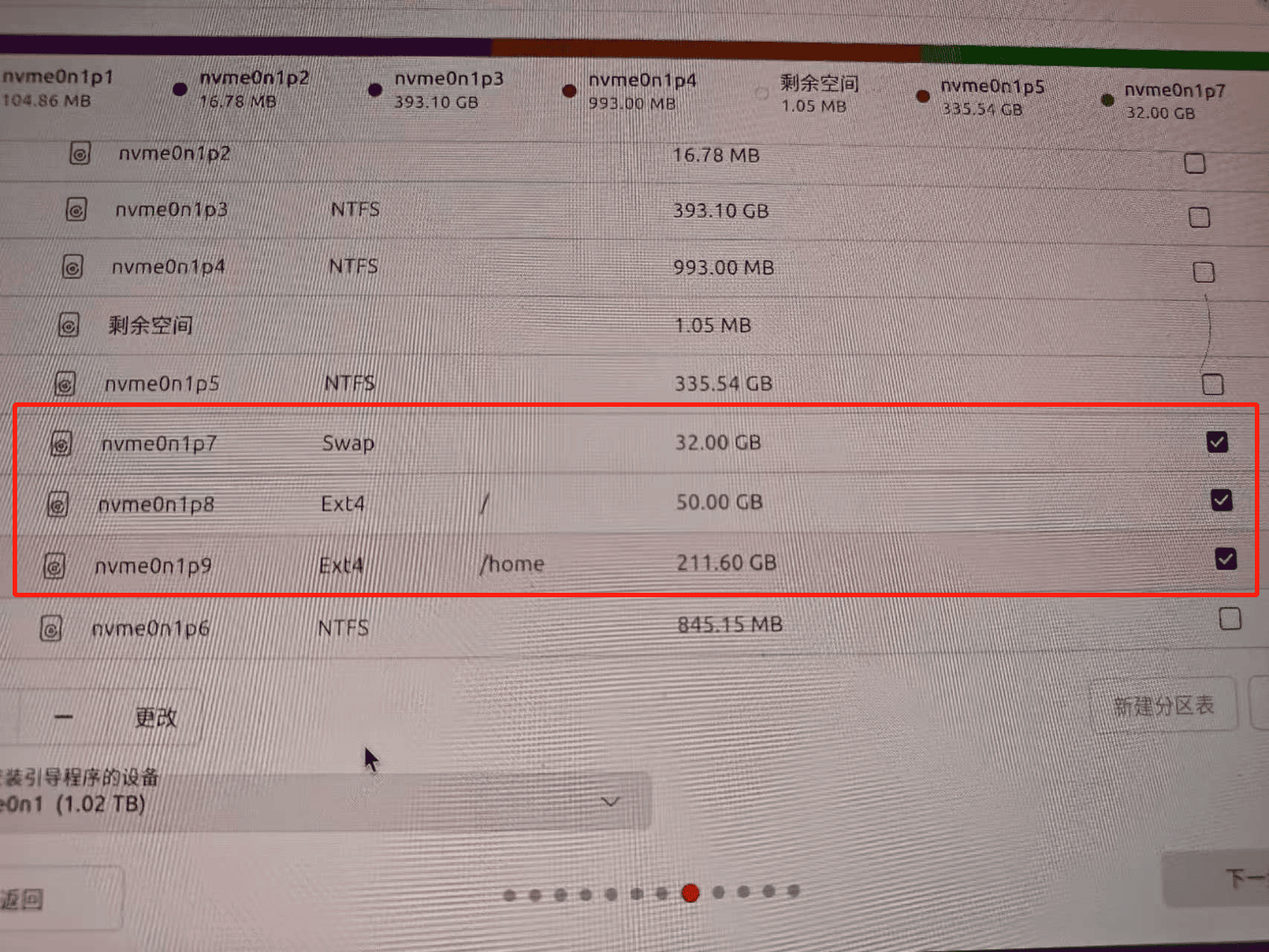
创建好对应分区后一直点击下一步完成安装即可,完成后重启按照提示拔出U盘安装就完成啦