


Windows / Linux 安装 Qt
一、官网下载Qt Online Installer
登录qt.io

选择Download. Try. 然后选择 Explore Qt Community Edition
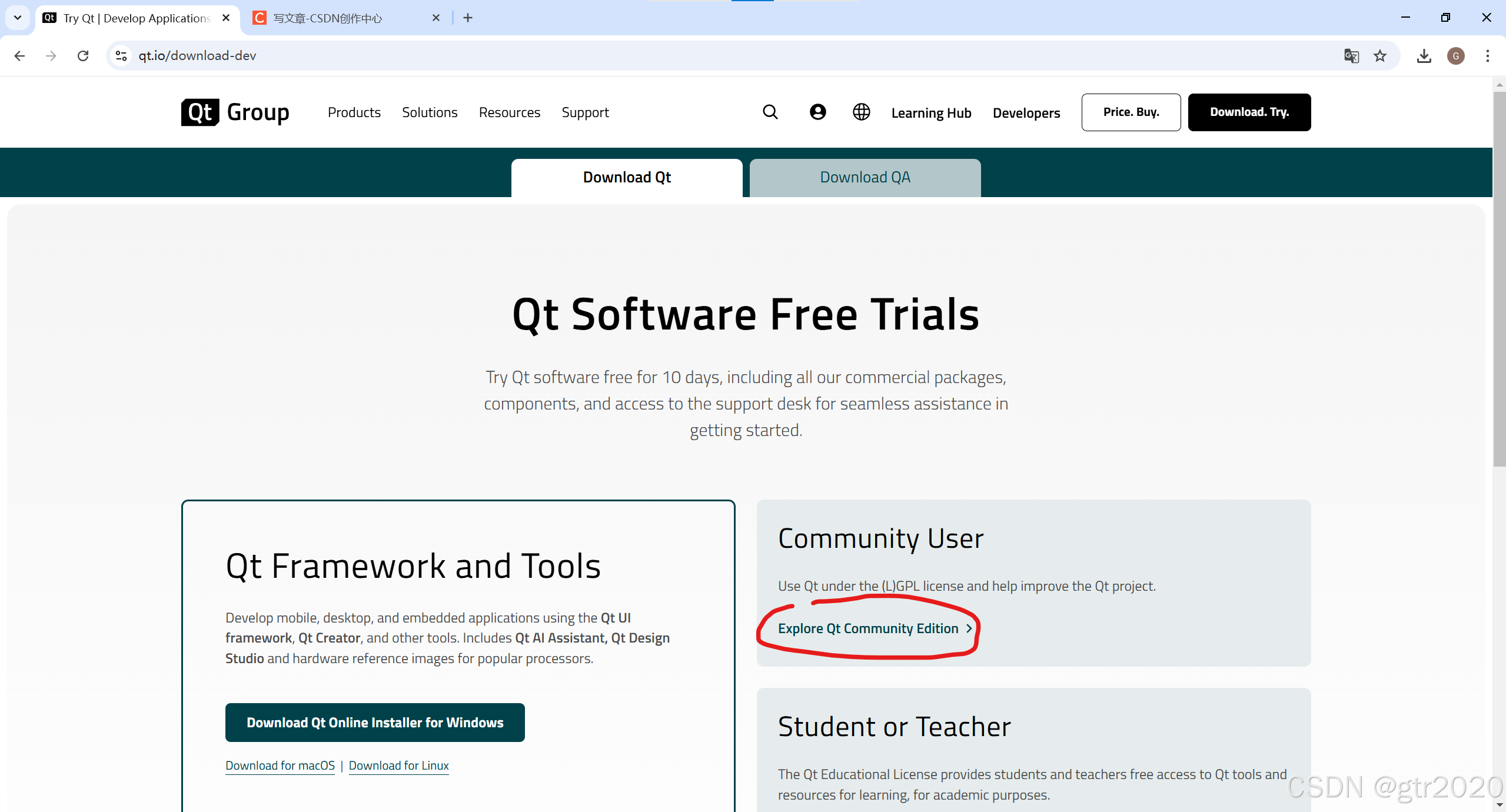
拉到下面,点击下载

选择win x64,下载Qt Online Installer for Windows
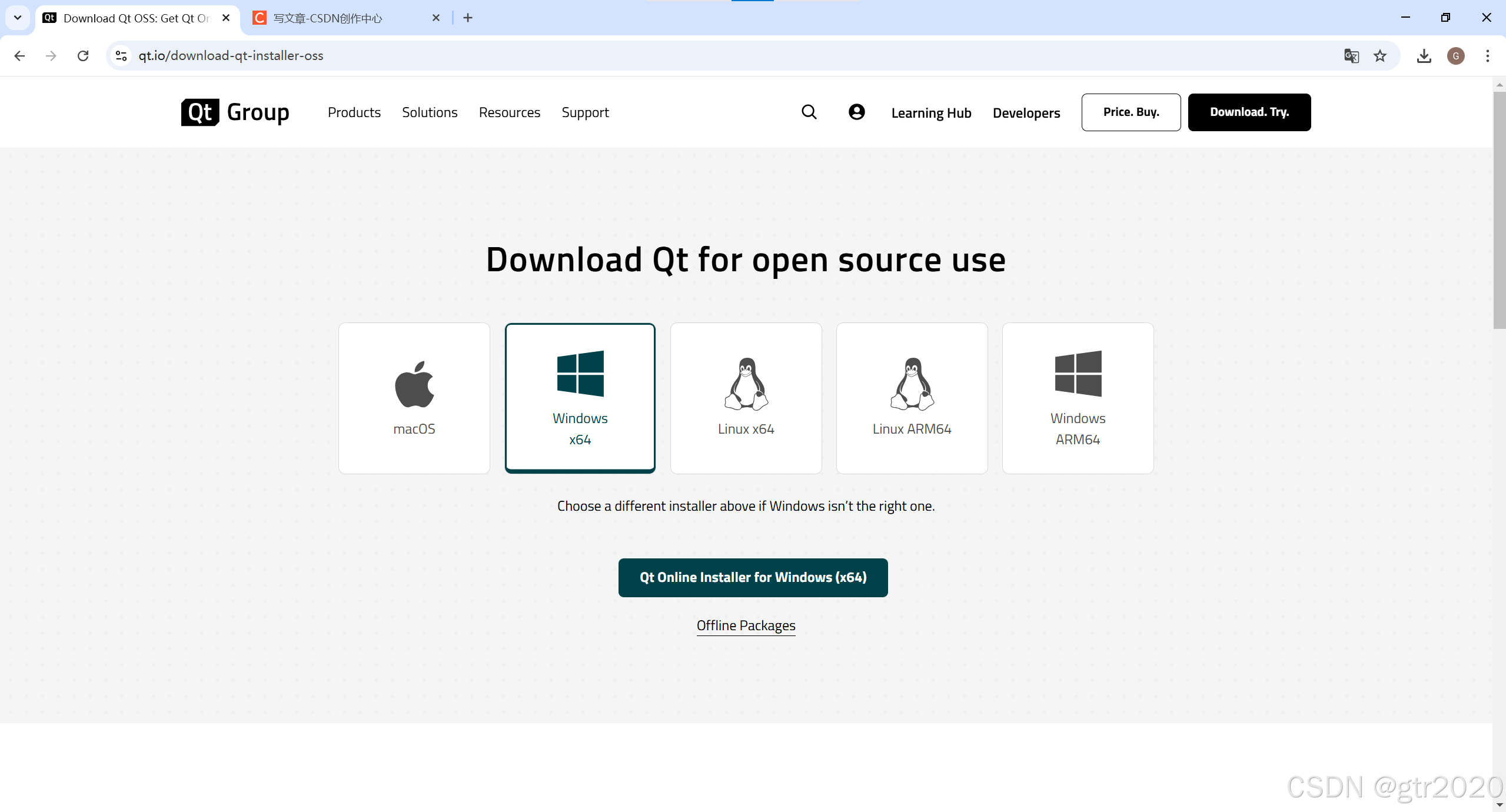
二、采用国内镜像服务器下载所需组件
下载完成后进入文件所在目录,在文件地址行输入cmd,按回车,打开终端

输入指令,前一部分是下载器的文件名,后一部分是国内镜像的地址
qt-online-installer-windows-x64-4.8.1.exe --mirror http://mirrors.ustc.edu.cn/qtproject/For Linux:
sudo chmod 777 ./qt-online-installer-linux-arm64-4.10.0.run
./qt-online-installer-linux-arm64-4.10.0.run --mirror http://mirrors.ustc.edu.cn/qtproject/
如果在后续的安装步骤中出现地址无效,则切换下载源,其他可选服务器地址参考QT国内源镜像_qt国内镜像-CSDN博客
注册账号密码,登入后点击下一步。(如果提示Authentication Failed说明验证服务器被墙,需要先连接上科技,然后才能通过这一步。通过验证之后退出科技即可。也有可能是你账号密码输错了!)
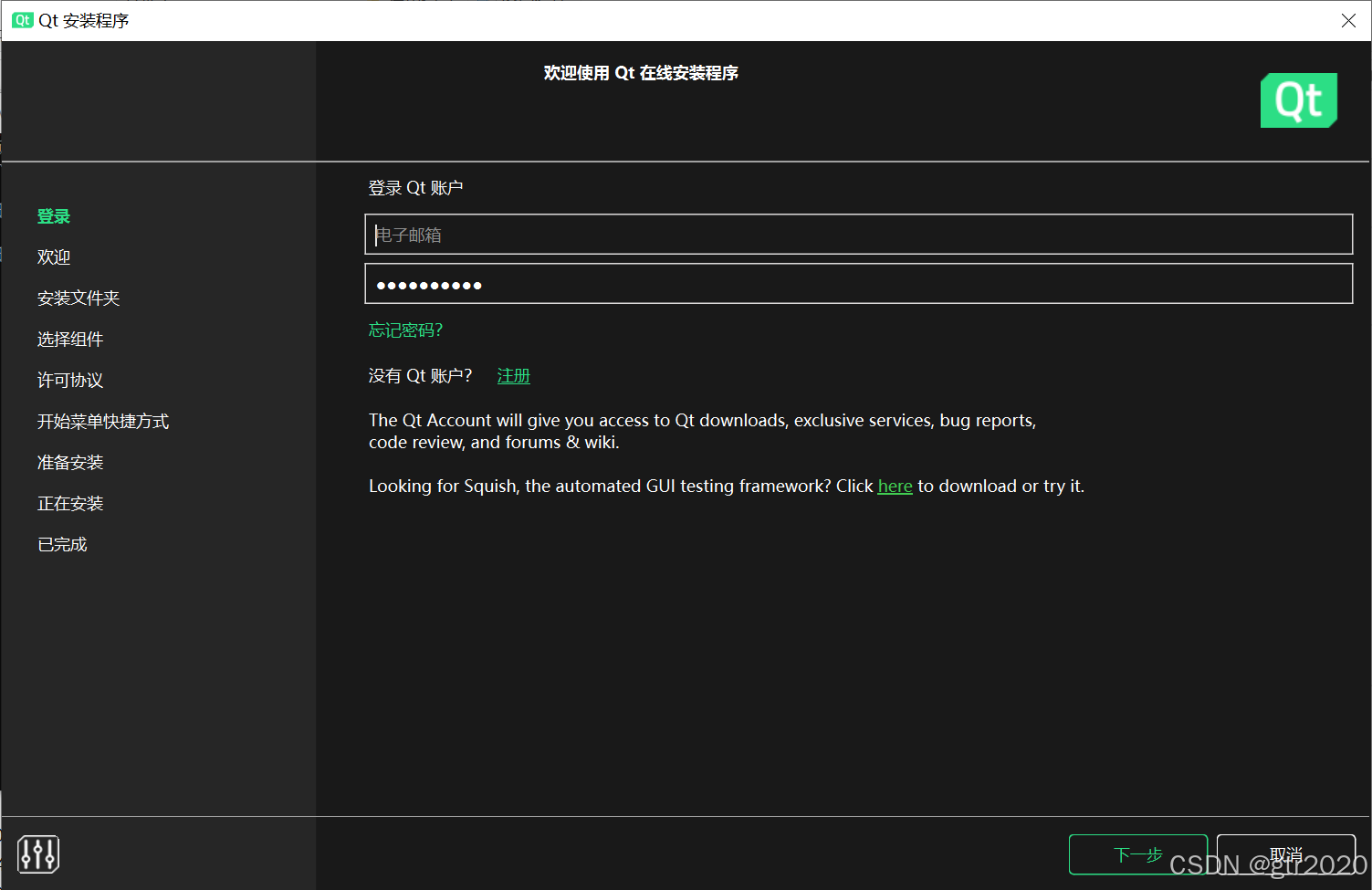
按照下面步骤勾选
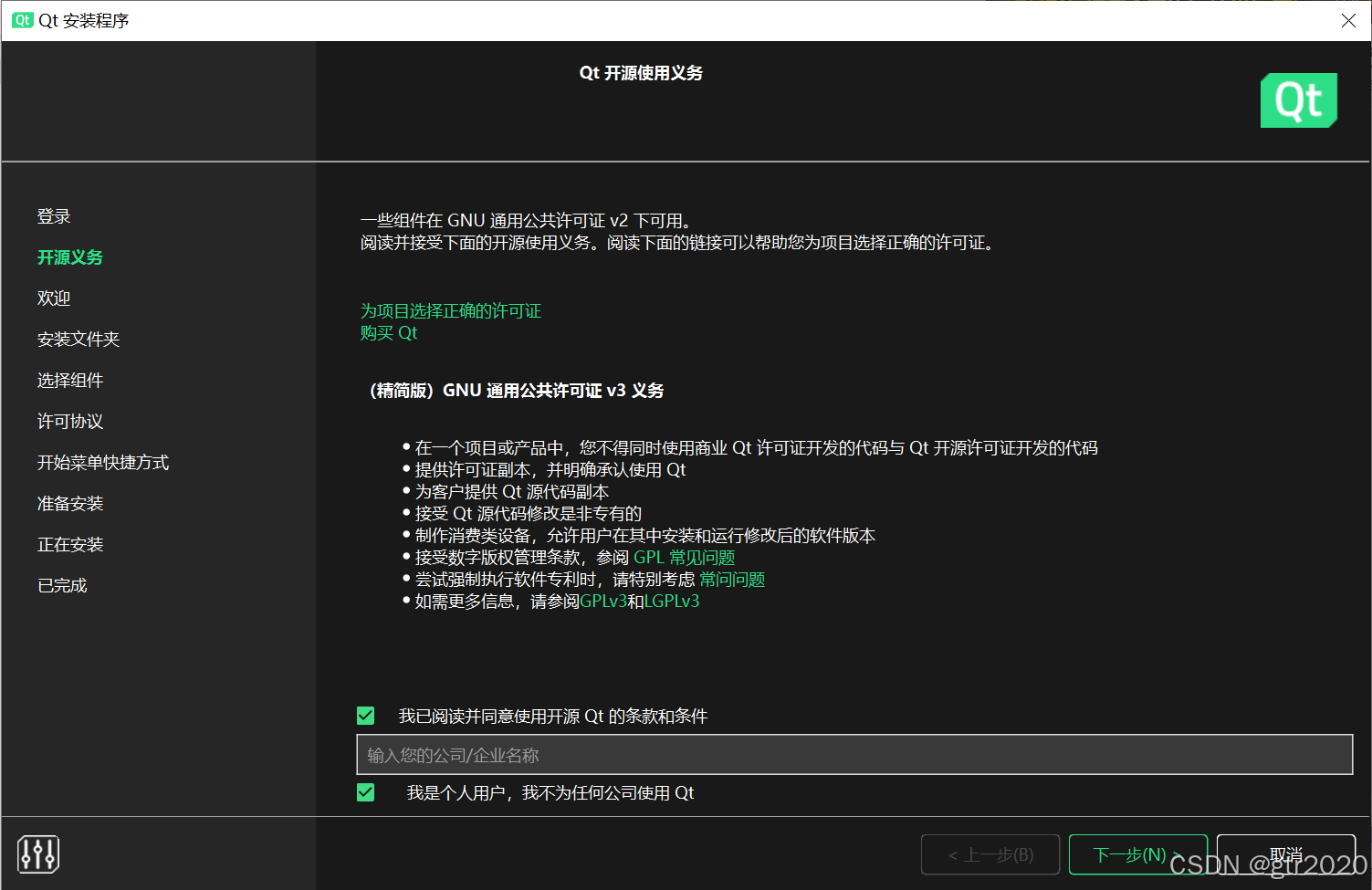

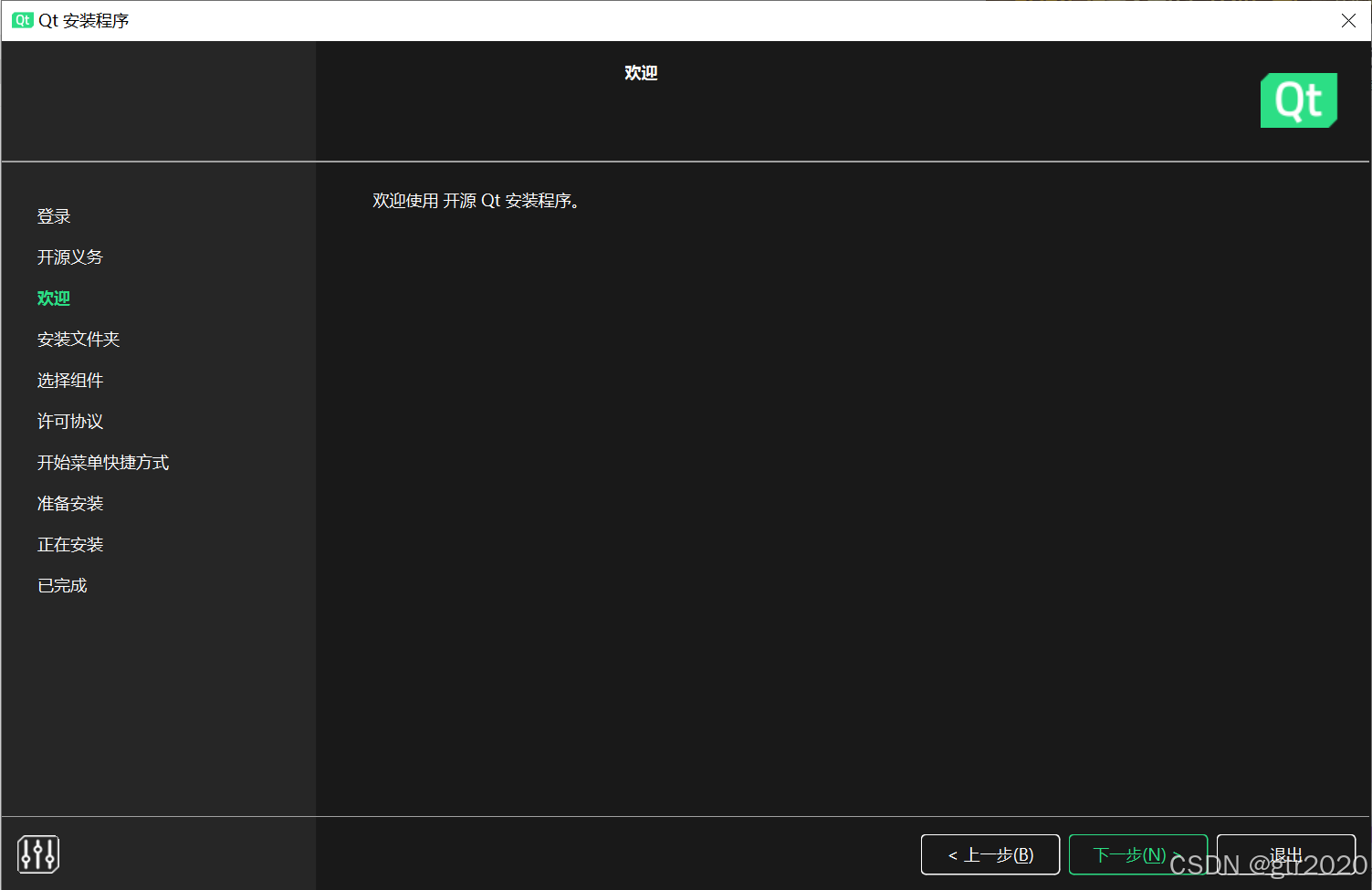
这里最好自定义安装,Custom Installation

在这里仅勾选需要的版本即可,我使用的是Qt 6.5.3
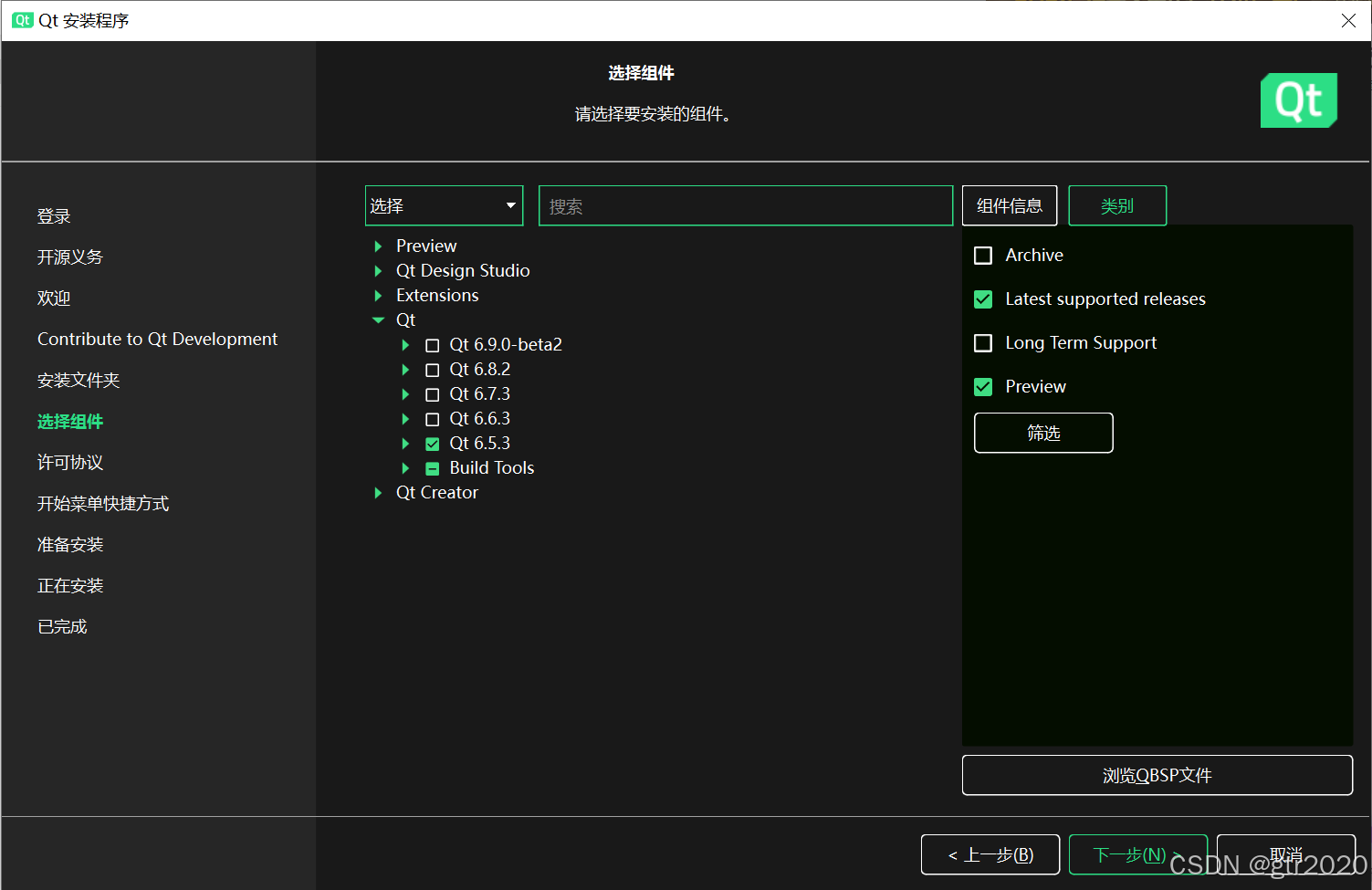

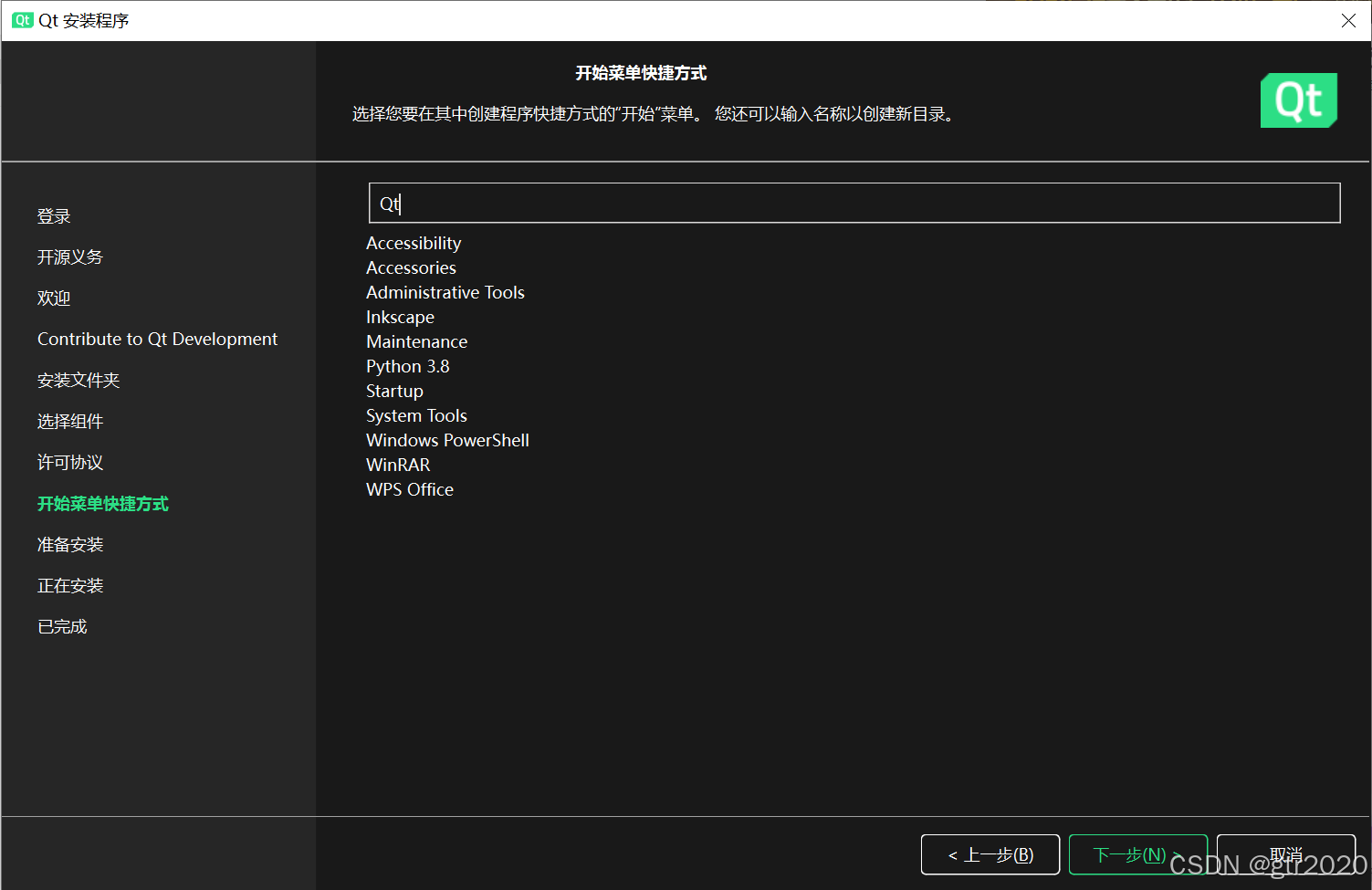
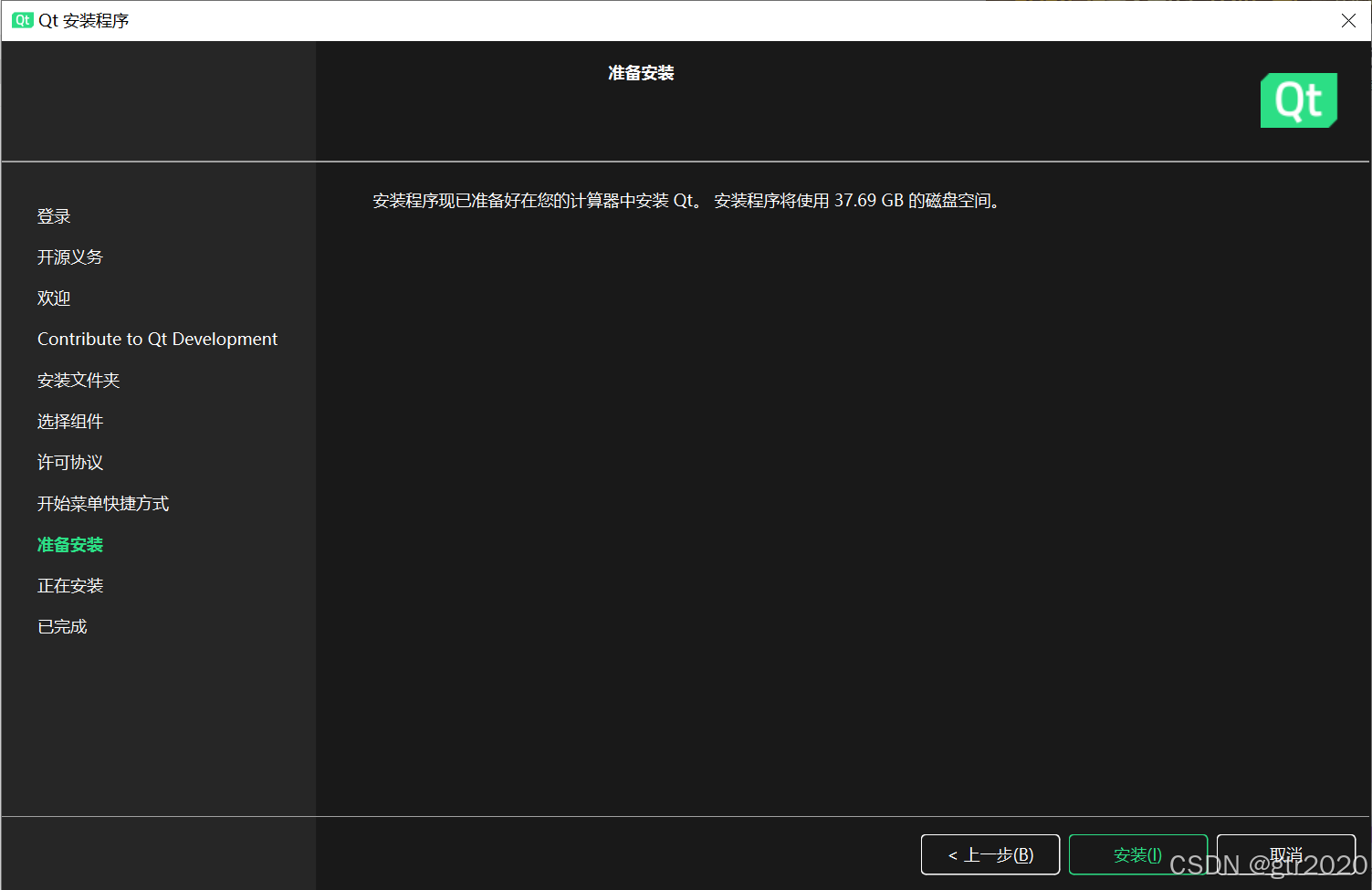
正常进入安装步骤应该如下显示,如果提示找不到服务器,或者服务器拒绝访问,则需要切换mirror地址,转到开头那一步重新打开安装器。

等待安装完成即可









