


从零开始学习Linux(第二篇)
----上文在主页----
关注我一起学习Linux,有疑问可以私信我,帮你解答,也可以私信我加入交流群,一起交流学习。
https://blog.csdn.net/2501_90727259/article/details/146097501?sharetype=blogdetail&sharerId=146097501&sharerefer=PC&sharesource=2501_90727259&sharefrom=mp_from_link
1.4 Rocky Linux 系统标准化安装
1.4.1 下载Rocky Linux 镜像
打开Rocky Linux 系统官方网站https://rockylinux.org/
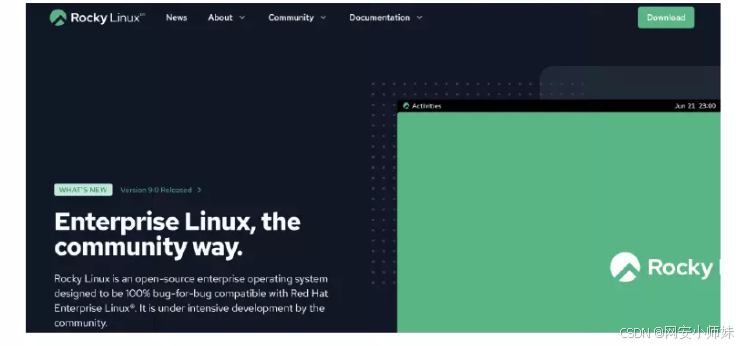
单击右上角的Download按钮进行镜像的下载。在弹出的下载页面选择Rocky Linux o DVD版(国外的镜像下载站比较慢)
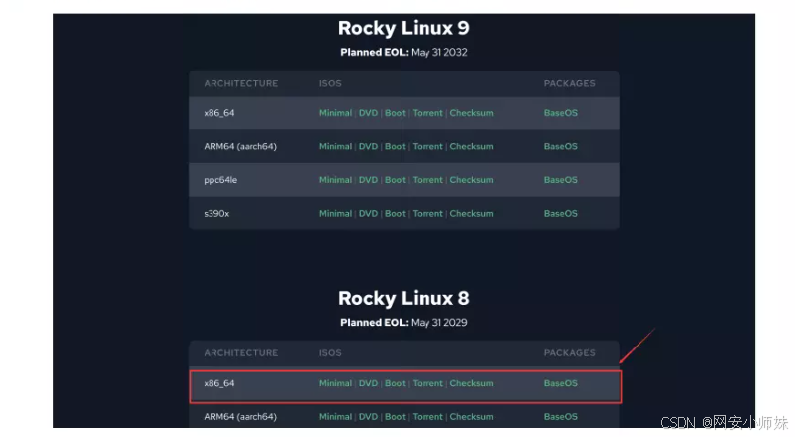
单击DVD版后通过下载工具开始下载(下载的时间比较长)。如果下载的时间比较长,也可以使用国内的下载镜像进行下载
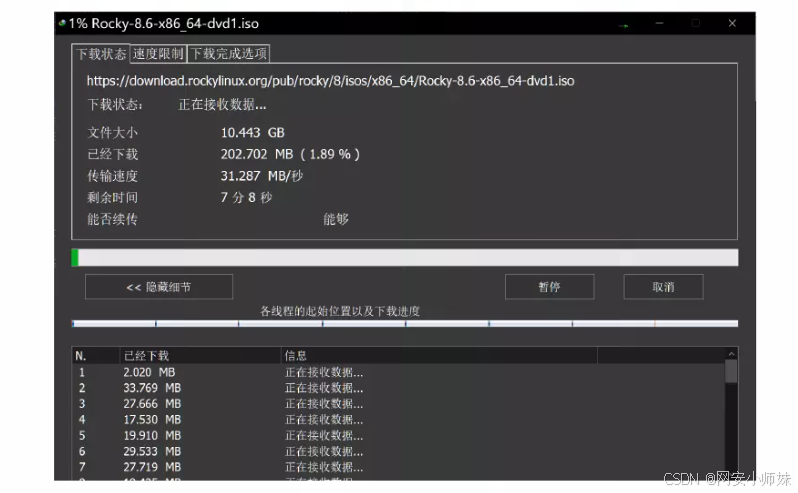
1.4.2 标准化安装 Rocky Linux 系统
如果读者本机没有服务器来操作 Rocky Linux 系统,那么可以通过新建一个VMwar 虚拟化软件的Linux类型虚拟机模拟 Rocky Linux系统的安装过程。
VMware 虚拟化软件是目前私有云市场占有率较高的软件,支持Intel虚拟化技术,在本机没有服务器的情况下,可以使用该工具模拟服务器操作系统的操作,后面的章节我们将学习如何通过容器技术快速搭建Linux 操作系统的实验环境。
Rocky Linux的安装步骤如下。
1.新建虚拟机
打开VMware 软件的“文件”菜单,选择“新建虚拟机”命令
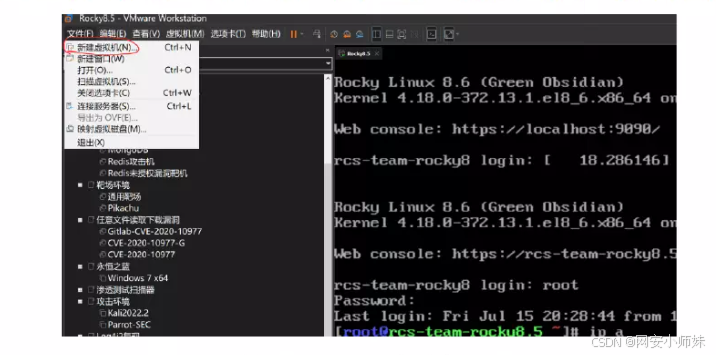
在弹出的“新建虚拟机向导”对话框中选中“典型(推荐)”单选按钮,当然也可以通过“自定义(高级)”的方式创建虚拟机。在初次新建虚拟机时,推荐使用“新建虚拟机向导”的方式
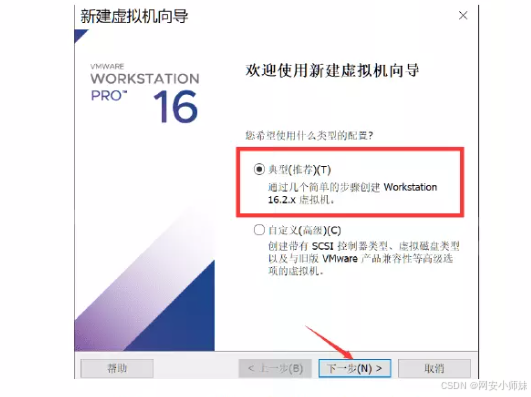
单击“下一步”按钮进入“安装客户机操作系统”界面
在“安装来源”处选中“安装程序光盘映像文件”单选按钮,然后单击右侧的“浏览”三按钮,打开“浏览ISO映像”对话框,选择刚下载好的Rocky-8.5-x86_64vd1.iso文件,然后单击“打开”按钮即可选择成功。
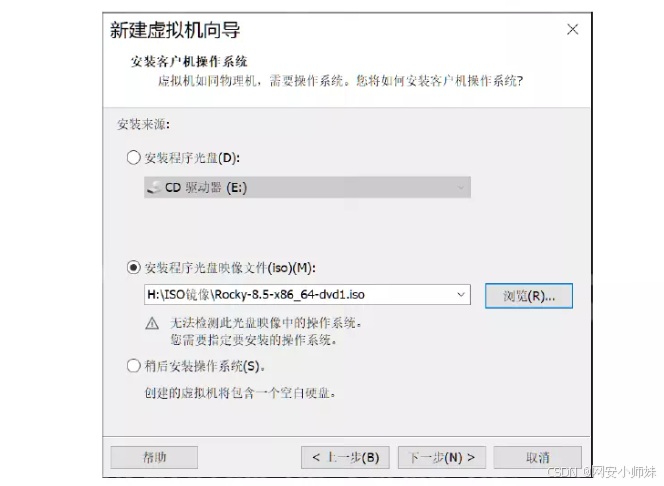
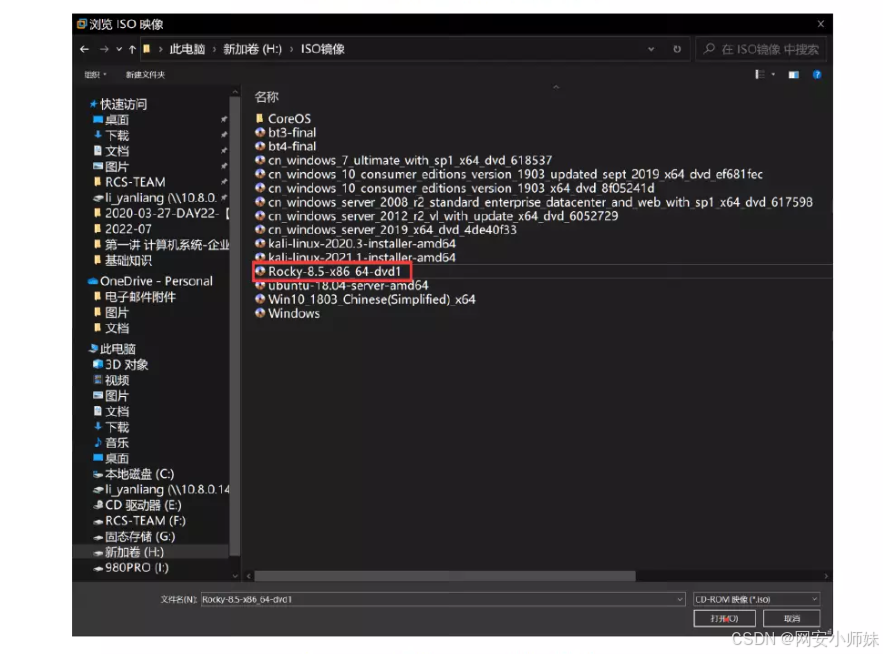
单击“下一步”按钮进入“选择客户机操作系统”界面,如图1.25所示。在“客户机操作系统”处选中Linux(L)单选按钮,在“版本”下拉列表中选择“CentOS864位”选项。
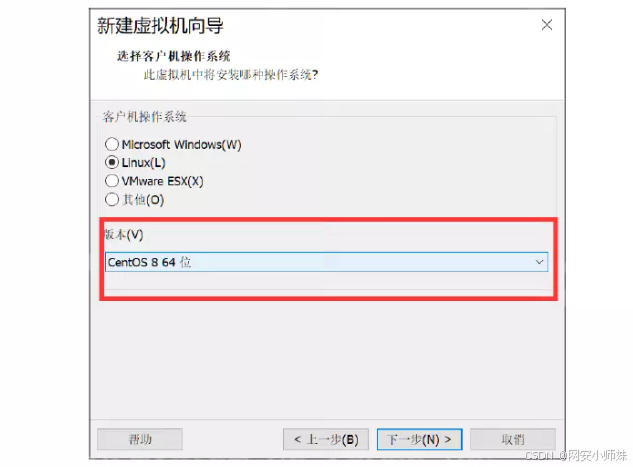
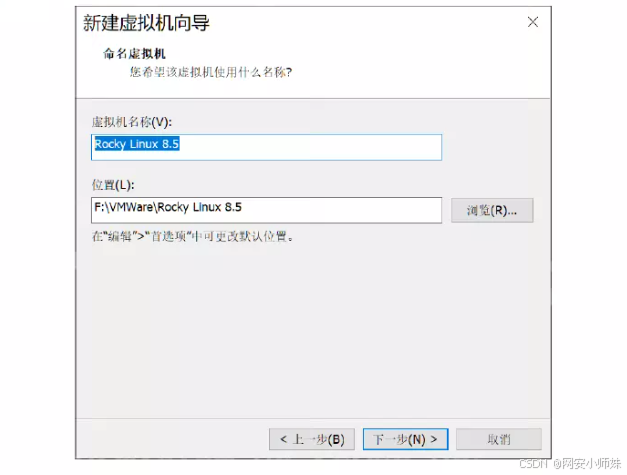
单击“下一步”按钮进入“命名虚拟机”界面,如图1.26所示。接下来填写“虚拟名称”并选择“位置”信息。
注意:
虚拟机名称和位置可以根据自己的需求修改。如这里为了看着醒目,将虚拟机名称改为Rocky Linux 8.5,位置则选择一个剩余空间比较大的可用磁盘即可。
单击“下一步”按钮进入“指定磁盘容量”界面
设置“最大磁盘大小”为20GB,选中“将虚拟磁盘拆分成多个文件”单选按钮。
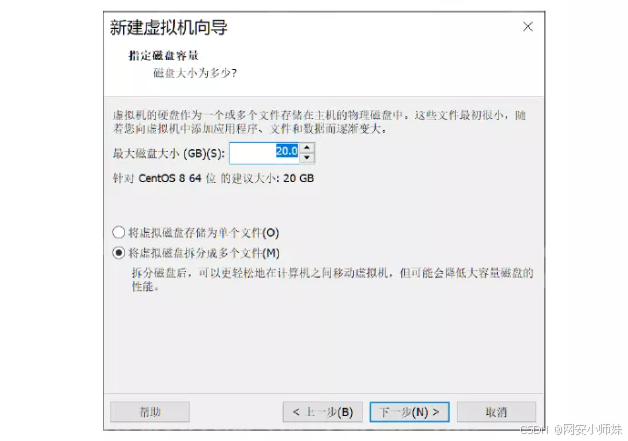
Linux 系统虚拟机的默认磁盘大小为20GB,Windows 系统虚拟机的默认磁盘大小为40~60GB。
单击“下一步”按钮,进入“已准备好创建虚拟机”界面
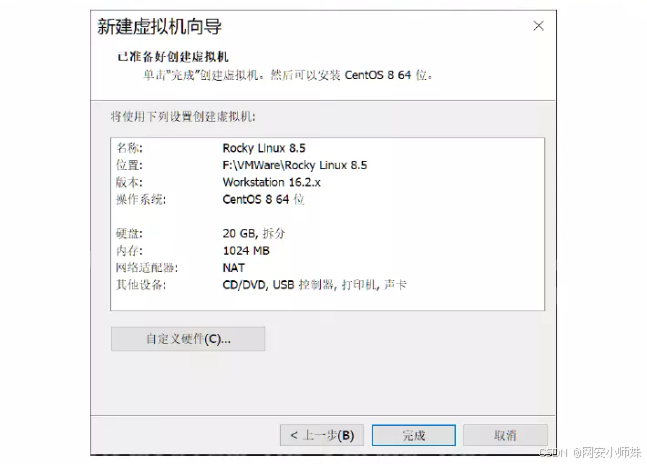
单击“完成”按钮,配置好虚拟机就可以安装Rocky Linux系统了。
2.安装Rocky Linux 系统
刚创建好的虚拟机,单击“开启此虚拟机”按钮打开虚拟机,开始安装操作系统。
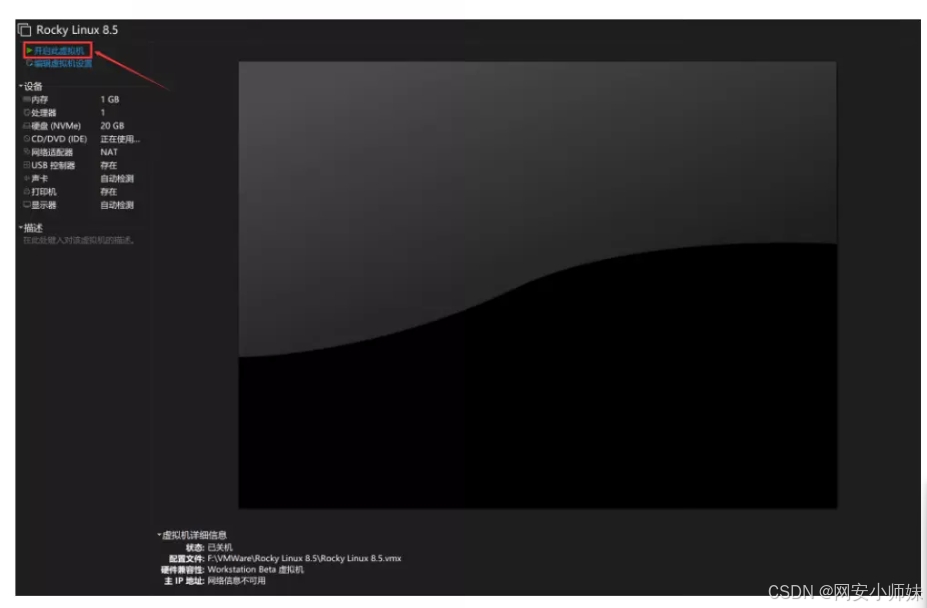
在安装选项菜单中选择第一项Install Rocky Linux 8。
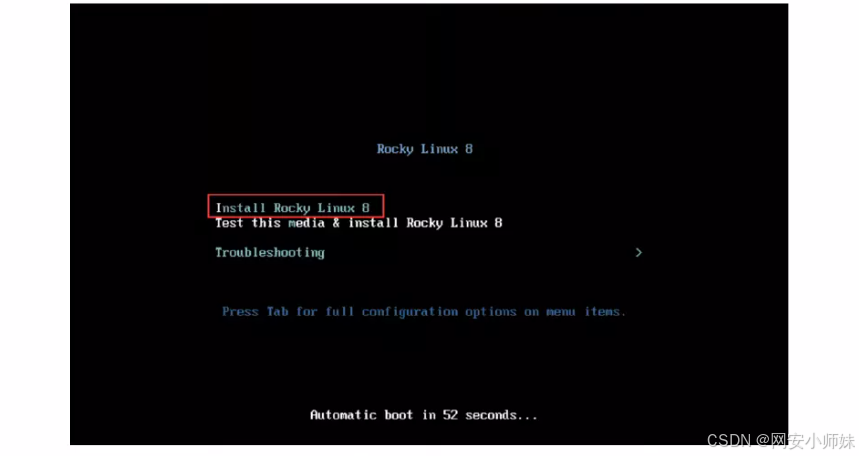
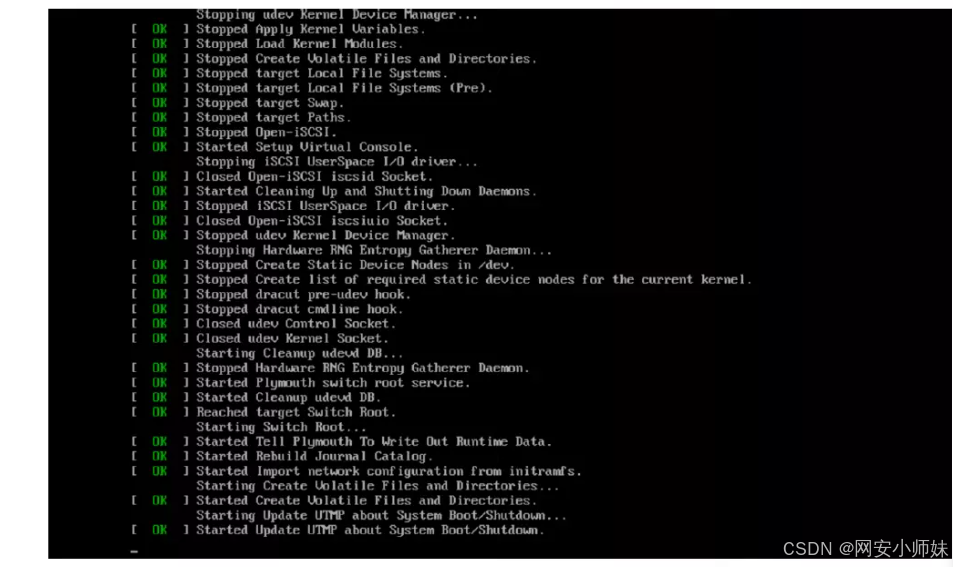
按Enter键进入安装过程,开始加载安装所需要的组件和数据。
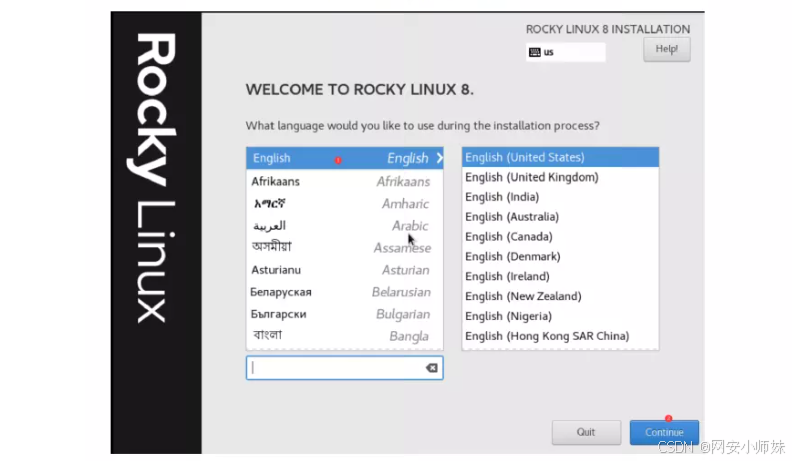
数据加载完毕以后,进入图形交互界面进行系统的安装。
注意:
这里选择的语言是英语,这样做的好处是,当出现错误时,能准确搜索解决方案。若选择的语言是中文,将来出现问题时如果翻译不准确,则不易找到对应的文档和解决方案。
单机Continue按钮,进入软件环境选择界面
在SOFTWARE处选择Software Selection选项
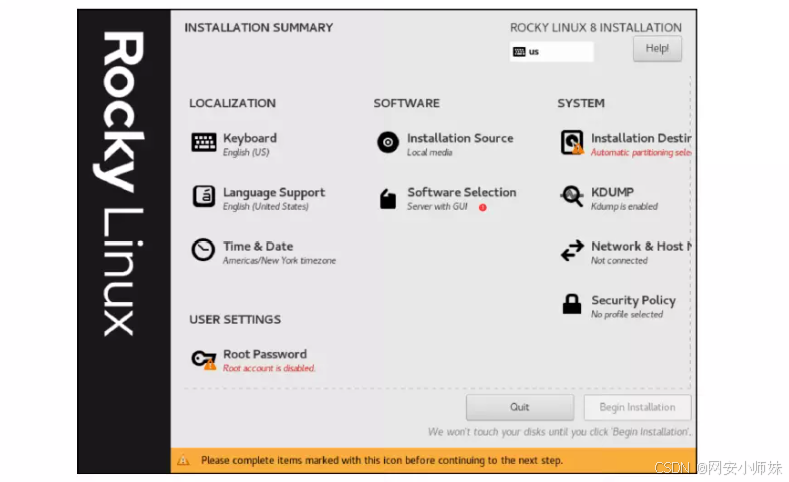
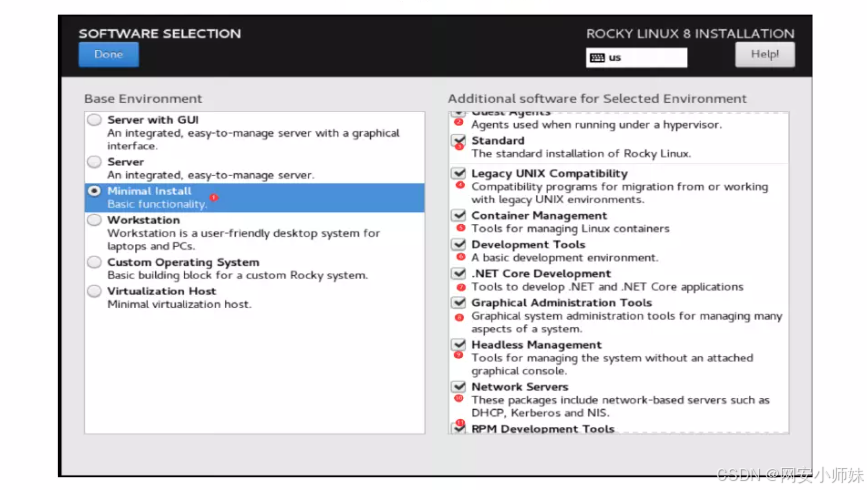
选择默认的安装程序,这里作为服务器可以选择最小化安装。Base Environment处选中Minimal Install单选按钮,将右侧出现的复选框都选中。
注意:
服务器我们都是远程登录的,为了进行优化,所以这里直接选择Minimal Install(最小化安装)。
接下来进入界面选择磁盘分区。
在SYSTEM处单击Installation Destination按钮,弹出磁盘分区界面。
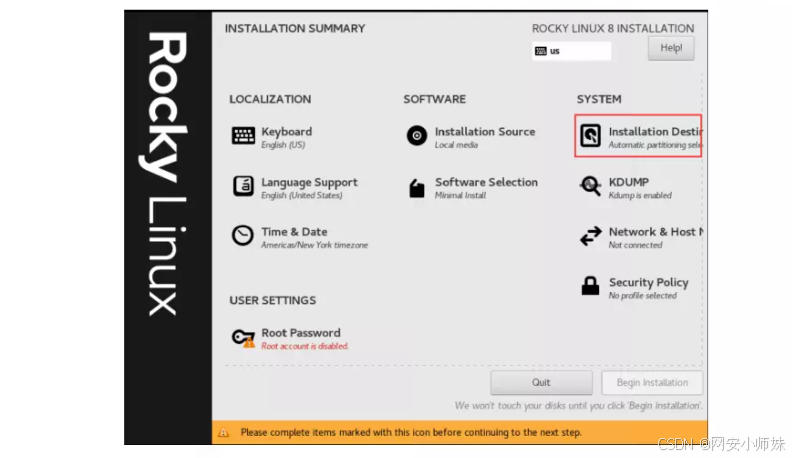
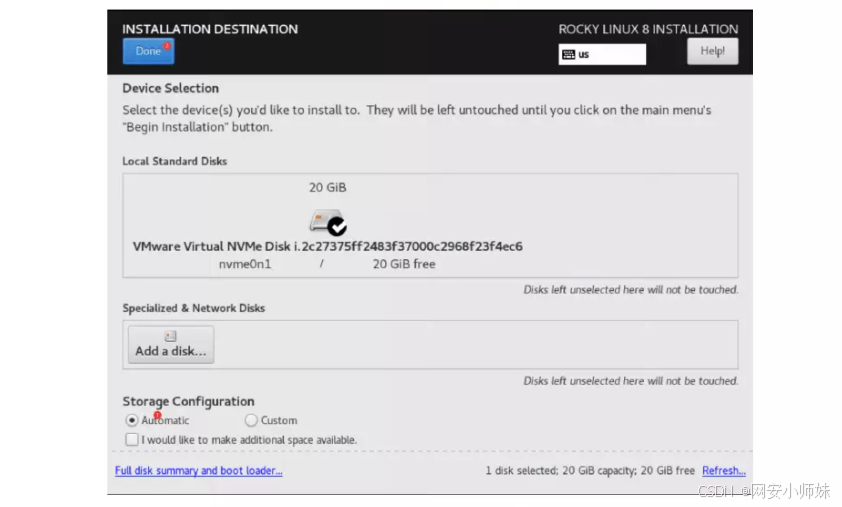
在 Storage Configuration 处选中 Automatic单选按钮,单击左上角的Done按钮即可完成设置。回到安装首页
注意:
CentOS 7以后的Linux系统的默认文件格式为XFS,支持动态扩缩容。Rocky Linux 8也是支持的。所以这里当硬盘不大于2TB存储时,不需要手动进行分区。
SYSTEM 处关闭KDUMP选项,KDUMP是当内核出现问题时转储的选项。KDUMP设置的界面
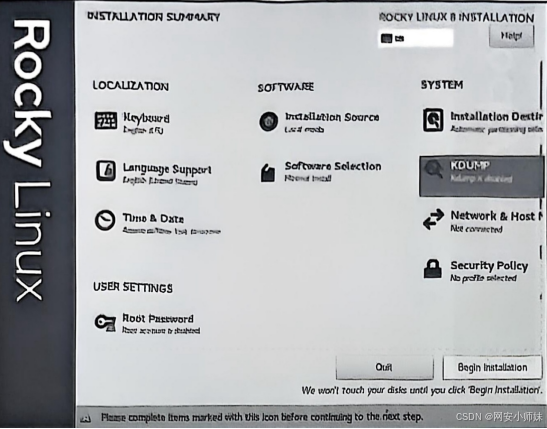
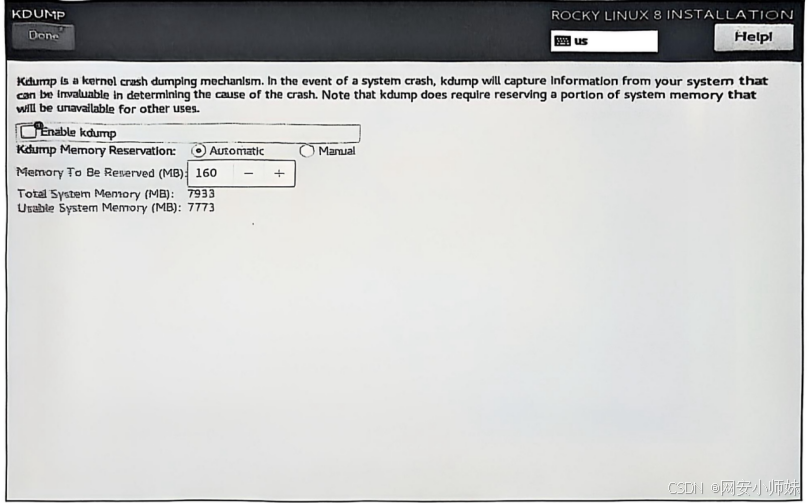
设置KDUMP的主要目的是内核转储功能,该功能默认是开启的。这里取消选中Enable kdump 复选框,然后单击Done 按钮,即可完成KDUMP的设置。
接下来设置时间和日期,单击Time&Date按钮。
可以设定时区为东八区、位置为Asia(亚洲)、城市为Shanghai(上海)、时间为当前时间23:23,单击Done按钮即可完成设置。接下来开始设置网络
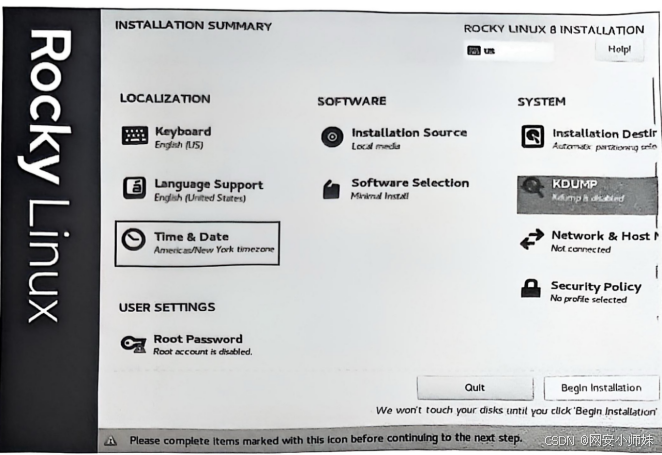
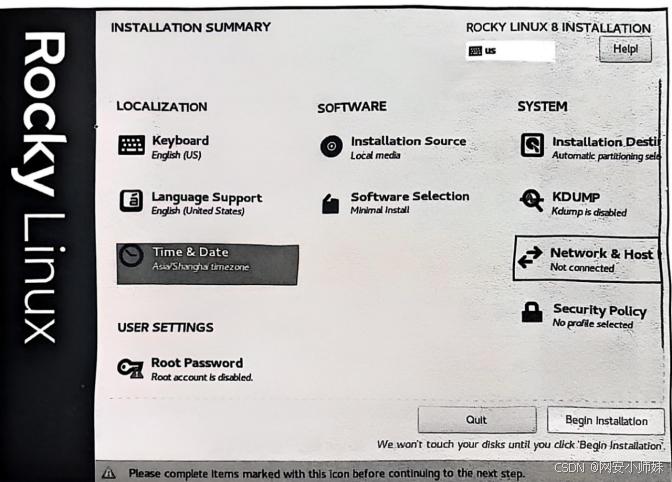
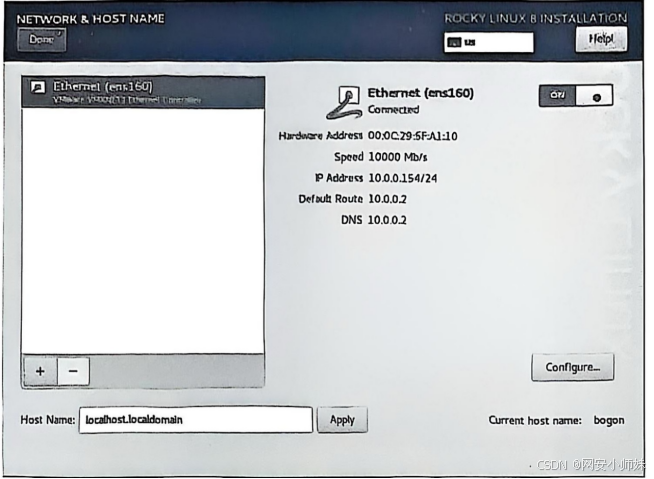
单击 Network &Host进入
选择动态获取IP地址信息,单击Done按钮,即可完成网络设置。
接下来进行Root账户密码设置
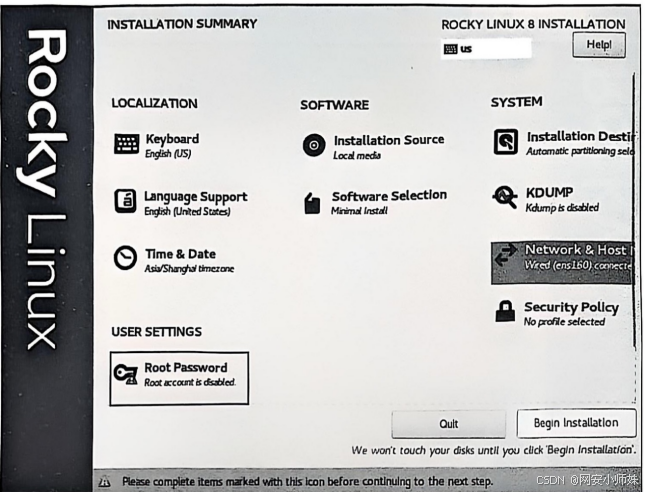
单击 Root Password
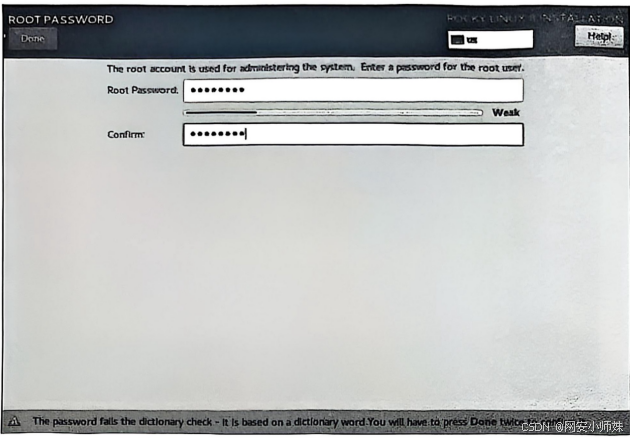
填写Root账户的密码,单击Done按钮即可完成设置。
注意:
在企业级生产案例中需要设置一个足够复杂的密码,且需要周期性地修改服务器密以上内容都设置完毕以后,就可以开始安装了
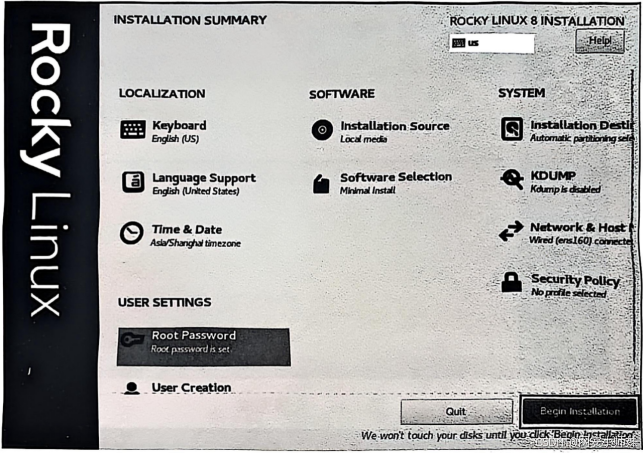
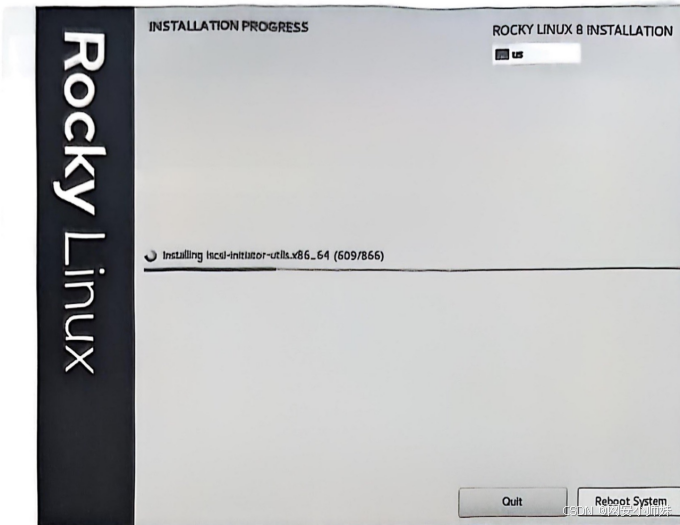
单击Begin Installation按钮即可开始安装,根据读者计算机的配置不同,安装时所用的时间也会有所不同。
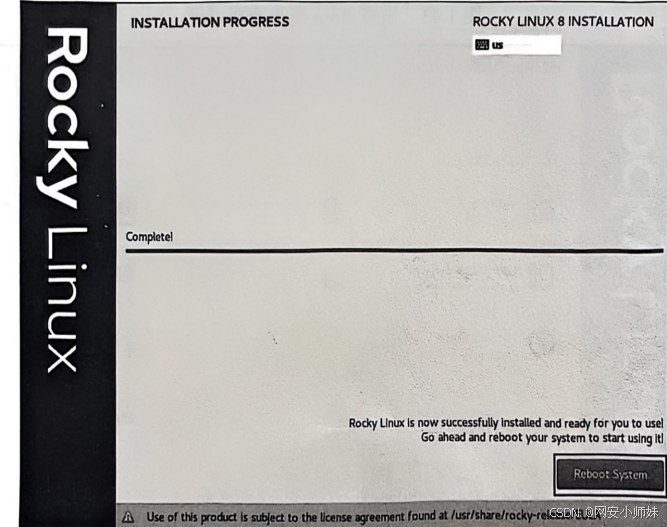
当进度条结束显示“Complete!”信息时,则表示安装完成
单击Reboot System 按钮重启系统。重启后的登录
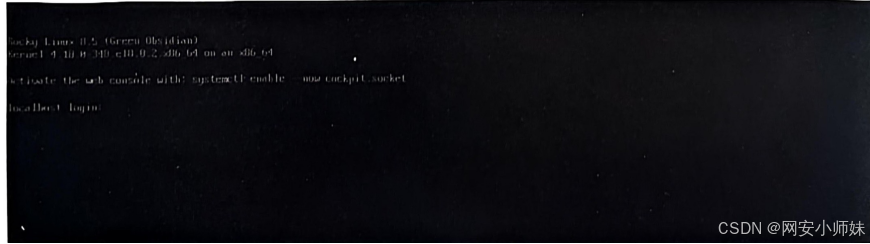
因为是最小化安装,所以是不带图形交互界面的。因此,当我们看到该界面时,则表示已成功安装了Rocky Linux操作系统。接下来需要通过Xshell等远程连接工具进行连接服务器操作。
为什么这里需要远程连接呢?由于我们的服务器有物理服务器、云主机等,这些服务器都是存放在机房的,开发人员、运维人员、安全从业人员是不容易进入机房的。所以都是通过远程连接服务器的方式进行操作的。这里就需要用到远程连接服务器的工具,如Xshell,它就是一款不错的远程连接攻击。
------本期到此,后续持续更新------
关注我一起学习Linux,有疑问可以私信我,帮你解答,也可以私信我加入交流群,一起交流学习。
https://blog.csdn.net/2501_90727259/article/details/146097501?sharetype=blogdetail&sharerId=146097501&sharerefer=PC&sharesource=2501_90727259&sharefrom=mp_from_link









