


一文带你快速安装最新版本Jenkins-2.462.3
上一章节,主要讲解了自动化部署 CI/CD 的相关知识,了解项目从开发到实施的整个环节。在实际生产环境中,为了加快项目的开发周期,就离不开一款持续集成工具。今天就带大家学习一款开源的持续集成工具Jenkins。
一、Jenkins介绍
1.1:Jenkins介绍
Jenkins是一个开源软件项目,是基于Java开发的一种持续集成工具,用于监控持续重复的工作,旨在提供一个开放易用的软件平台,使软件项目可以进行持续集成。
Jenkins 原名 Hudson,2011年改为现在的名字Jenkins,它是一个开源的实现持续集成的软件工具。官方网站网址:https://jenkins.io/。
Jenkins提供了一种易于使用的持续集成系统,使开发者从繁杂的集成中解脱出来,专注于更为重要的业务逻辑实现上。同时 Jenkins 能实时监控集成中存在的错误,提供详细的日志文件和提醒功能,还能用图表的形式形象地展示项目构建的趋势和稳定性。
Jenkins可以构建一个自动化的持续集成环境,使用它来自动化编译、打包、分发部署应用,它兼容ant、maven、gradle等多种第三方构建工具,同时与svn、git能无缝集成,也支持直接与知名源代码托管网站,如github、bitbucket直接集成。
1.2:Jenkins主要功能
-
持续集成 (CI):
自动化构建和测试代码。
及时发现和修复代码问题,减少集成风险。 -
持续交付/持续部署 (CD):
自动将构建好的应用程序部署到测试环境或生产环境。
确保软件可以随时发布,缩短发布周期。 -
插件支持:
Jenkins 有丰富的插件生态系统,可以集成各种工具和平台,如 Git, Maven, Docker, Kubernetes 等。
插件使 Jenkins 可以扩展其功能,以适应不同的需求。 -
分布式构建:
支持分布式构建,可以通过多台机器来分担构建任务,提高构建速度和效率。 -
可视化:
提供友好的Web界面,可以直观地查看构建状态、测试结果和部署情况。
支持创建和管理各种类型的作业和流水线。
1.3:Jenkins工作流程

-
代码提交:
开发人员将代码提交到版本控制系统(如 Git、Gitlab)。 -
触发构建:
Jenkins 监控版本控制系统的变化,当检测到代码提交时,会自动触发构建。 -
构建和测试:
Jenkins 根据配置的构建脚本,编译代码并运行自动化测试。 -
生成构建结果:
Jenkins 将构建结果(成功或失败)报告给开发人员,并生成构建工件(如可执行文件、Docker 镜像等)。 -
实施部署:
Jenkins 可以自动将构建好的 jar包或 war包部署到测试环境或生产环境。
二:Jenkins基础环境的安装与配置
2.1:基本环境设置

[root@localhost ~]# hostnamectl set-hostname jenkins;bash
[root@jenkins ~]# systemctl stop firewalld && systemctl disable firewalld
[root@jenkins ~]# systemctl stop NetworkManager && systemctl disable NetworkManager
[root@jenkins ~]# sed -i '/^SELINUX=/s/enforcing/disabled/' /etc/selinux/config
[root@jenkins ~]# setenforce 0
[root@jenkins ~]# ntpdate ntp.aliyun.com
2.2:安装JDK
Jenkins需要Java运行环境,Jenkins从版本2.357开始,不再支持JDK8。建议使用JDK11或更高版本。从版本2.463开始,不再支持JDK11。
Jenkins依赖JDK版本,查看地址:
https://www.jenkins.io/doc/book/platform-information/support-policy-java
(1)安装jdk
[root@jenkins ~]# yum -y install fontconfig
[root@jenkins ~]# tar zxvf jdk-11.0.16.1_linux-x64_bin.tar.gz
[root@jenkins ~]# mv jdk-11.0.16.1 /usr/local/java
(2)设置jdk环境变量
[root@jenkins ~]# vim /etc/profile
#文件末尾添加
export JAVA_HOME=/usr/local/java
export CLASSPATH=$JAVA_HOME/lib:$CLASSPATH
export PATH=$JAVA_HOME/bin:$PATH
[root@jenkins ~]# source /etc/profile
(3)查看jdk版本
[root@jenkins ~]# java -version
java version "11.0.16.1" 2022-08-18 LTS
Java(TM) SE Runtime Environment 18.9 (build 11.0.16.1+1-LTS-1)
Java HotSpot(TM) 64-Bit Server VM 18.9 (build 11.0.16.1+1-LTS-1, mixed mode)
2.3:安装Tomcat
[root@jenkins ~]# tar zxvf apache-tomcat-9.0.80.tar.gz
[root@jenkins ~]# mv apache-tomcat-9.0.80 /usr/local/tomcat
2.4:安装Maven环境
- 通常,Jenkisn构建JAVA项目离不开Maven工具。因此需要安装Maven环境。
(1)安装maven
[root@jenkins ~]# tar zxvf apache-maven-3.8.6-bin.tar.gz
[root@jenkins ~]# mv apache-maven-3.8.6 /usr/local/maven
(2)设置maven环境变量
[root@jenkins ~]# vim /etc/profile
#在文件末尾添加
export MAVEN_HOME=/usr/local/maven
export PATH=$PATH:$MAVEN_HOME/bin
[root@jenkins ~]# source /etc/profile
(3)查看maven版本
[root@jenkins ~]# mvn -version
Apache Maven 3.8.6 (84538c9988a25aec085021c365c560670ad80f63)
Maven home: /usr/local/maven
Java version: 11.0.16.1, vendor: Oracle Corporation, runtime: /usr/local/java
Default locale: zh_CN, platform encoding: UTF-8
OS name: "linux", version: "3.10.0-1160.el7.x86_64", arch: "amd64", family: "unix"
(4)修改maven更新源
[root@jenkins ~]# cp /usr/local/maven/conf/settings.xml{,.bak}
[root@jenkins ~]# vim /usr/local/maven/conf/settings.xml
#修改maven的仓库


  aliyunmaven</id>            #160行开始修改
  *</mirrorOf>
  阿里云公共仓库</name>
  https://maven.aliyun.com/repository/public</url>
</mirror>
  </mirrors>
2.5:安装NodeJS环境
使用Jenkins构建NodeJS项目的时候,需要gcc的编译环境,不同的项目NodeJS的版本也不一样,在进行部署的时候要根据项目的依赖版本进行选择。
[root@jenkins ~]# yum -y install automake autoconf libtool make
[root@jenkins ~]# yum -y install gcc gcc-c++

[root@jenkins ~]# tar zxvf node-v14.18.0-linux-x64.tar.gz
[root@jenkins ~]# mv node-v14.18.0-linux-x64 /usr/local/nodejs14
[root@jenkins ~]# ln -s /usr/local/nodejs14/bin/* /usr/local/bin
2.6:安装git
为了让Jenkins从Gitlab、Git仓库拉取源码,需要安装Git插件以及在主机上安装Git工具。
[root@jenkins ~]# yum install -y git
三:Jenkins安装
Jenkins项目有两个发行线:长期支持版本(LTS)和每周更新版本。
1)长期支持版本(LTS):每12周从常规版本流中选择一个稳定版本,每隔4周发布一个稳定版本,其中包括错误和安全修复。LTS版本适合需要长期稳定运行的组织。
2)每周更新版本:每周都会发布一个新版本,为用户和插件开发人员提供错误修复和新功能。适合愿意尝试最新功能并愿意承担一定风险的组织。
Jenkins支持多种安装方式:yum安装、war包安装、Docker安装等。
官方下载地址:https://www.jenkins.io/zh/download
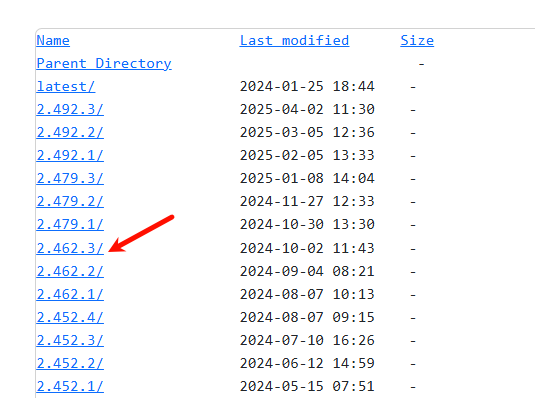
本次实验采用war包方式安装 Jenkins LTS长期支持版,版本为 2.462.3。
3.1:安装Jenkins
[root@jenkins ~]# cp jenkins.war /usr/local/tomcat/webapps/
[root@jenkins ~]# sh  /usr/local/tomcat/bin/startup.sh
[root@jenkins ~]# netstat -anpt | grep java
tcp6       0      0 :::8009                 :::*                 LISTEN      2609/java
tcp6       0      0 :::8080                 :::*                 LISTEN      2609/java
tcp6       0      0 127.0.0.1:8005          :::*                LISTEN      2609/java
扩展知识:其他方式启动Jenkins
1)前台启动Jenkins并限制占用内存
[root@jenkins ~]# java -server -Xms512m -Xmx1024m -jar jenkins.war --httpPort=8080

# httpPort:指定端口为8080
# -server:启用服务器模式,通常在生产环境中使用,以获得更好的性能。
# -Xms1024m:设置JVM 启动时初始堆内存大小为512 MB
# -Xmx2048m:设置JVM 启动时最大堆内存大小为1024 MB
2)后台启动Jenkins并限制占用内存
[root@jenkins ~]# nohup java -server -Xms512m -Xmx1024m -jar jenkins.war --httpPort=8080 >/root/nohup.out 2>&1 &
3.2:修改jenkins插件更新源配置文件
[root@jenkins ~]# cd /root/.jenkins/updates
[root@jenkins updates]# cp default.json{,.bak}
[root@jenkins updates]#
sed -i 's#https://www.jenkins.io#https://mirrors.huaweicloud.com/jenkins#g' default.json
[root@jenkins updates]#
sed -i 's#https://www.google.com#https://www.baidu.com#g' default.json
3.3:Jenkins初始化
(1)登录Jenkins
浏览器访问:http://192.168.10.134:8080/jenkins
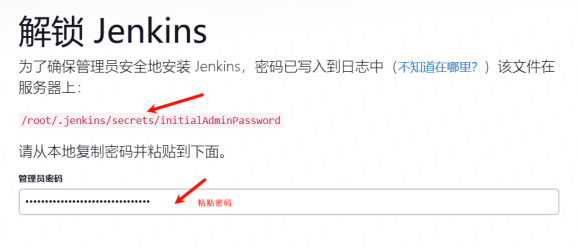
查看初始密码
[root@jenkins updates]# cat /root/.jenkins/secrets/initialAdminPassword
XXXXXXXXXXXXXXXXXXXXXXXXXXX  #每个人的密码都不一样
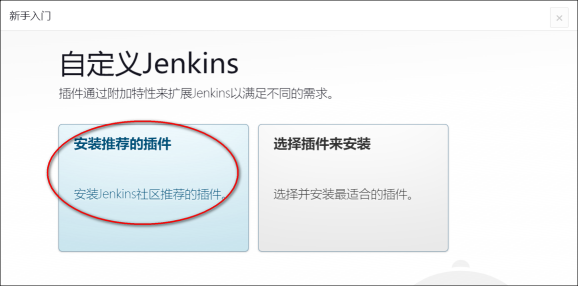
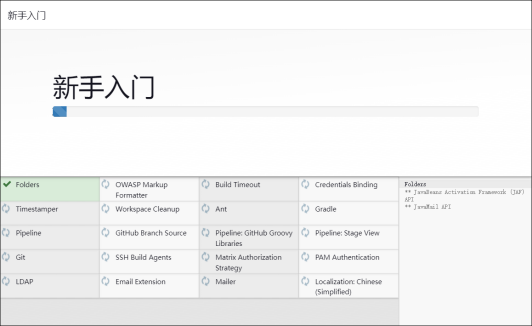
(2)在线安装推荐插件
 注意:
注意:
由于网络原因,Jenkins插件可能安装失败,也可以跳过插件安装过程,等待Jenkins安装好后,登录到Jenkins再安装插件。
(3)创建管理员账号
管理员账号和密码都设置为 admin,密码任意。
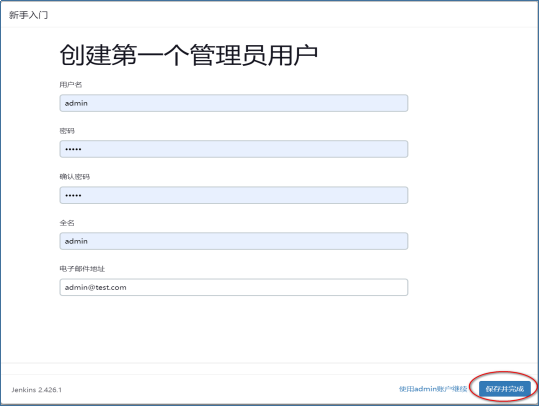
(4)保存并完成
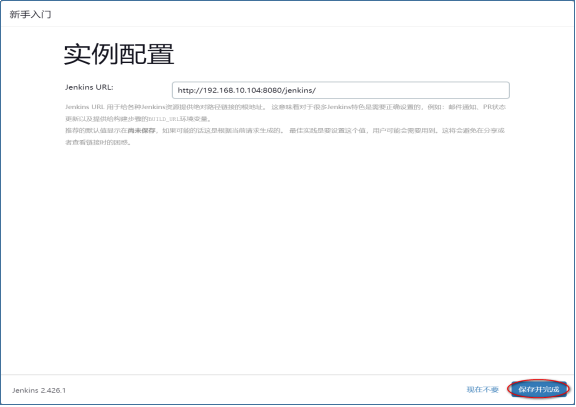
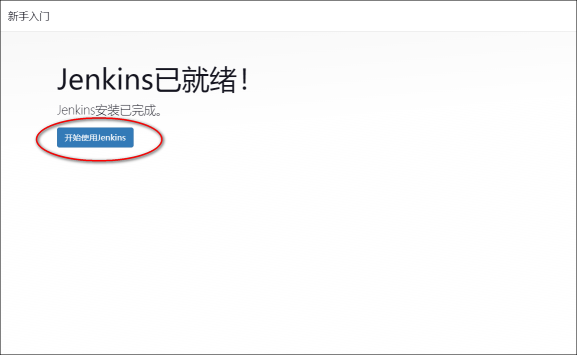
(5)修改时区
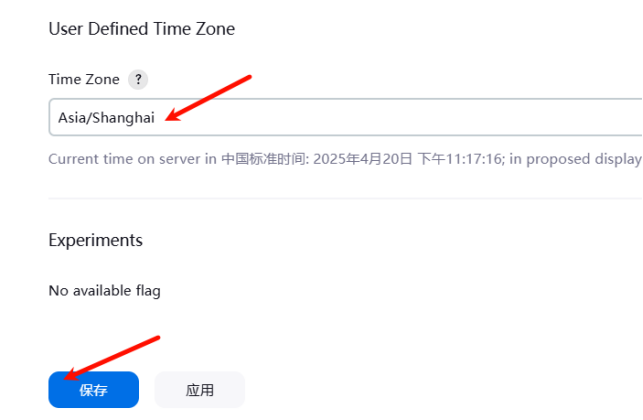
操作步骤:使用admin用户登录,点击 “右上角admin用户”----> “设置”----> “更改时区”
四、Jenkins配置
4.1:修改Jenkins插件更新源
由于Jenkins服务器在国外,国内在安装Jenkins时,选择默认在线安装插件会很慢,甚至会失败,跳过这一步,待Jenkins启动后,修改插件源安装地址,再安装插件。
(1)设置国内插件源
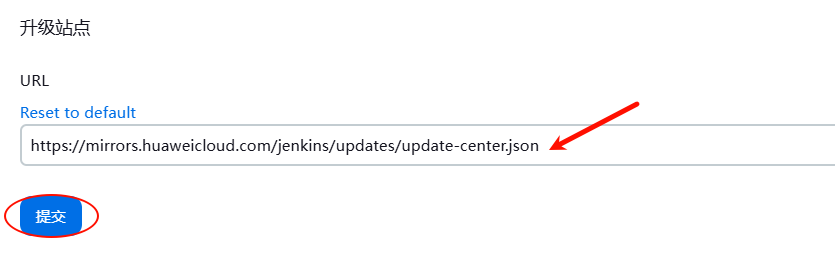
操作步骤:点击“Manage jenkins”—> “Plugins”—> “Advanced settings”最下面有Update Site(升级站点),设置为如下链接,并点击 “提交” 按钮。
https://mirrors.huaweicloud.com/jenkins/updates/update-center.json
(2)重启Jenkins
[root@jenkins ~]# sh /usr/local/tomcat/bin/shutdown.sh
[root@jenkins ~]# sh /usr/local/tomcat/bin/startup.sh
4.2:安装插件
(1)在线安装插件
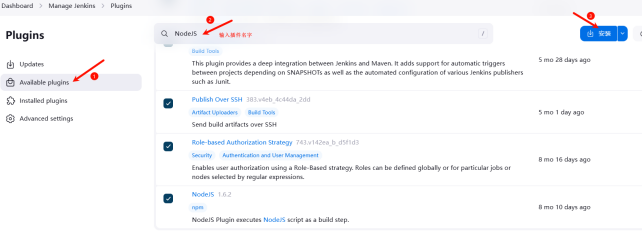
操作步骤:点击“Manage jenkins”—> “Plugins”—> “Available plugins”,输入要安装的插件,并点击 “安装”。
生产环境中经常用到的插件如下:
Git Parameter
Git Pipeline for Blue Ocean
GitLab
Blue Ocean
Blue Ocean Pipeline Editor
Blue Ocean Core JS
Pipeline SCM API for Blue Ocean
Dashboard for Blue Ocean
Build With Parameters
Extended Choice Parameter
Kubernetes
Kubernetes CLI
Kubernetes Credentials
Image Tag Parameter
Active Choices
SSH
Ansible
Maven Integration
Publish Over SSH
Role-based Authorization Strategy
NodeJS
Git
Credentials
Credentials Binding
Dynamic Extended Choice Parameter
Dynamic Parameter Plug-In
Pipeline
Pipeline: Declarative
Localization: Chinese (Simplified)
(2)重启Jenkins
[root@jenkins ~]# sh /usr/local/tomcat/bin/shutdown.sh
[root@jenkins ~]# sh /usr/local/tomcat/bin/startup.sh
4.3:配置全局工具
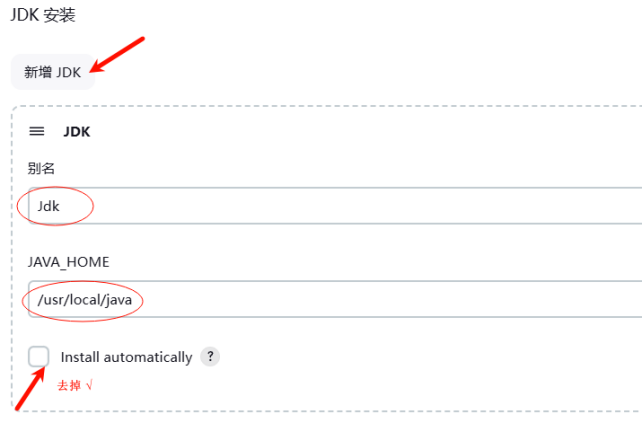
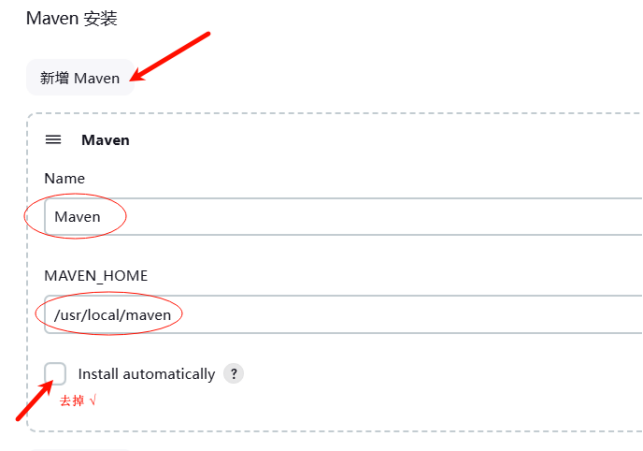
操作步骤:点击“Manage jenkins”—> “System Configuration”—> “Tools”,配置JDK、Maven、Nodejs等工具。配置如下:
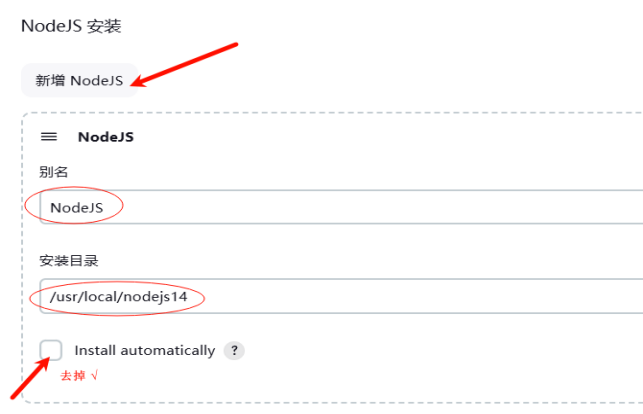
最后,点击 “保存”。

总结:整理不易,如果对你有帮助,请记得点赞,关注,收藏。更多DeveOps相关知识持续分享中。









