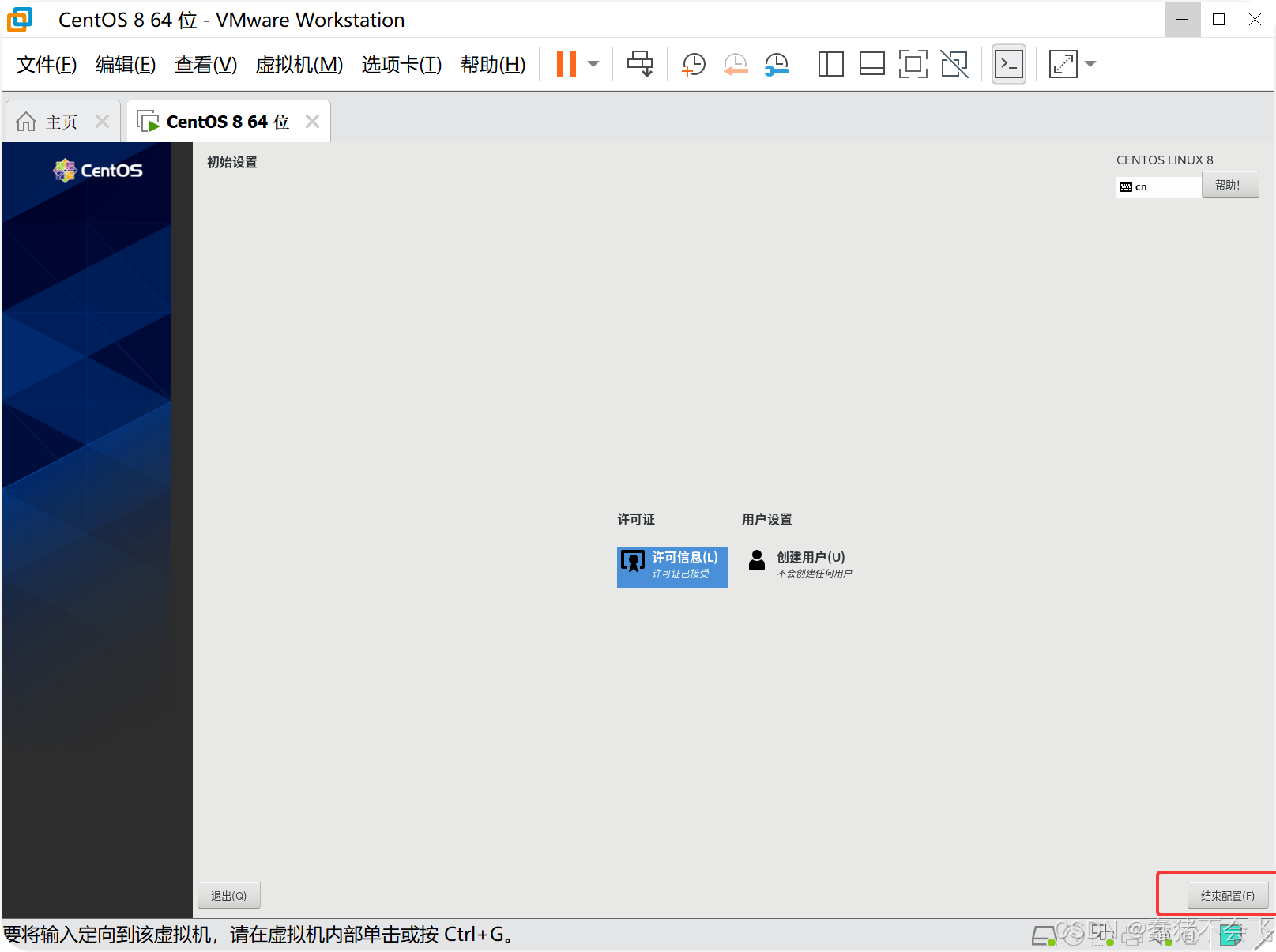
超详细教程 | 使用VMware安装CentOS 8系统
实验环境:
✅ VMware Workstation 16 Pro
✅ CentOS-8.5.2111-x86_64-dvd1.iso
⚠️ 注意:操作前请确保宿主机已开启CPU虚拟化(BIOS中启用Intel VT-x/AMD-V)
1.打开VMware → 点击「创建新的虚拟机」
2.选择「自定义(高级)」→ 下一步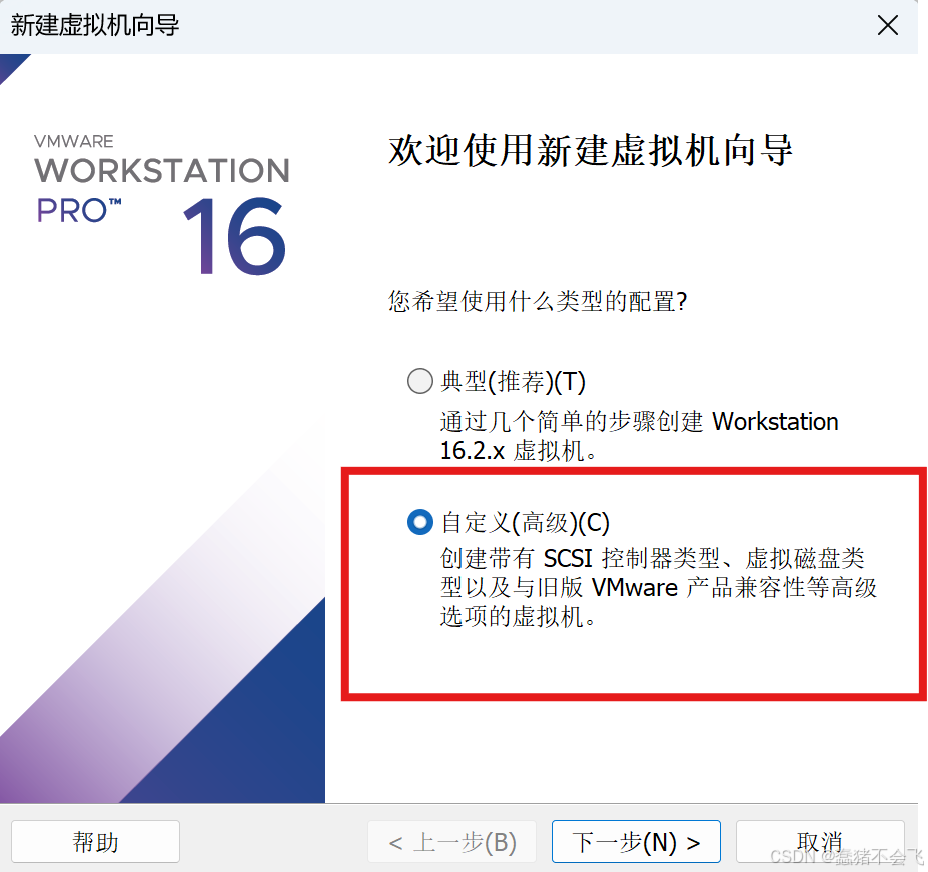
3.点击进行下一步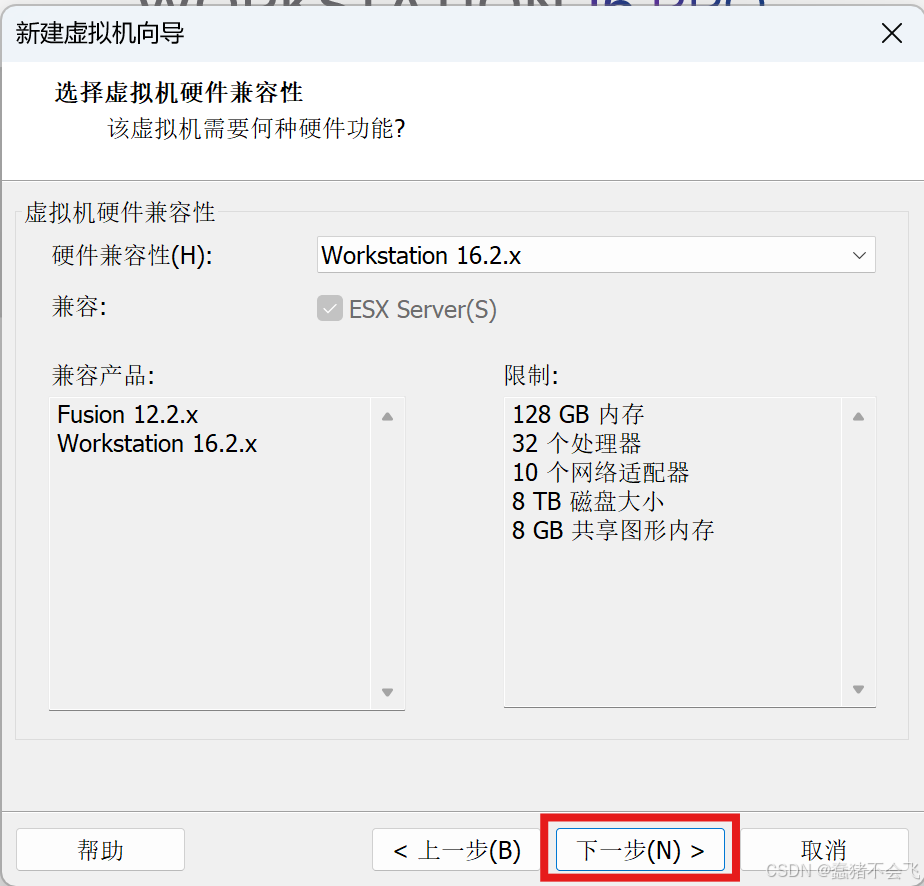
4.选择「稍后安装操作系统」→ 下一步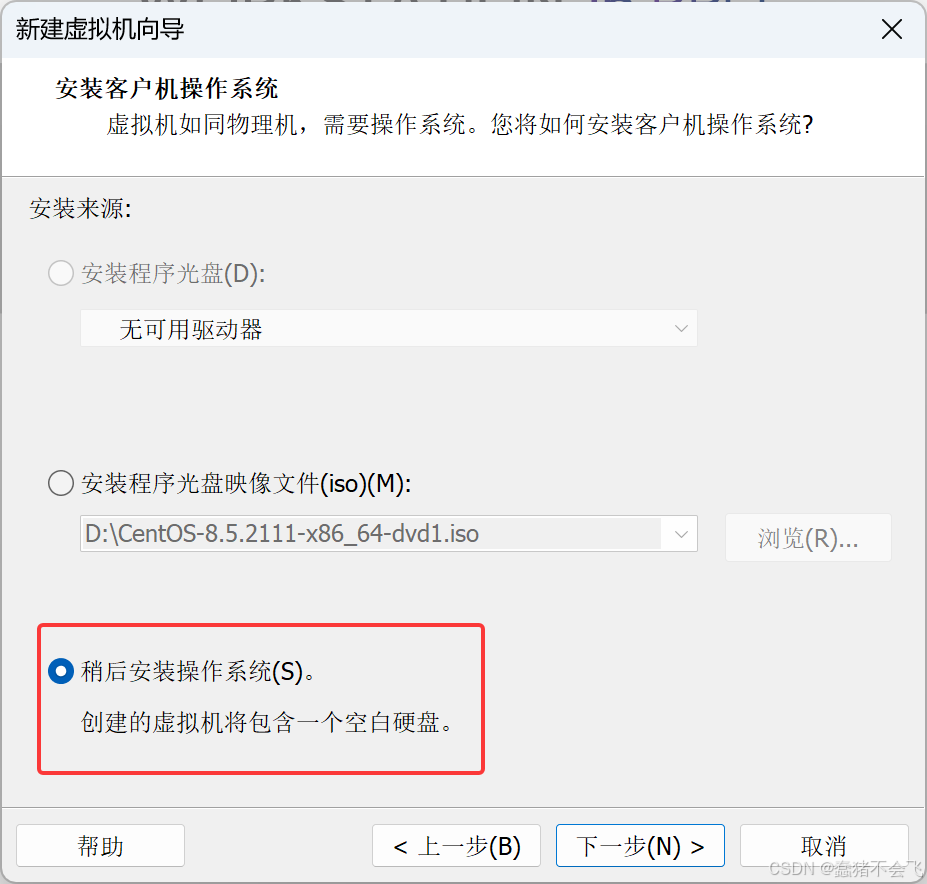 5.选择「Linux」
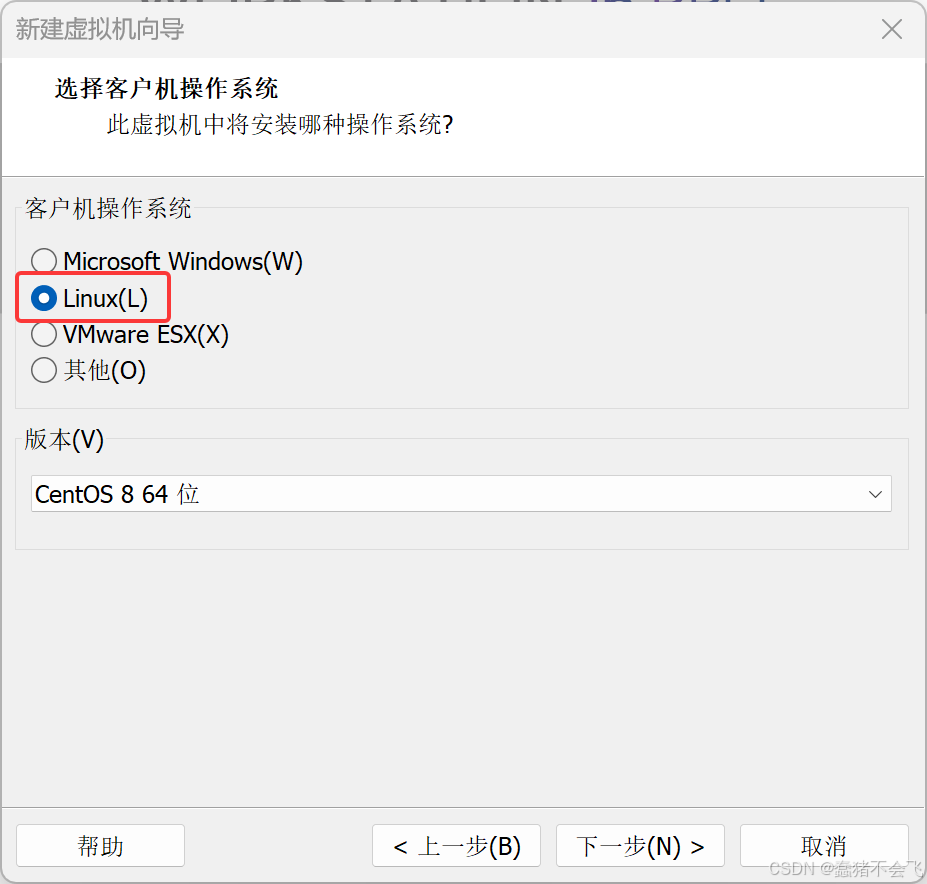 6.版本选择CentOS8 64位→ 下一步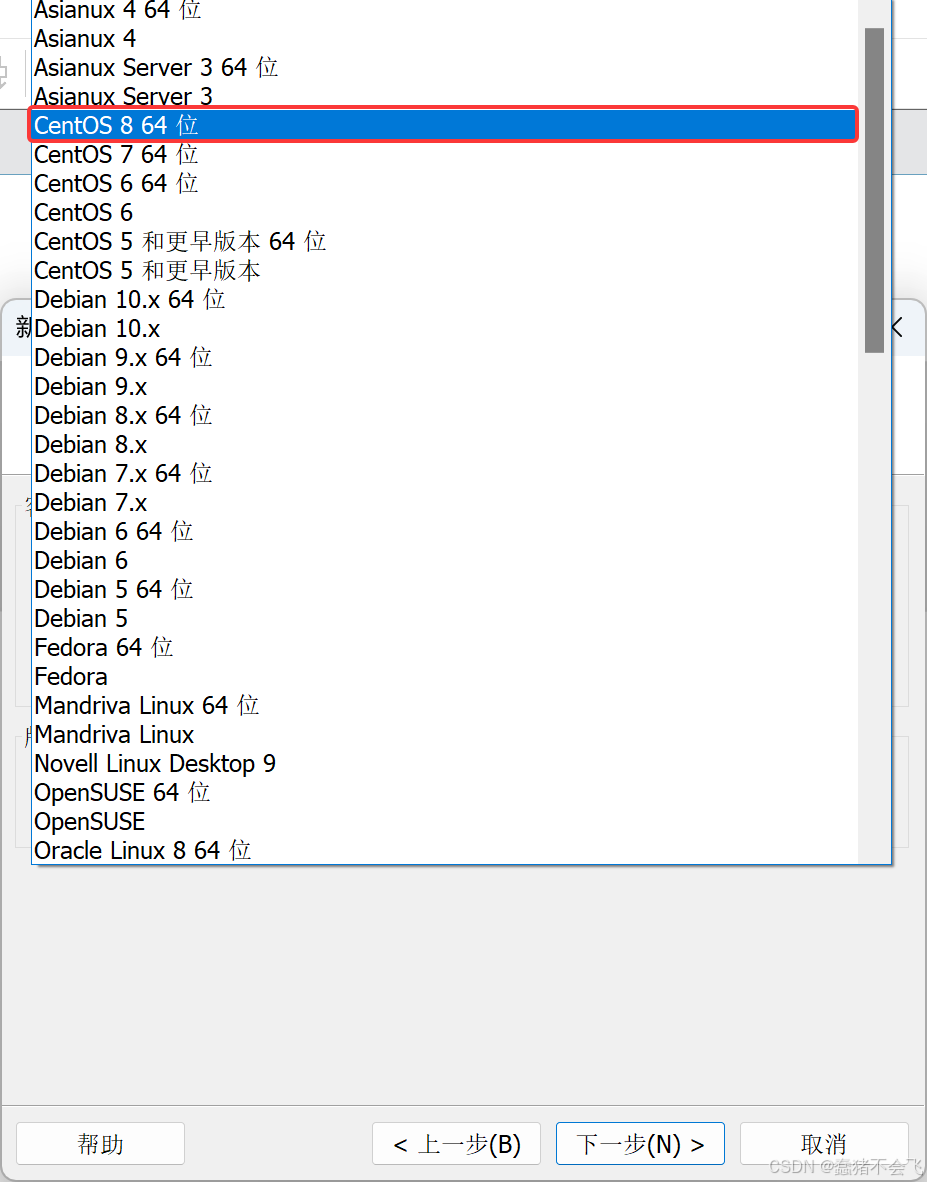
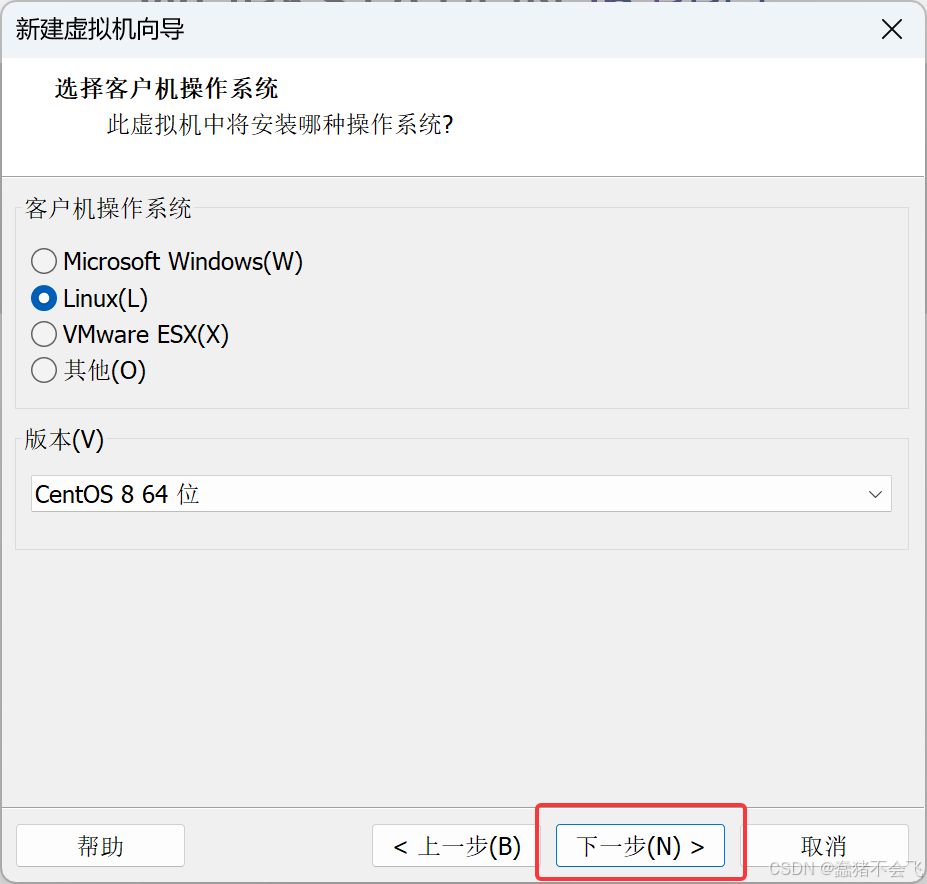
6.根据自己的需要设置虚拟机名称和存放位置,下一步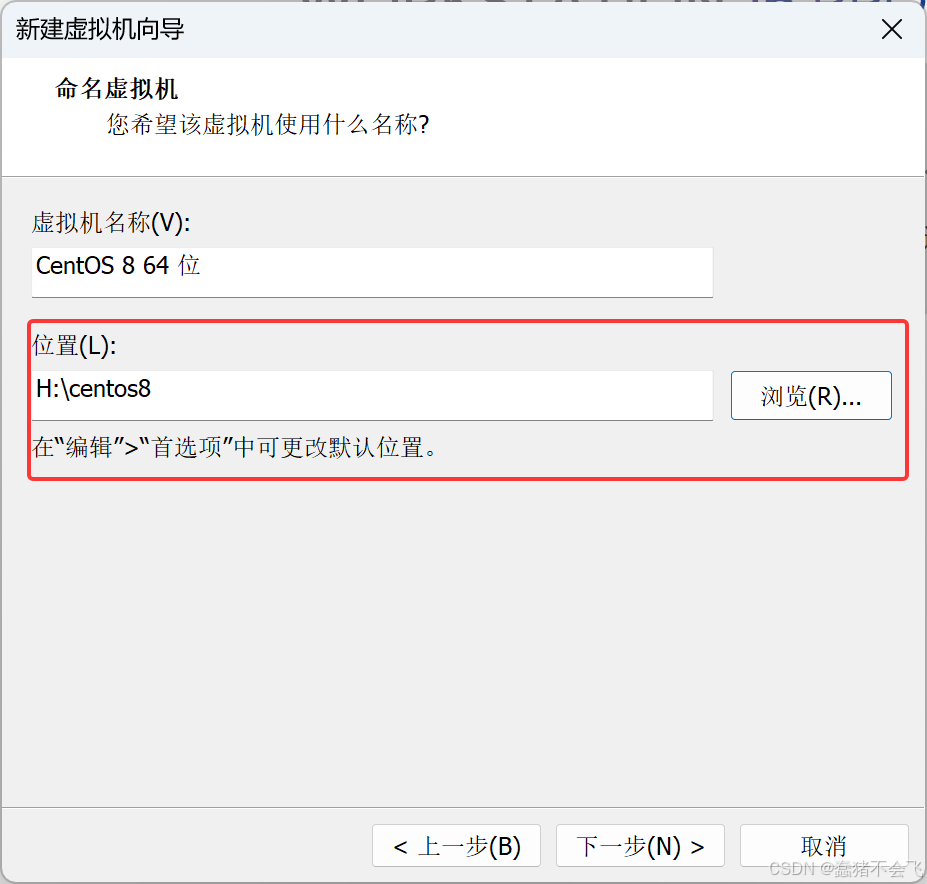
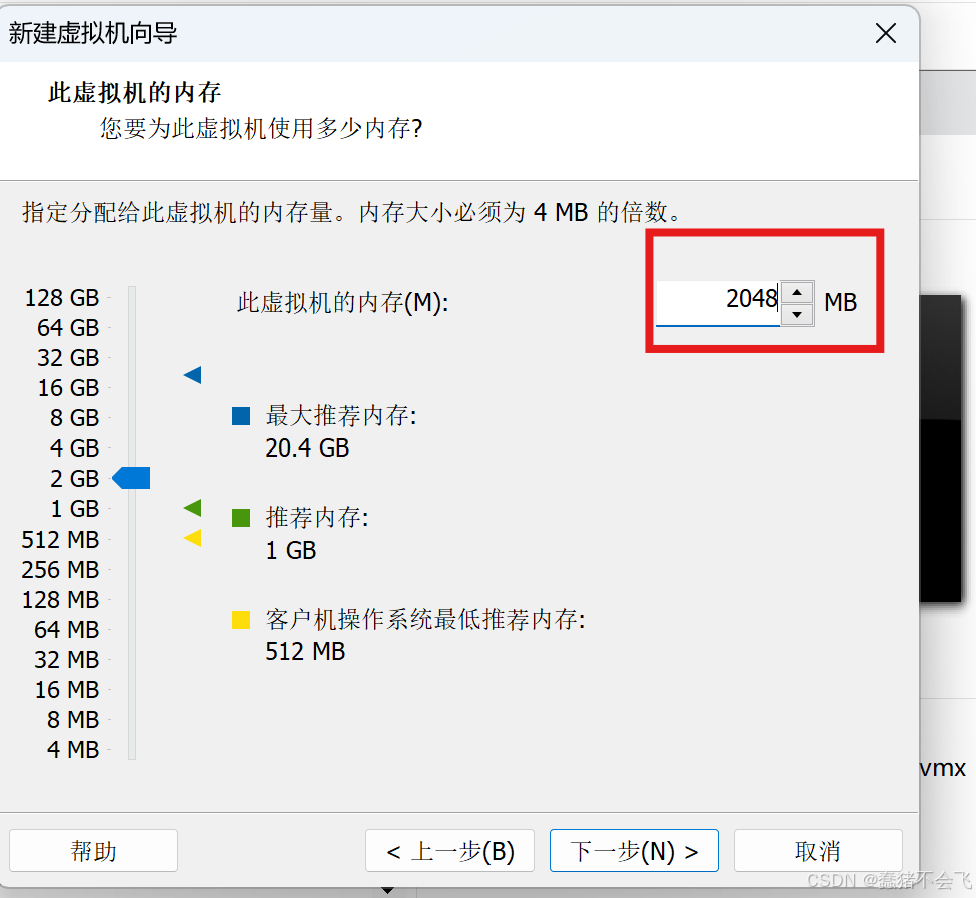
7.这里设置处理器数量和内核数量,下一步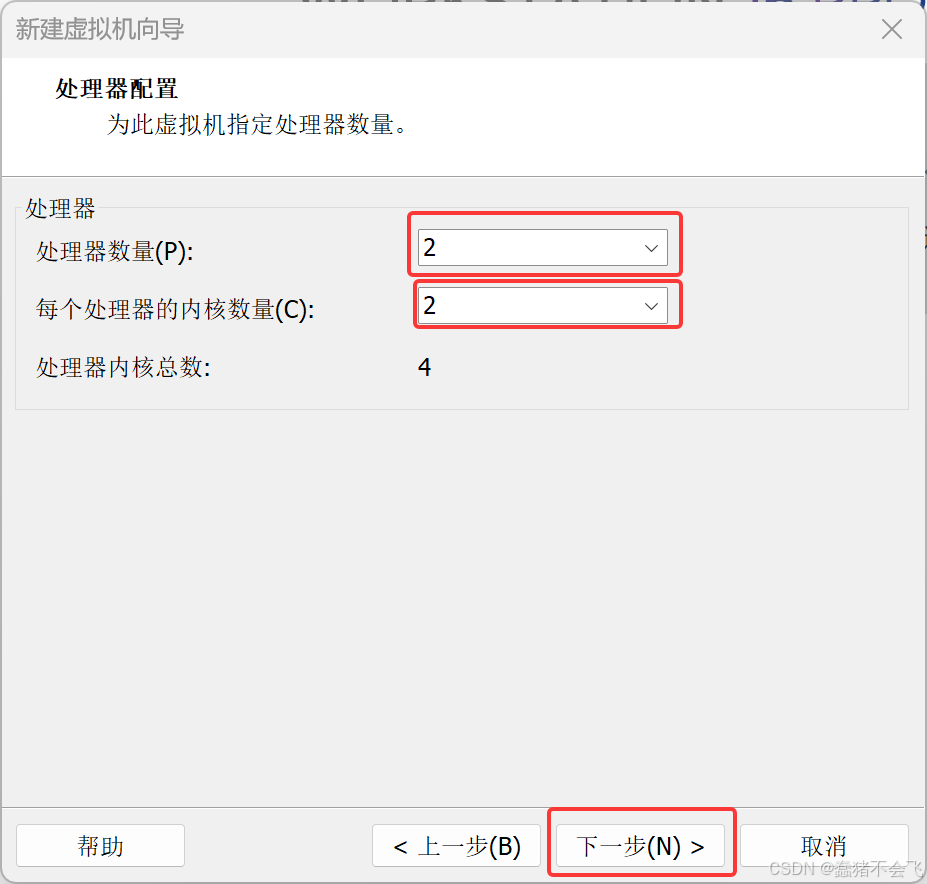 8.设置内存2048MB,下一步
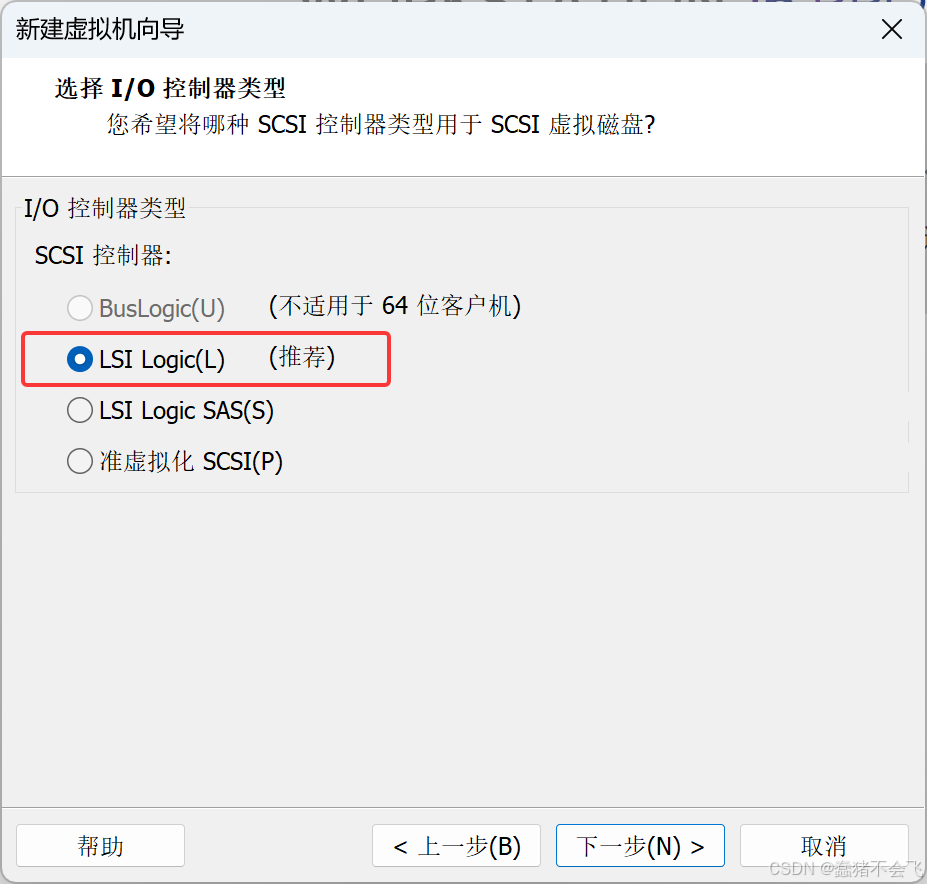
 9.下面可以按推荐的来,直接点下一步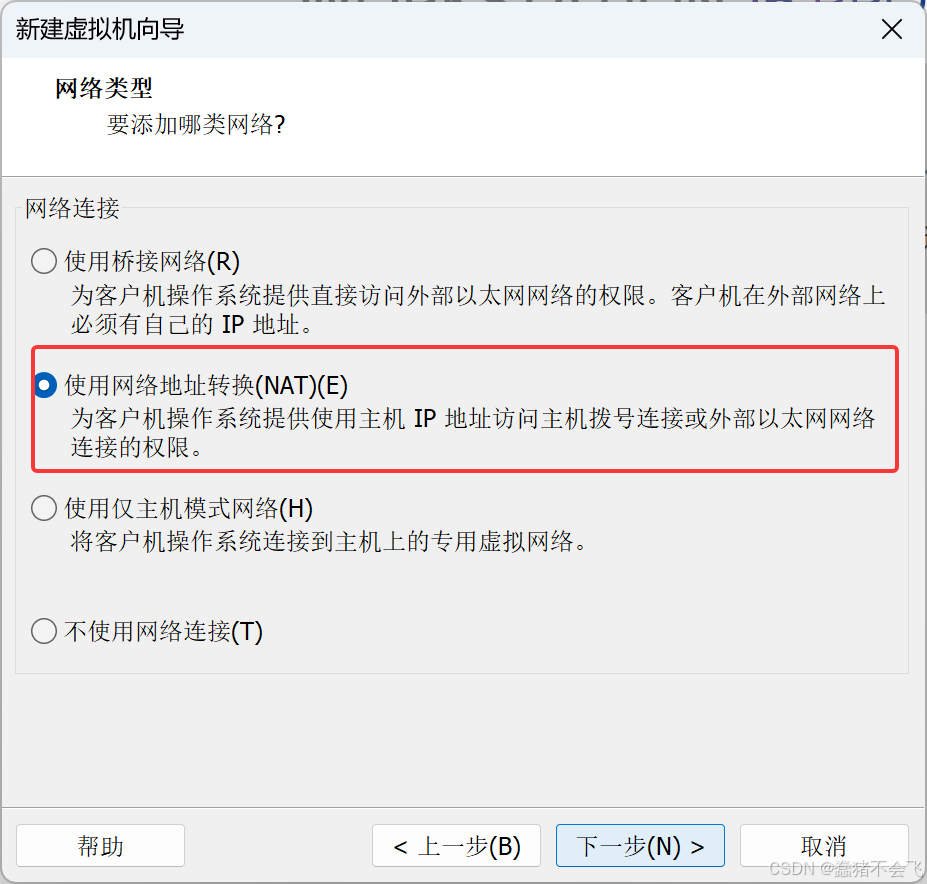
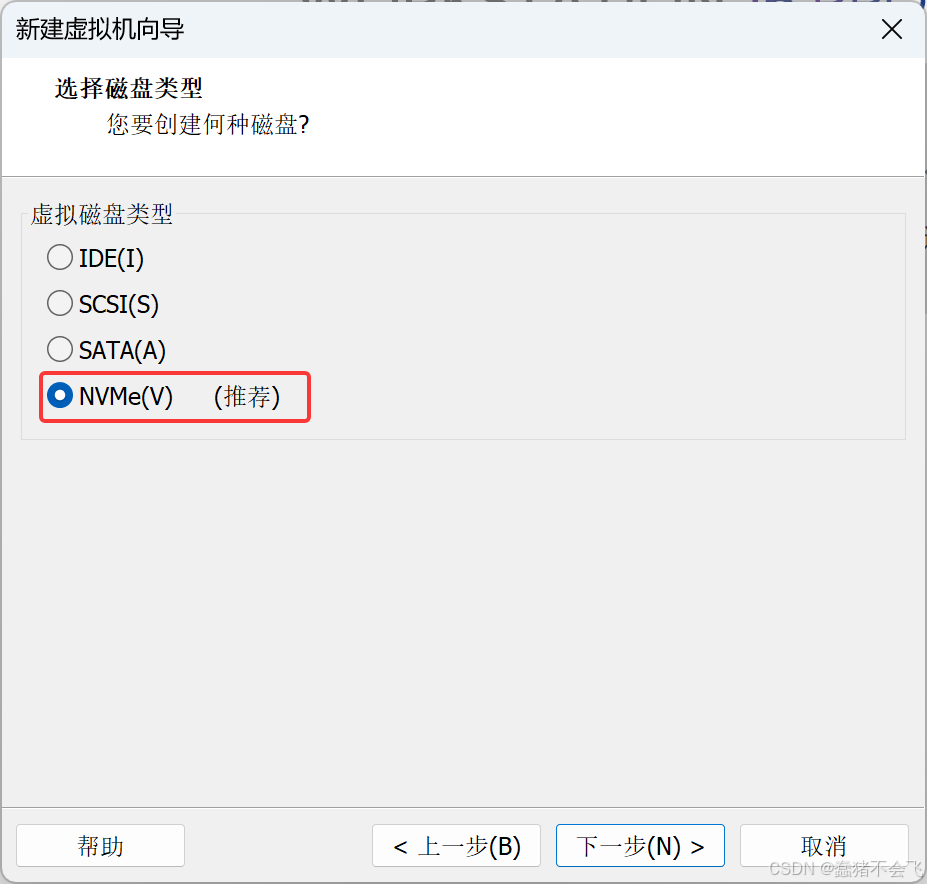
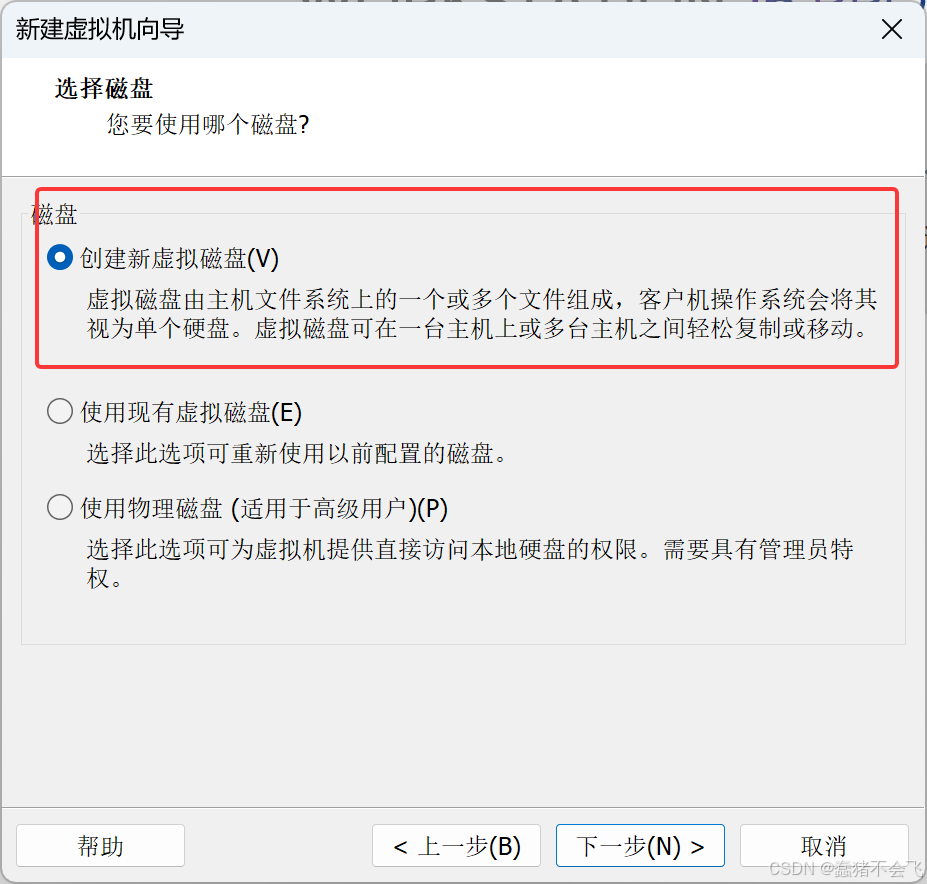
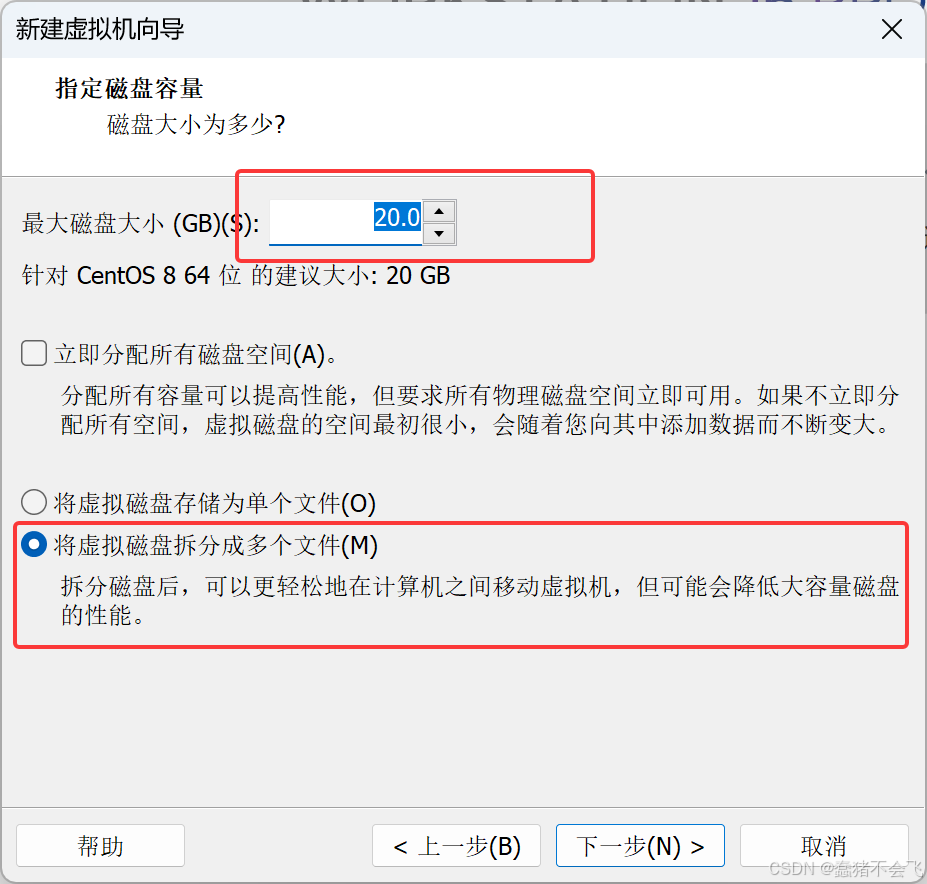
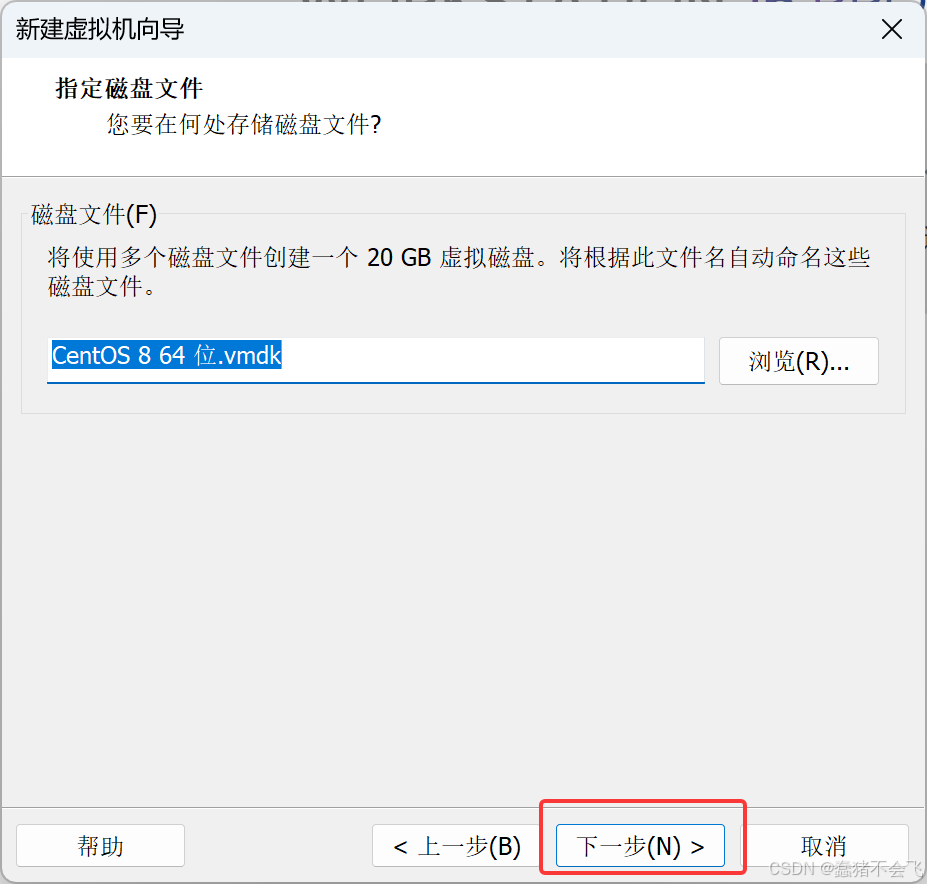
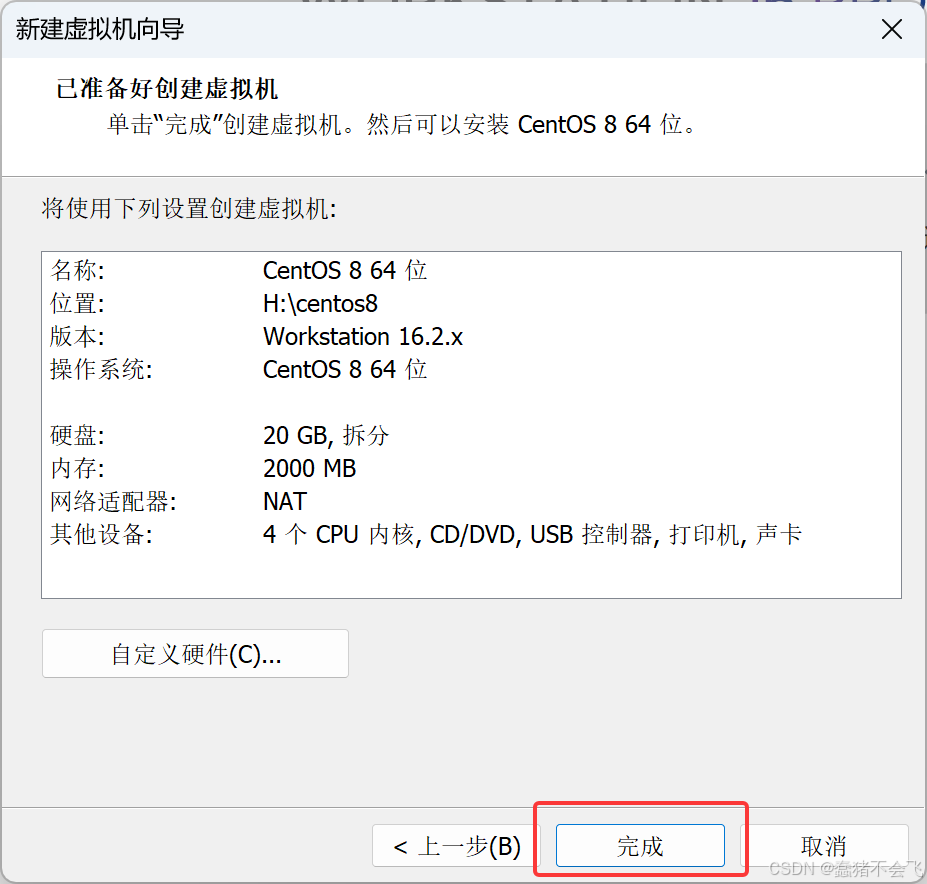 10.点击编辑虚拟机设置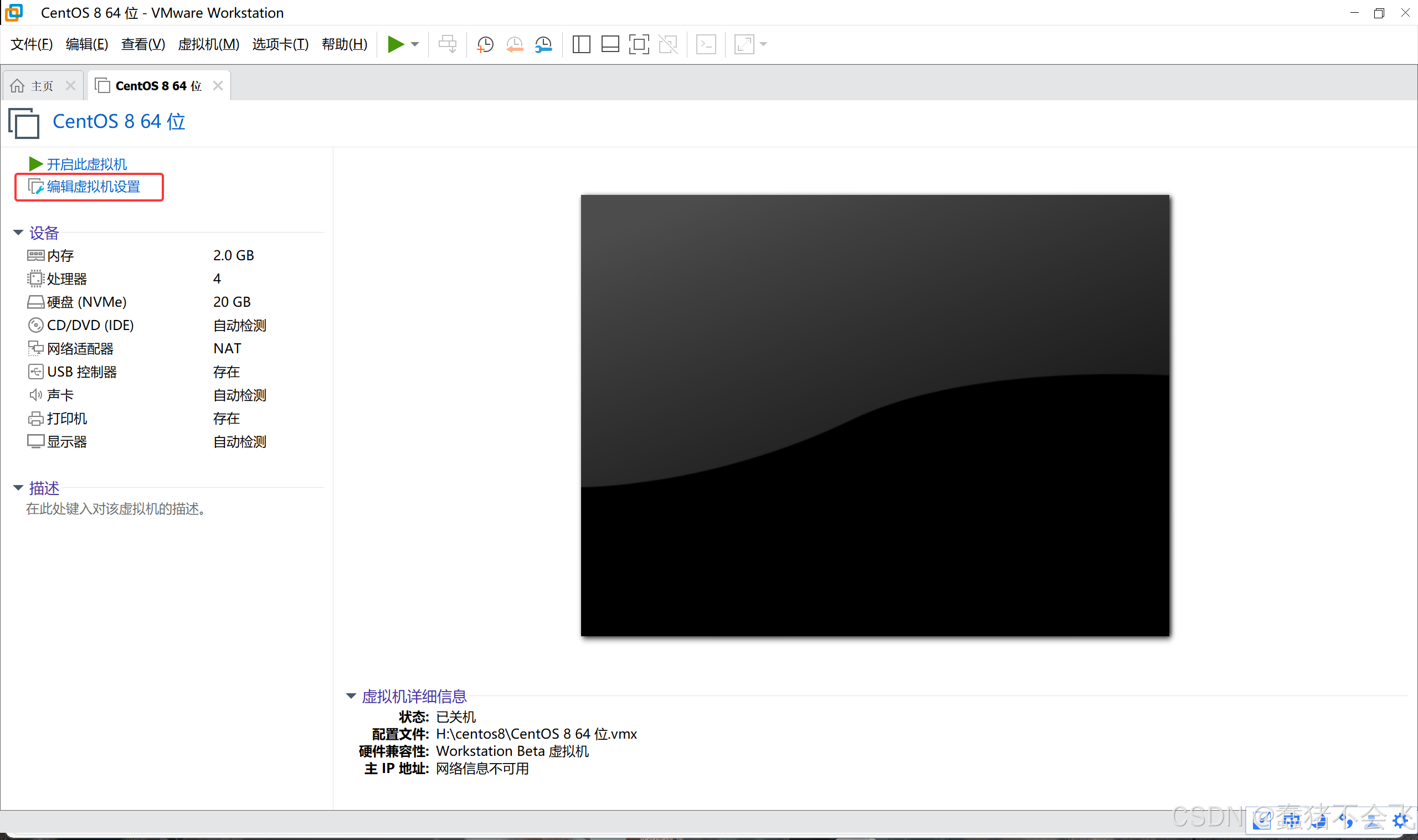
11.选择CD/DVD,勾上启动时连接,然后选择使用ISO映像文件浏览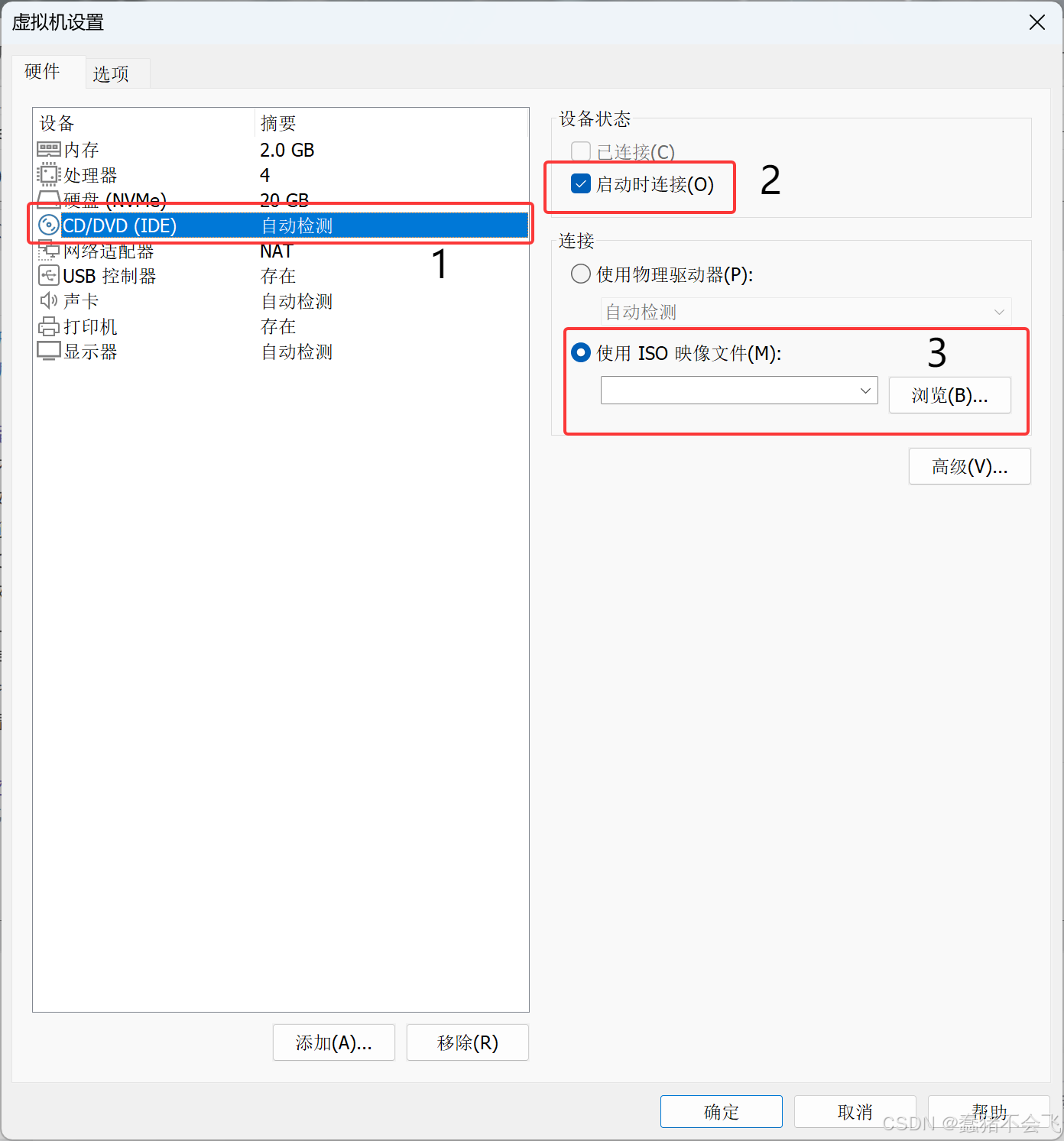 12.找到CentOS 8映像文件,打开
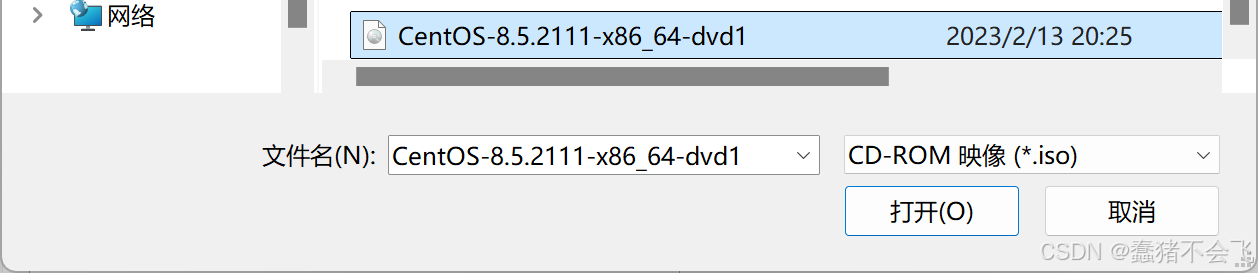 13.最后点击确认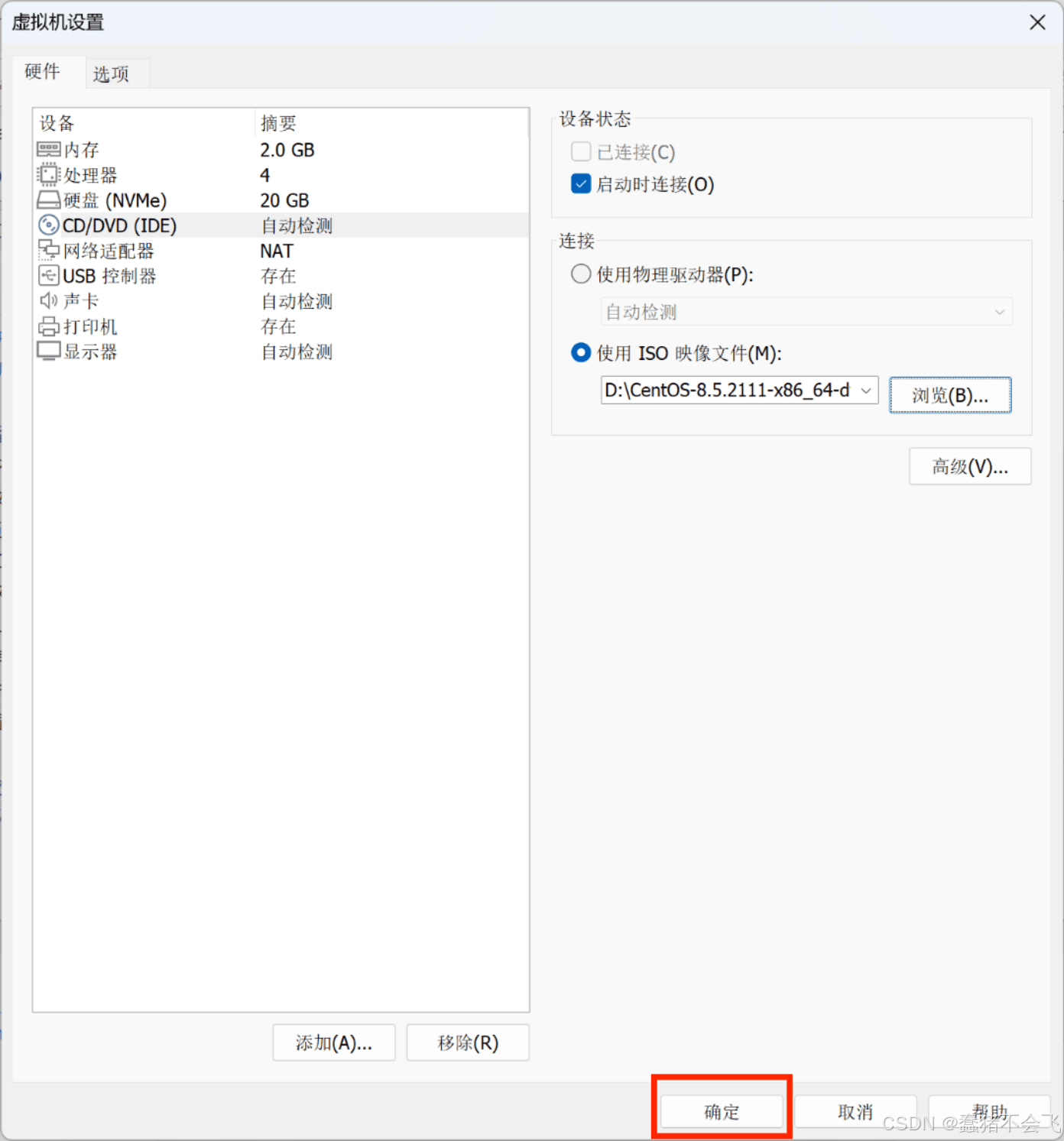
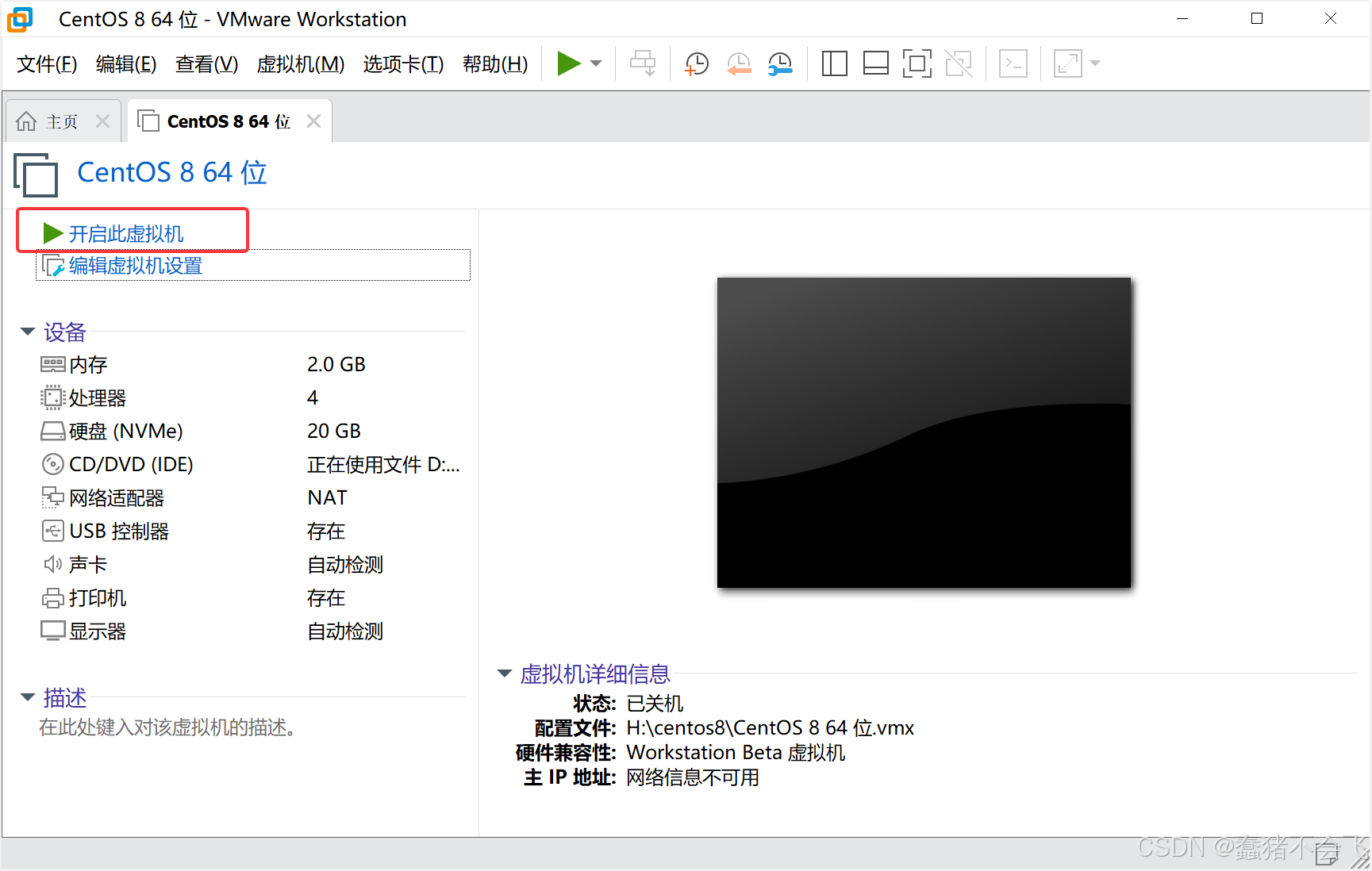
14.点击开启此虚拟机
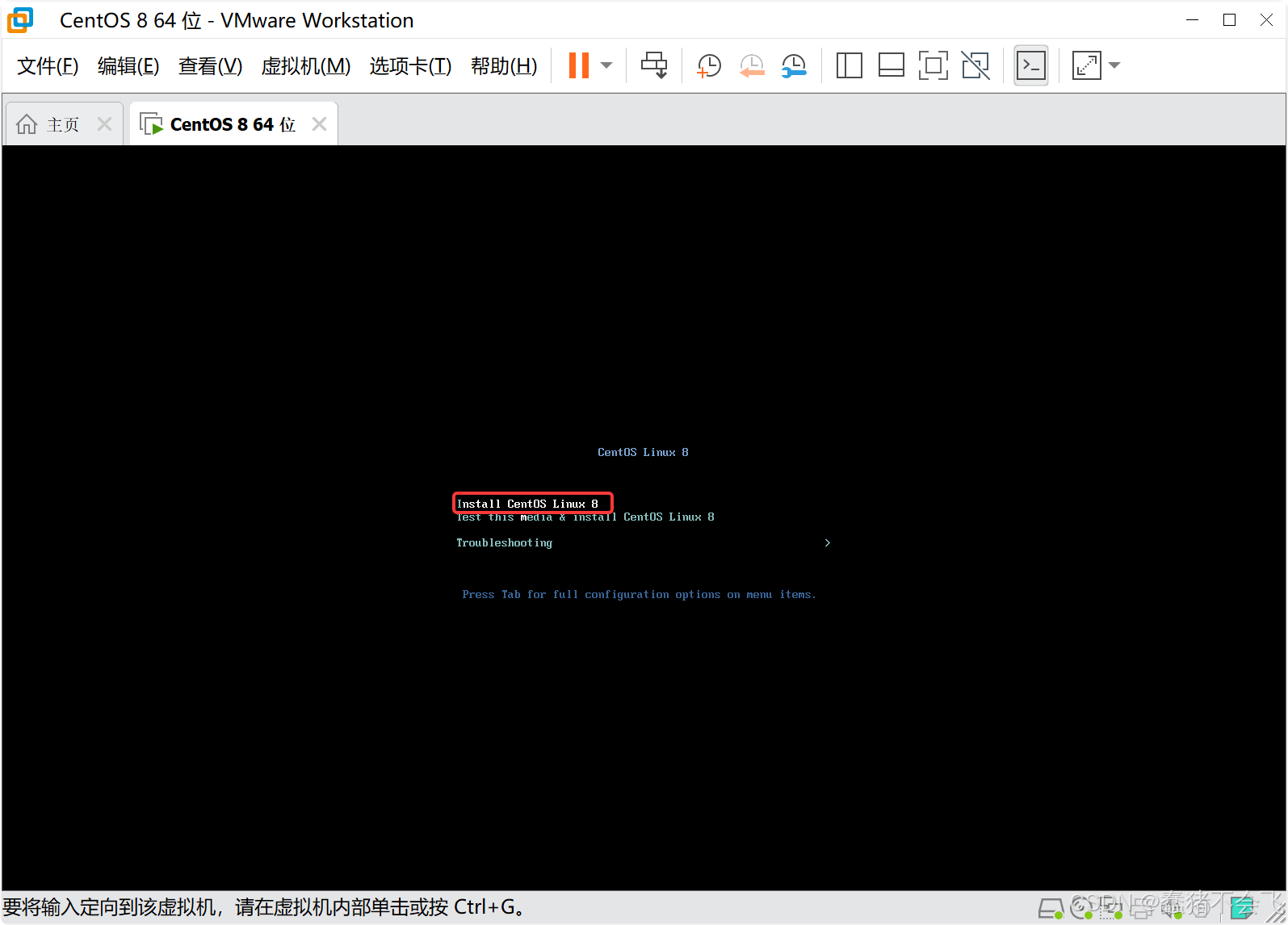
 15.鼠标点击中间,用键盘方向键选择第一项,回车,
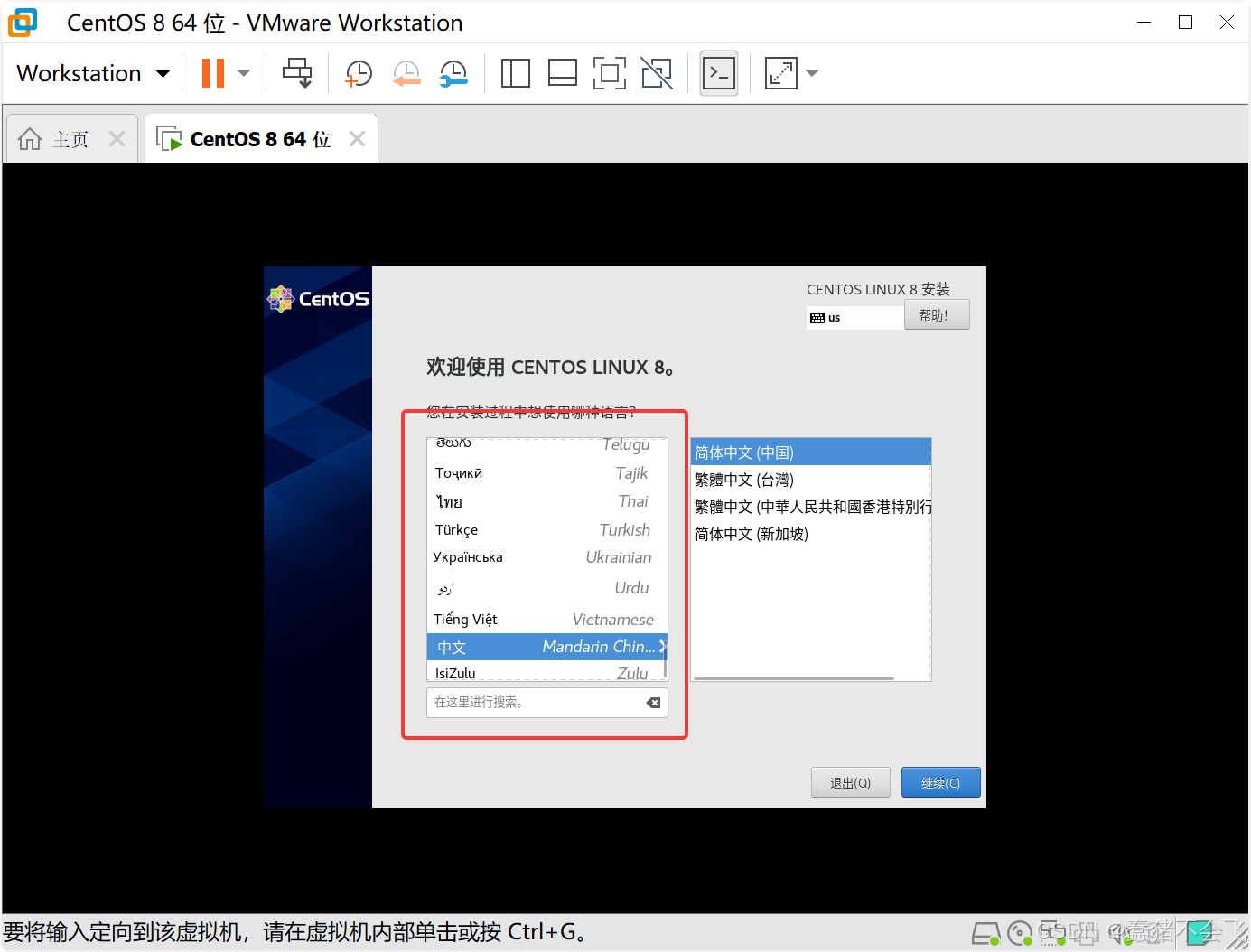 17.点击安装目的地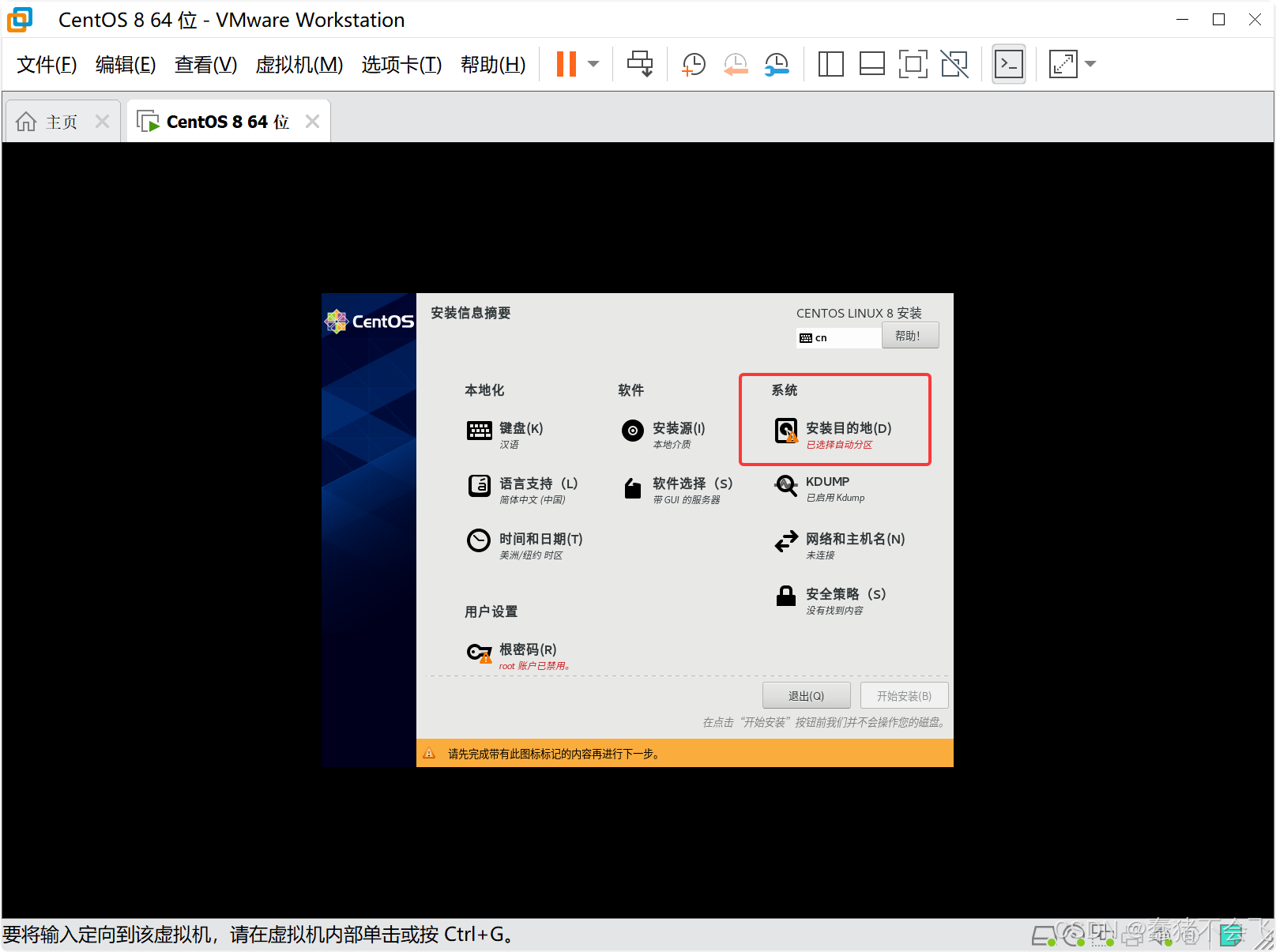
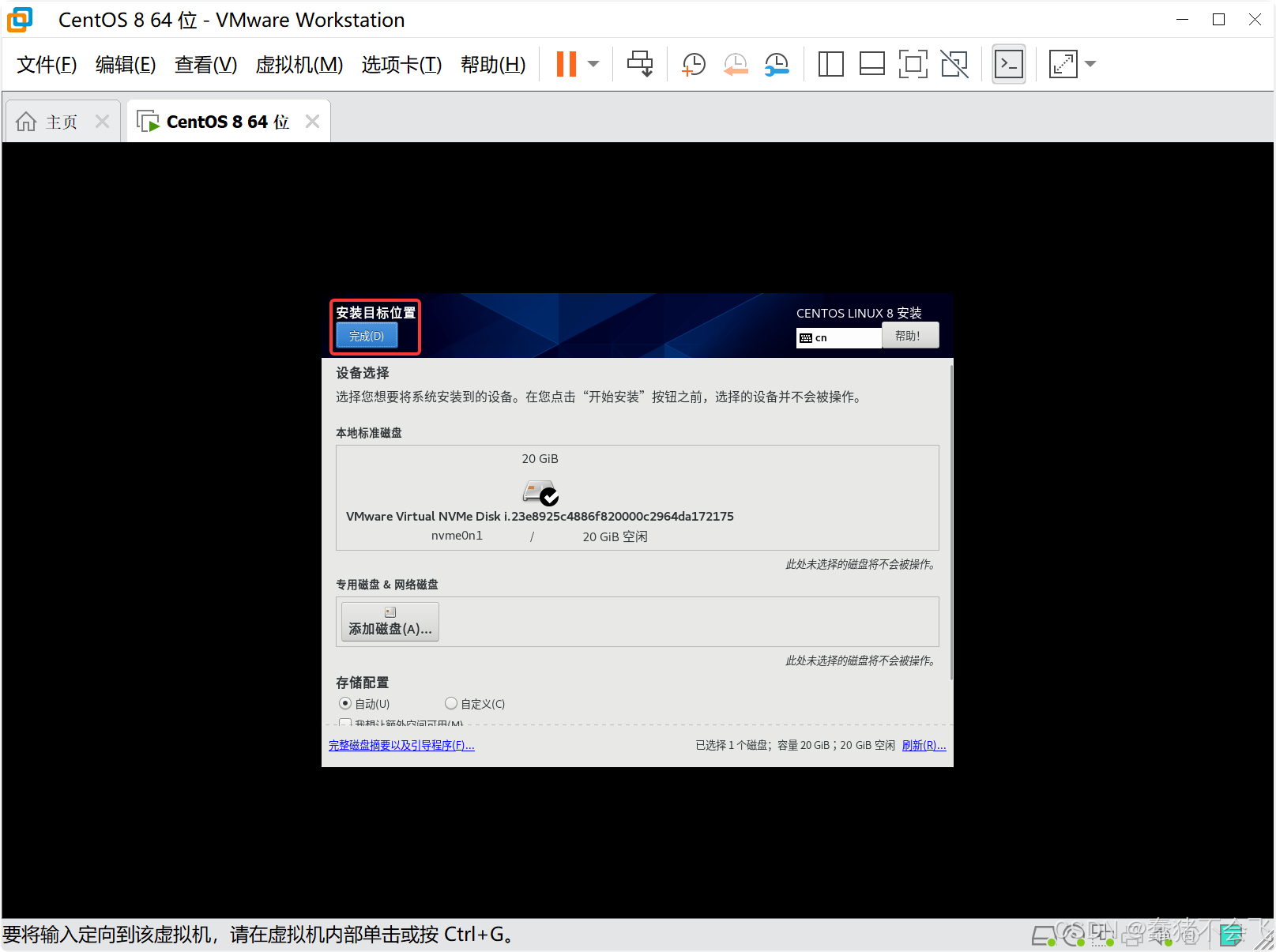
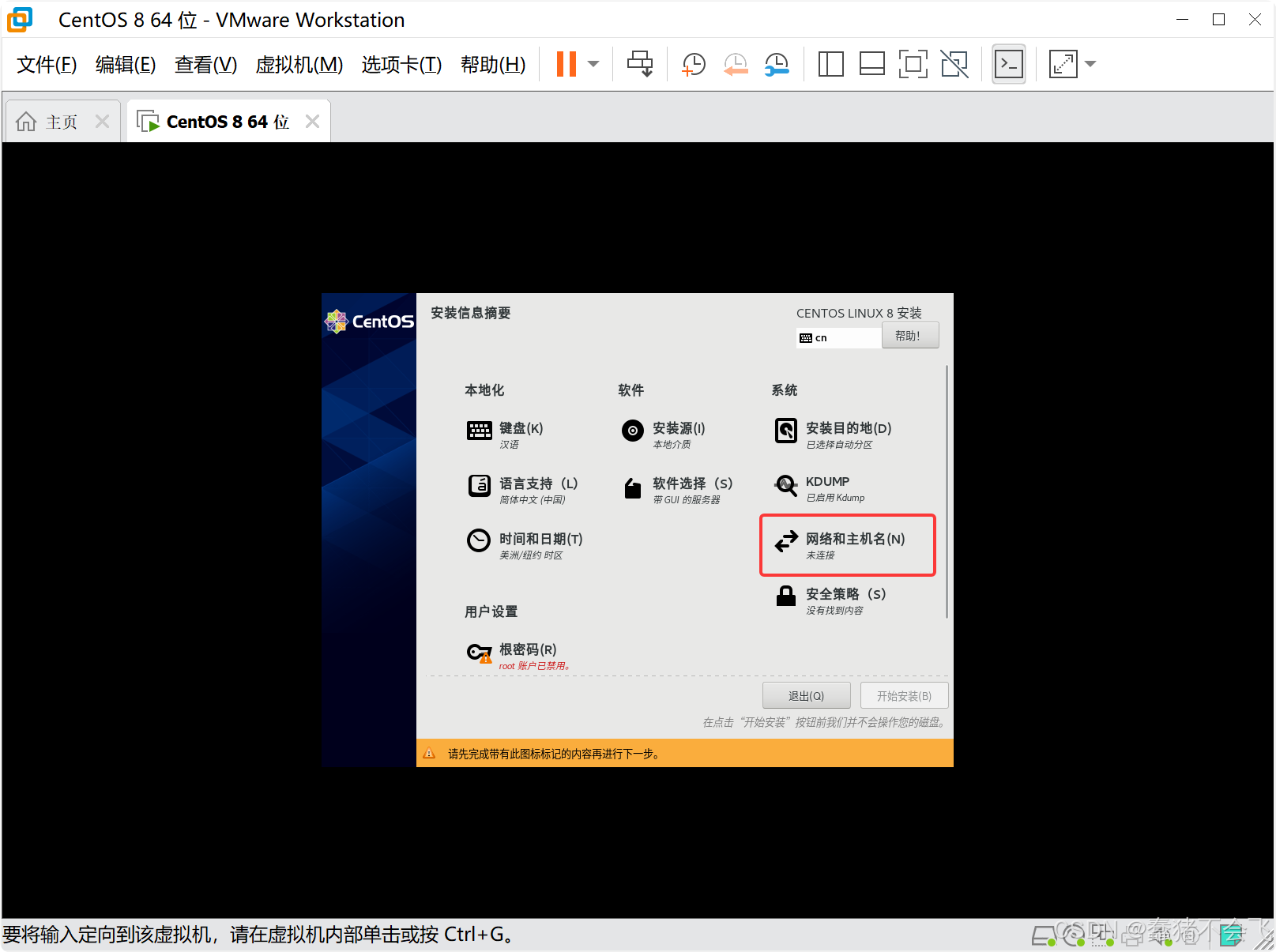
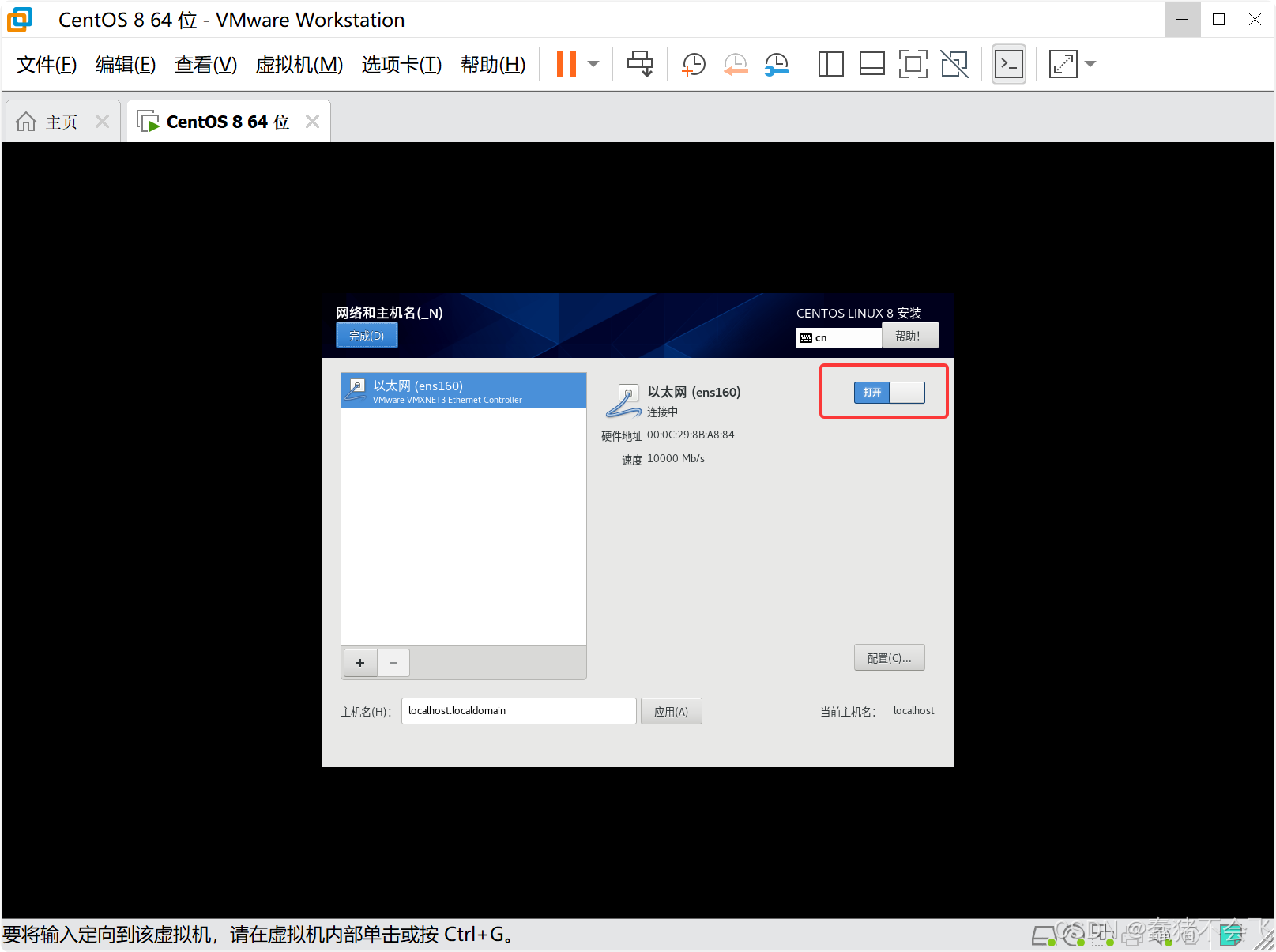
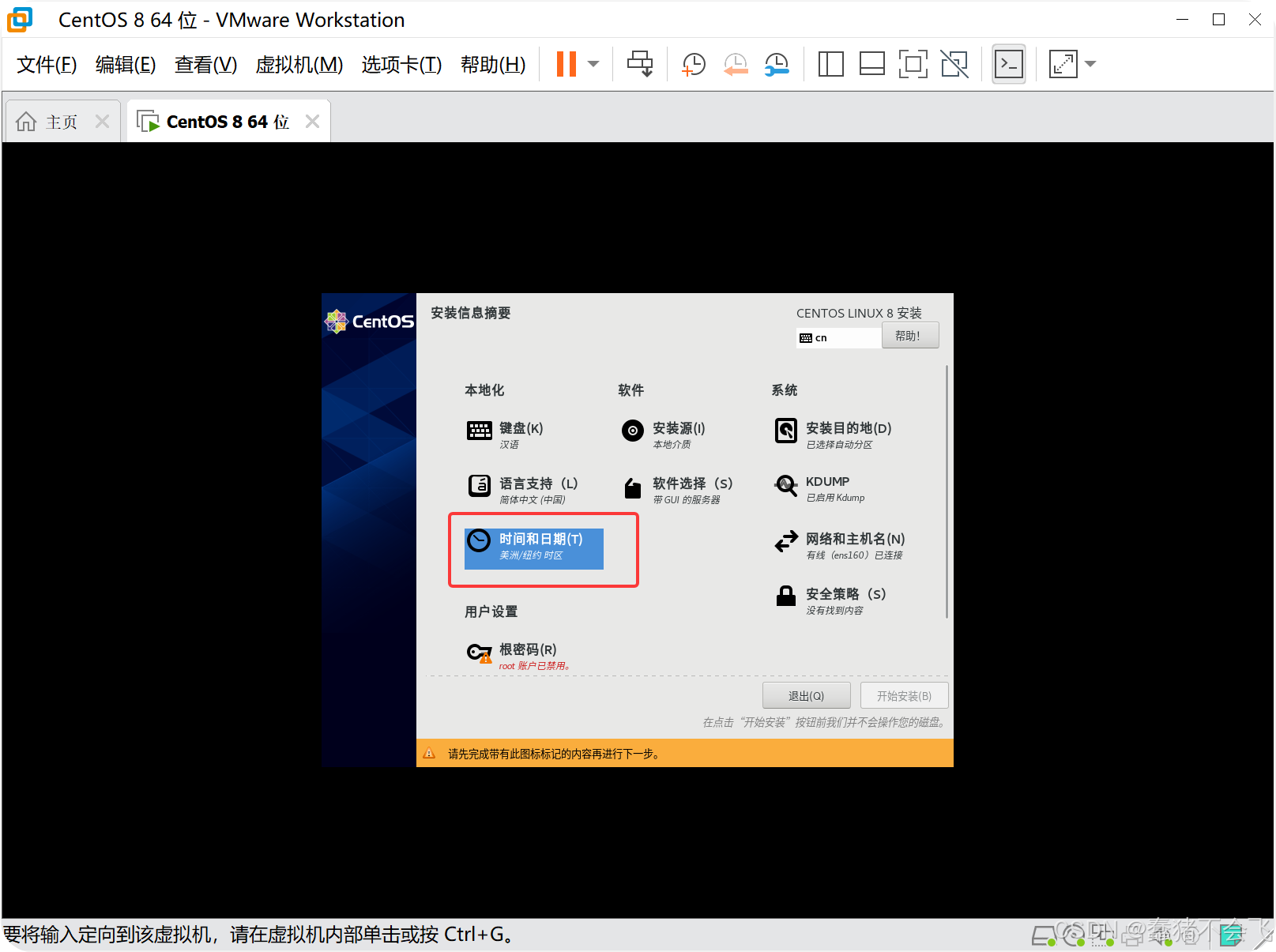
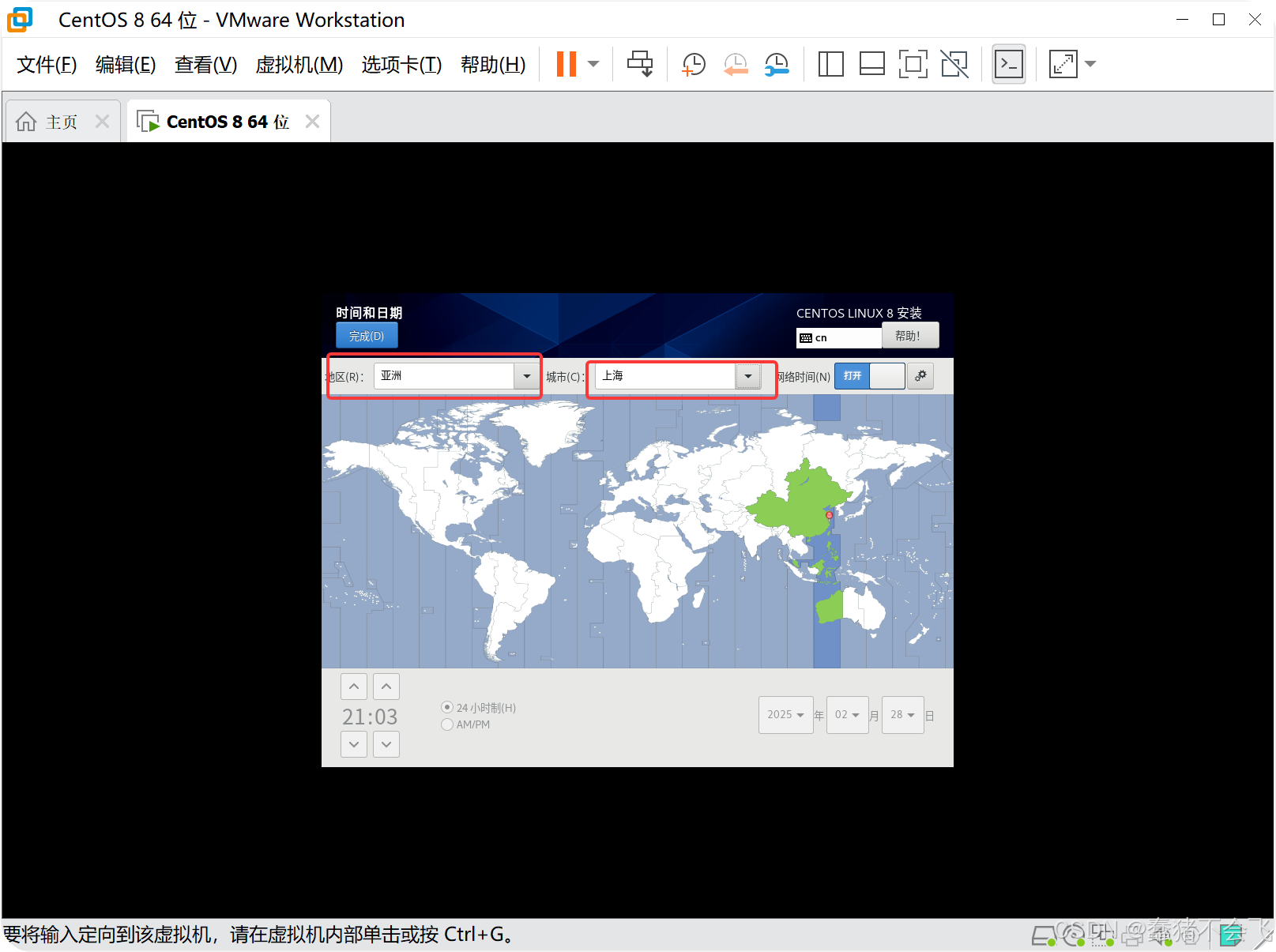
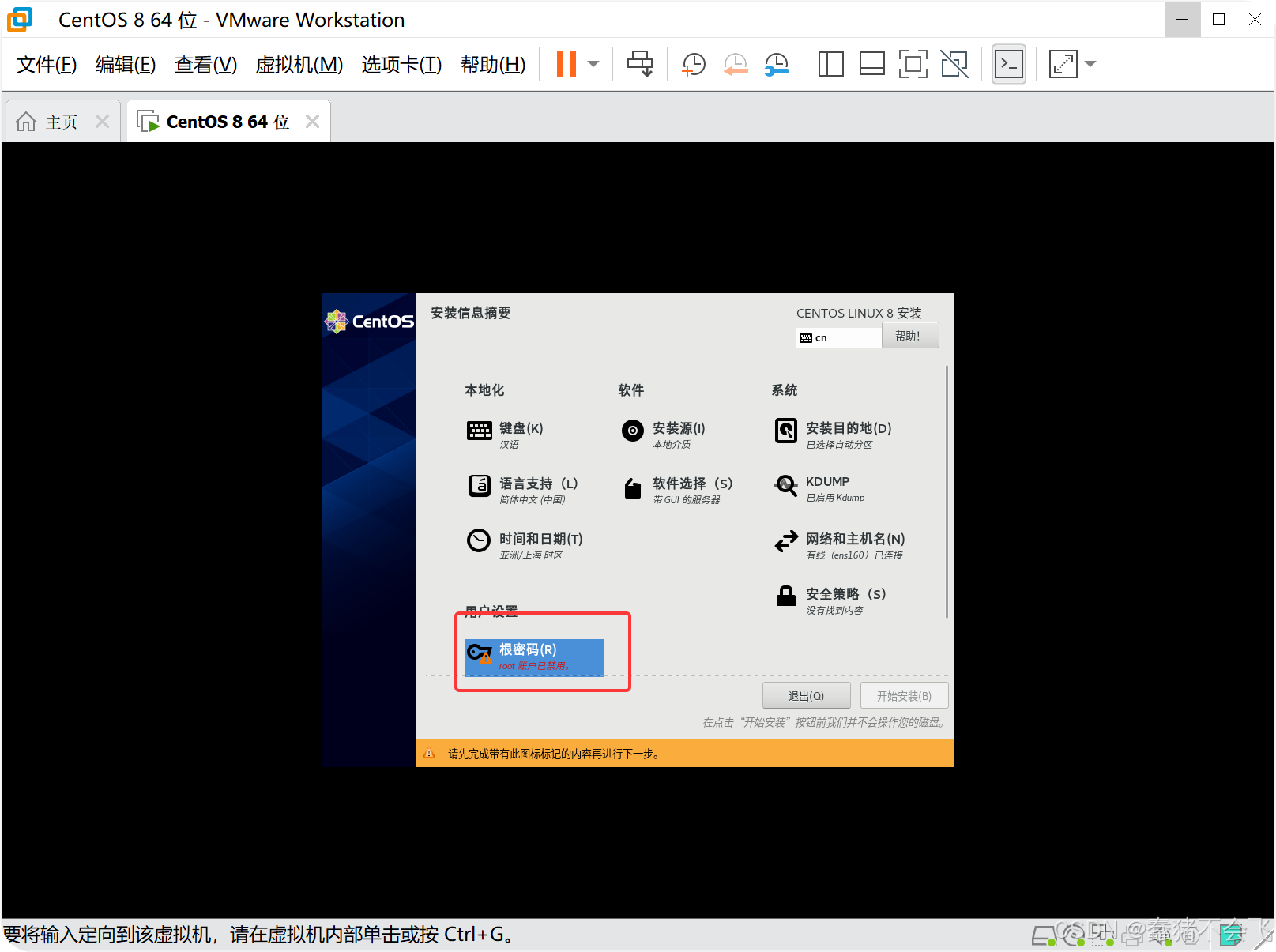
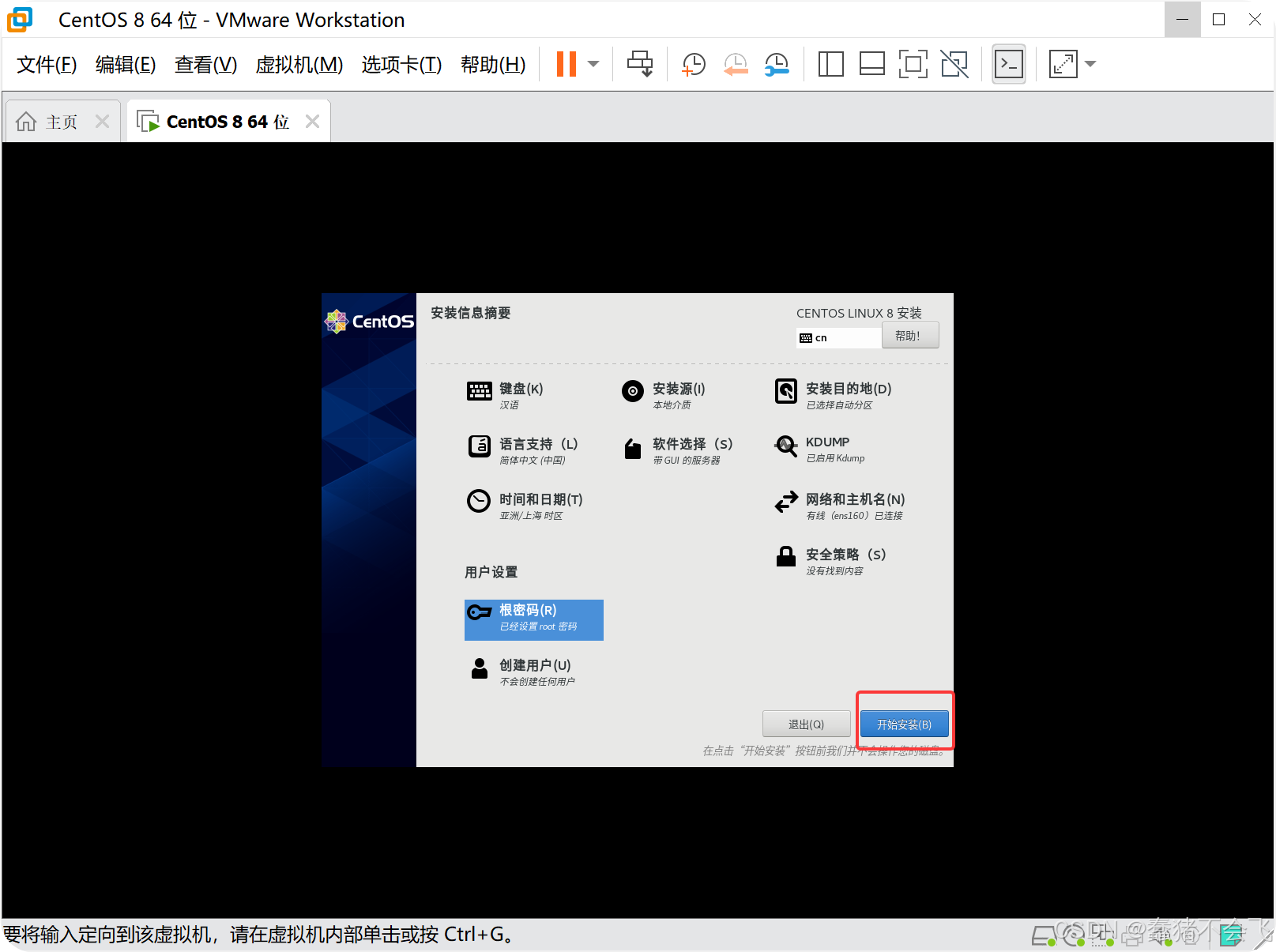
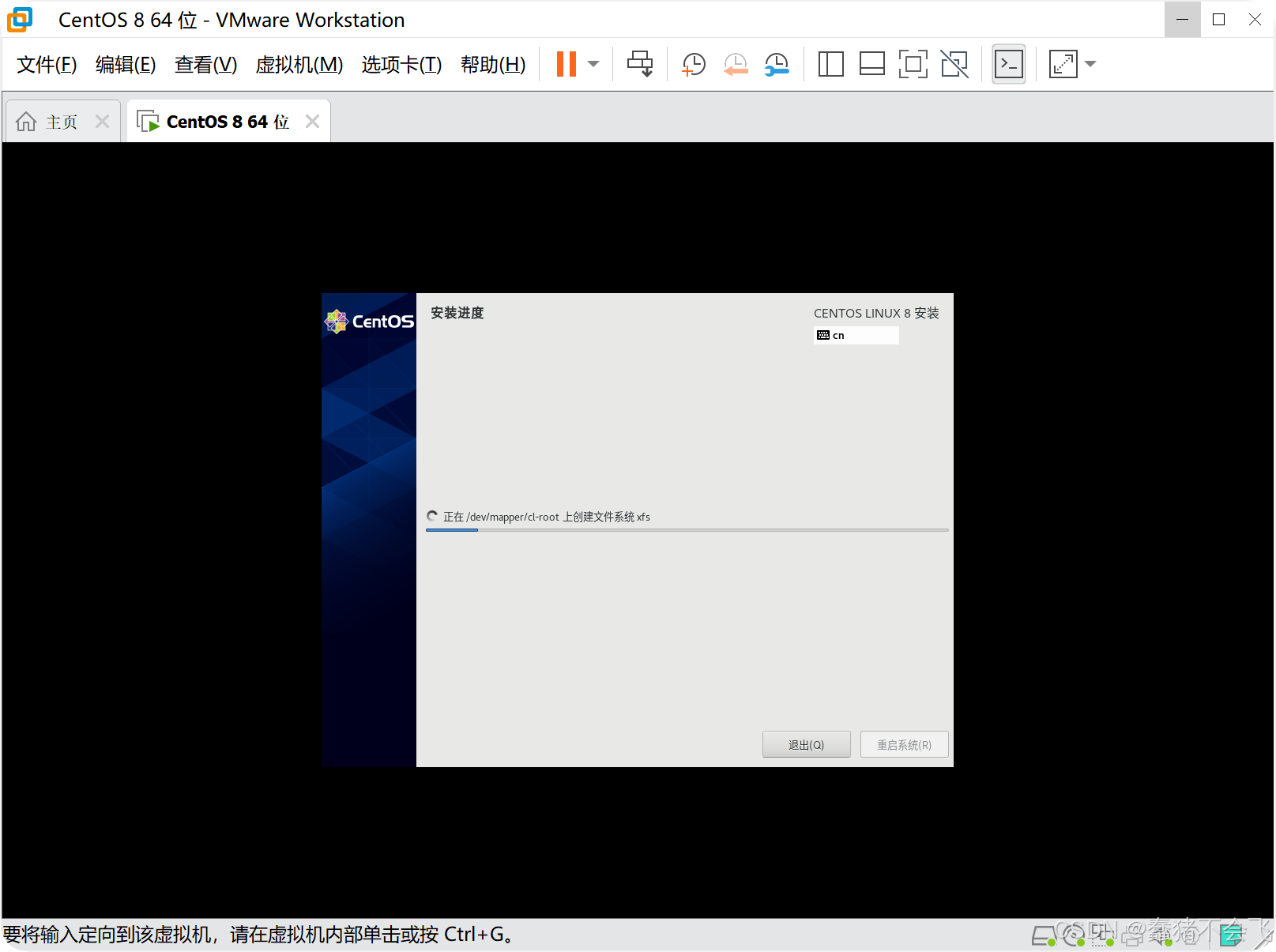
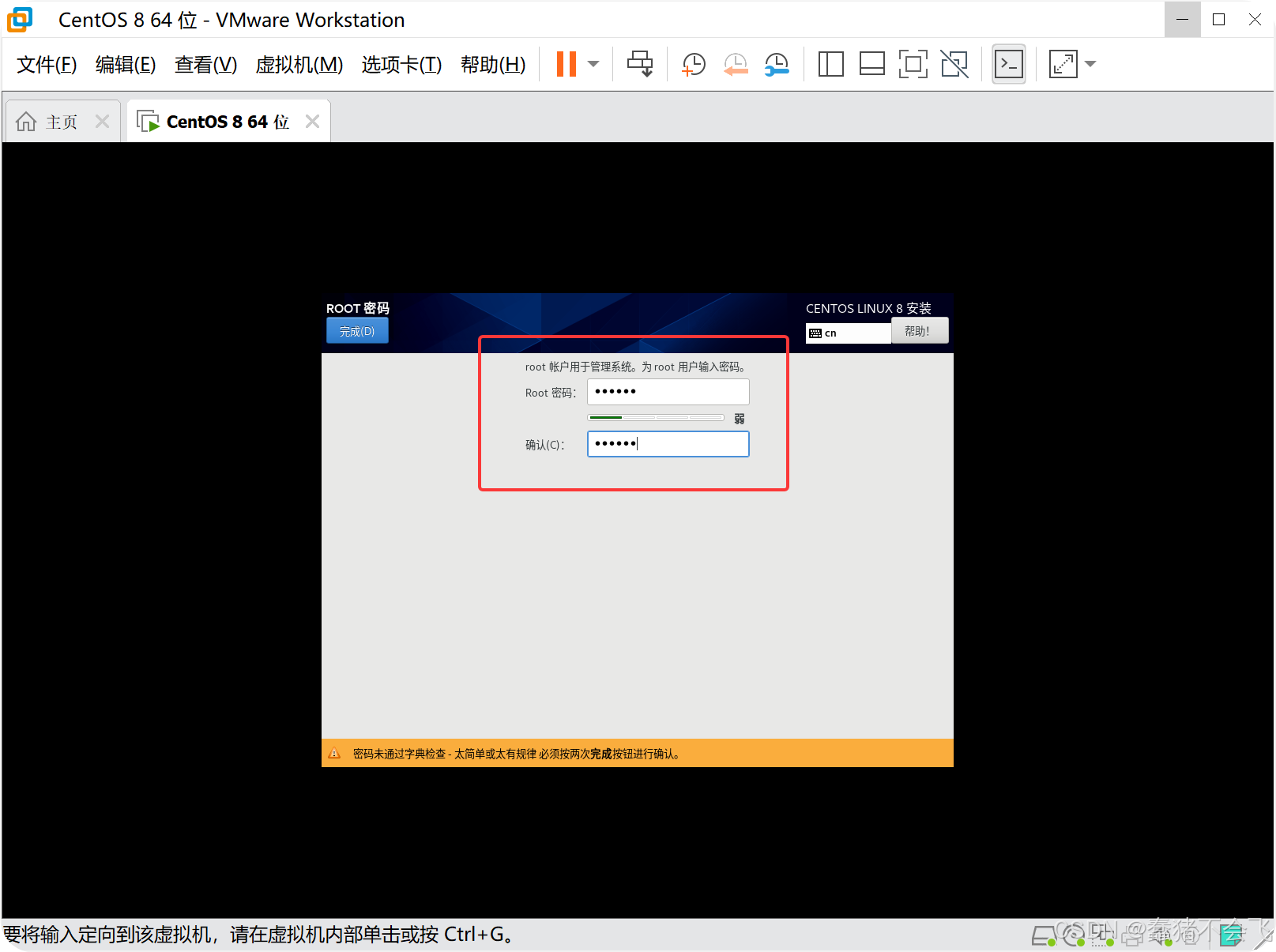 22.设置好点击开始安装,安装可能15分钟左右